Большое обновление FontCreator: от первой буквы до своего шрифта
Мы обновили весь путь создания рукописного шрифта: от загрузки букв с бумаги и рисования в браузере до настройки соединений и использования готового почерка в Handwrittner. Ниже — новые инструменты и примеры того, как они работают.
Новый редактор шрифта
Рисование, контуры, выравнивание, кернинг, соединения и формулы теперь собраны в одном редакторе. Переключайтесь между инструментами, работайте с выбранной буквой или её вариантом и проверяйте результат в общей строке предпросмотра. Так проще заметить, если отдельная буква выбивается из вашего почерка.
SVG-редактор: меньше лишних точек, больше контроля
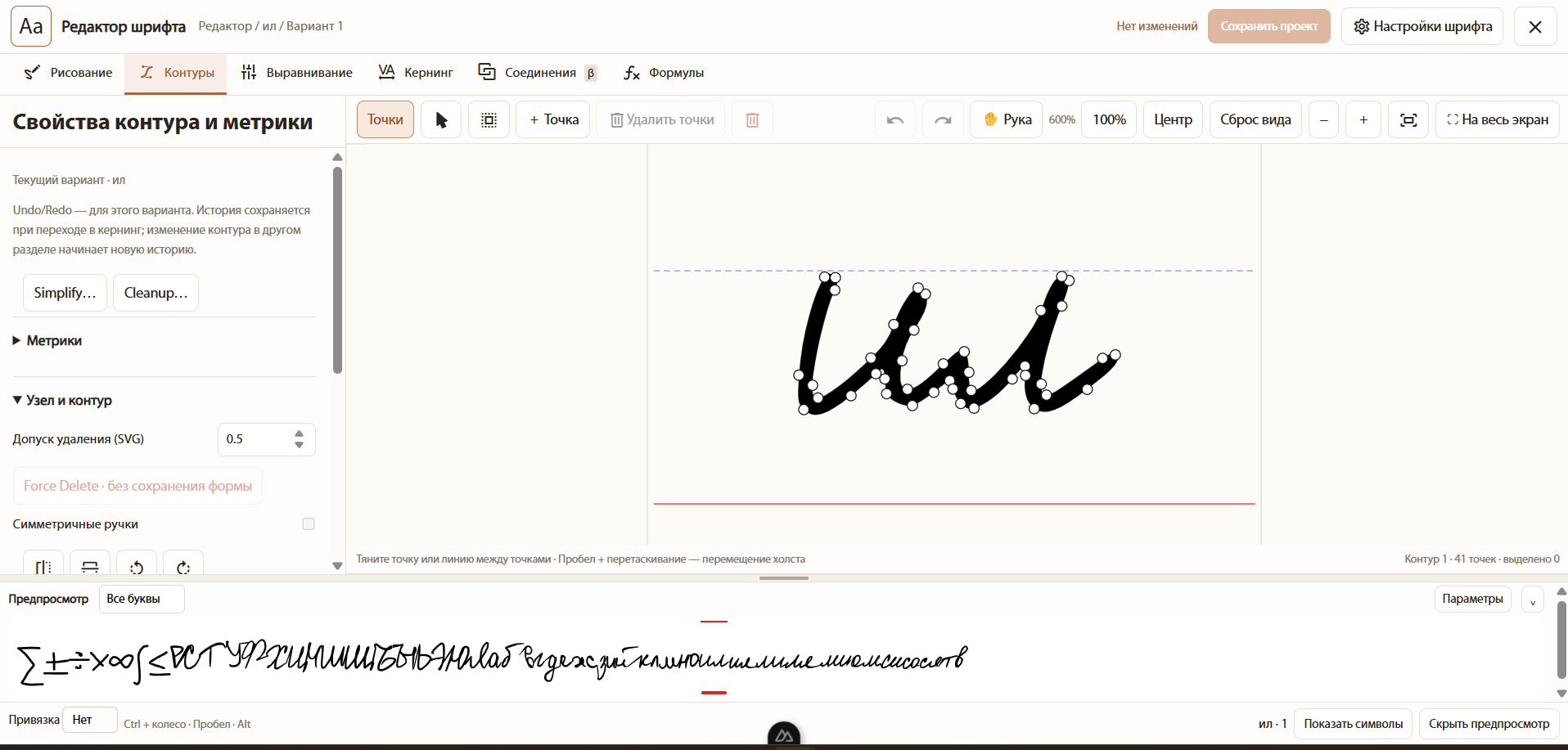
Контур — это векторная граница буквы. Его можно увеличивать и править по точкам, чтобы аккуратно исправлять изгибы, не перерисовывая символ целиком.
Выделение нескольких точек
Выделяйте сразу группу узлов и перемещайте их вместе. Это удобно, когда нужно подвинуть часть буквы, поправить наклон или изменить изгиб целого участка.
Очистка SVG
Cleanup помогает находить повторяющиеся точки, слишком короткие сегменты и другие лишние элементы контура. Проверяйте предложенные исправления и убирайте то, что мешает аккуратной форме.
Упрощение контура
Simplify уменьшает количество узлов с учётом допустимого отклонения от исходной формы. После сканирования это особенно полезно: контур становится проще редактировать, а характер буквы остаётся узнаваемым.
Удобнее доводить детали
Добавляйте и удаляйте точки, настраивайте направляющие кривых, увеличивайте холст и отменяйте последние правки. Линии метрик и предпросмотр помогают оценить форму и положение буквы в строке.
Новый редактор плавного рисования
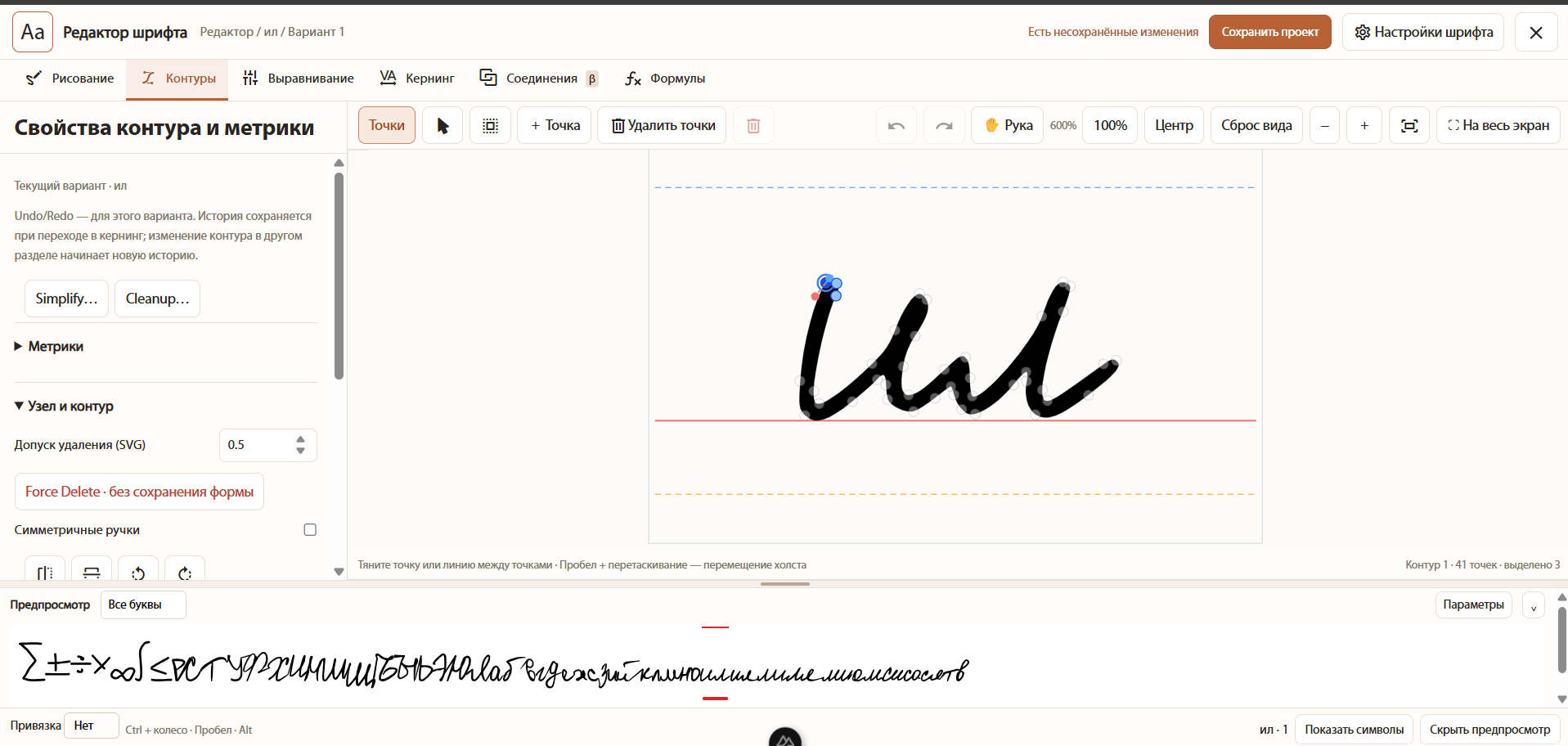
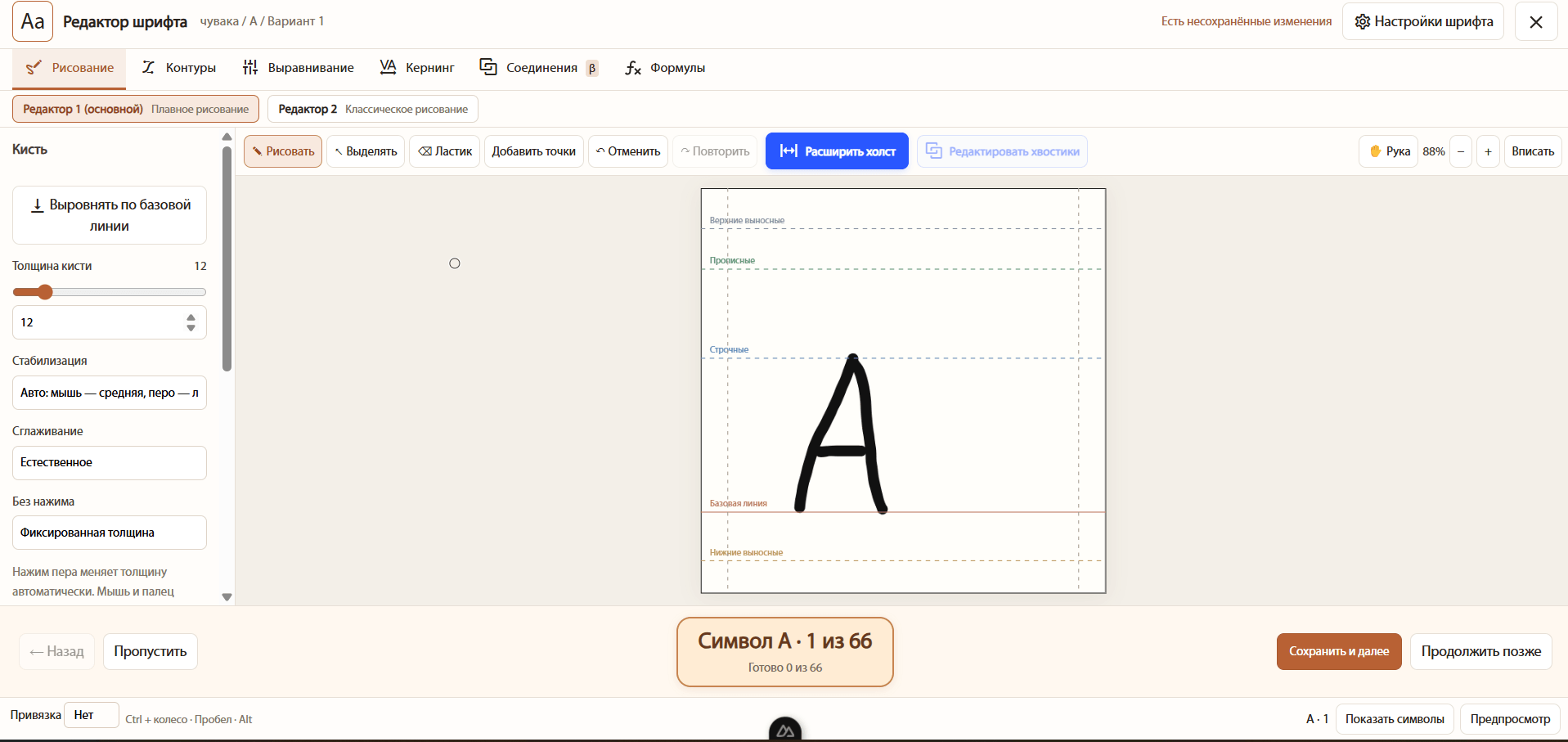
Рисуйте мышью, пальцем или стилусом. Настройки стабилизации и сглаживания помогают сделать линию ровнее, сохранив особенности вашего почерка. Толщину кисти можно настроить вручную, а при работе пером она меняется с нажимом.
- Кисть, выделение и ластик для создания и исправления штрихов.
- Направляющие для базовой линии, строчных и заглавных букв.
- Масштабирование, перемещение и расширение холста для длинных символов и сочетаний.
- Отмена и повтор действий; классический редактор рисования тоже остаётся доступен.
Весь набор — буква за буквой
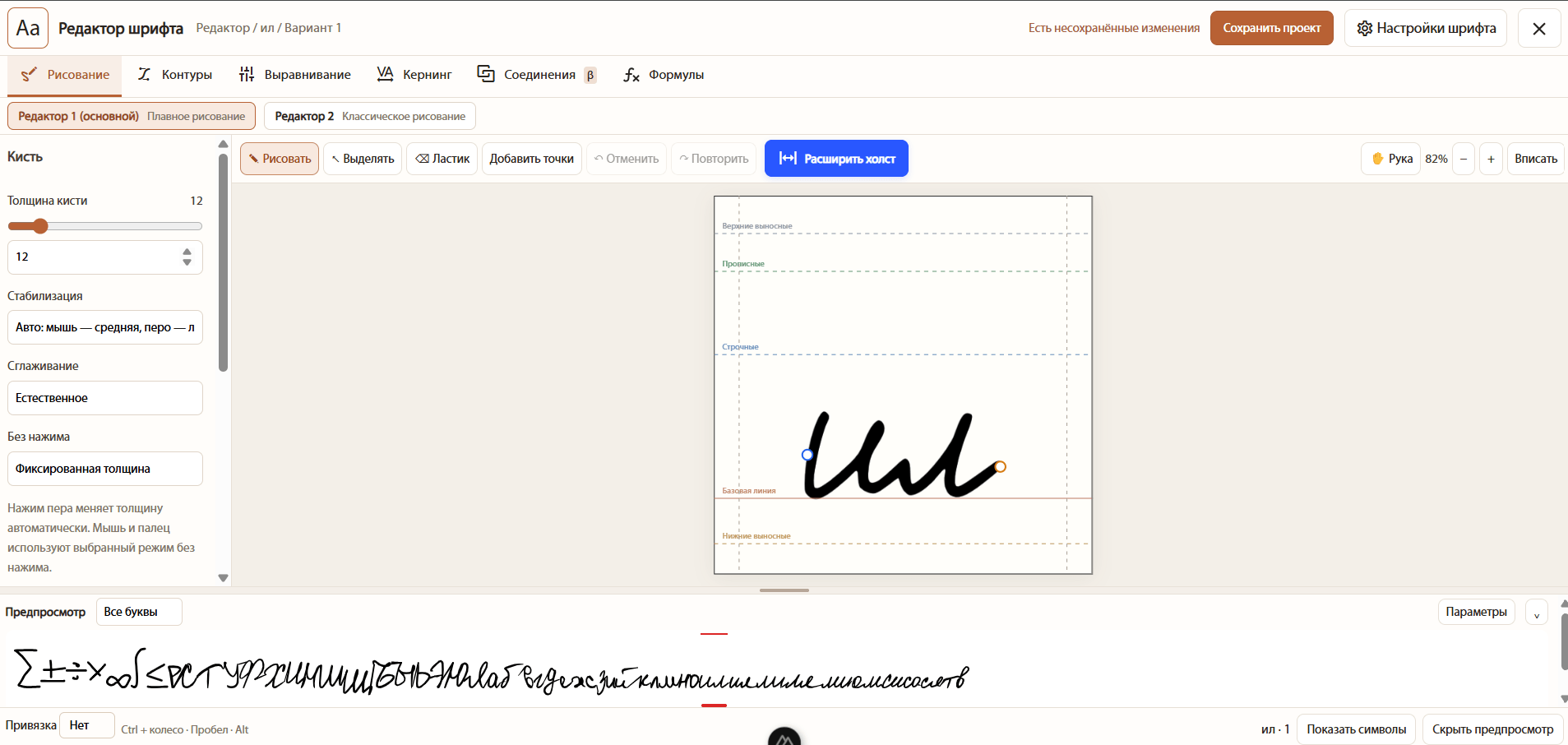
Теперь можно выбрать набор символов и рисовать их по очереди. Кнопка «Сохранить и далее» переводит к следующему знаку, а счётчик показывает, сколько уже готово. Ненужный символ можно пропустить, к предыдущему — вернуться, а работу над набором — отложить и продолжить позже. Так легче собрать алфавит, цифры или математические знаки, не открывая каждую букву заново.
Кернинг: чтобы буквы хорошо смотрелись рядом
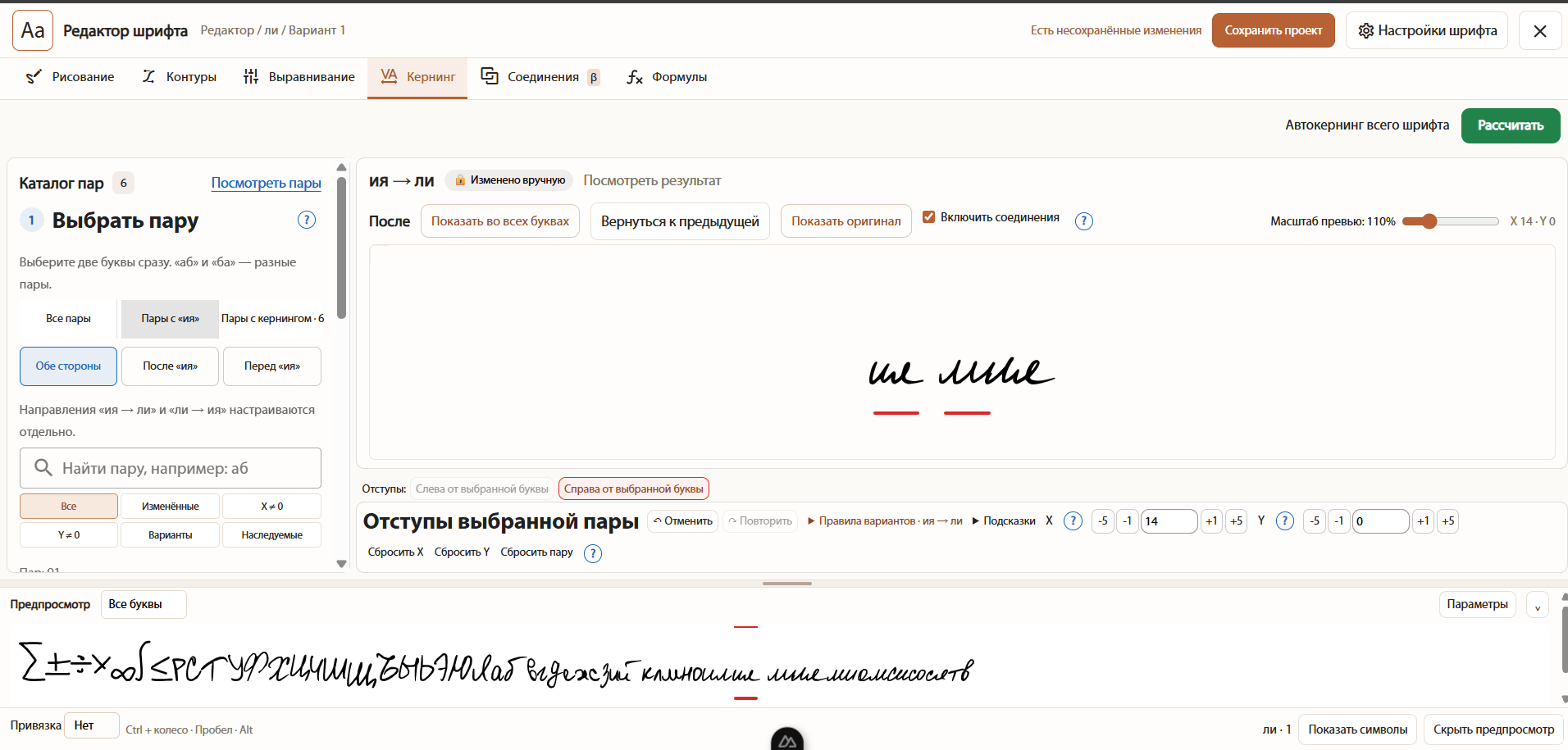
Кернинг — это настройка расстояния между конкретной парой символов. Например, у пары «То» может появляться слишком большой просвет, хотя остальные буквы стоят правильно. Кернинг позволяет сблизить именно эту пару или, наоборот, добавить ей воздуха, не меняя интервалы во всём шрифте.
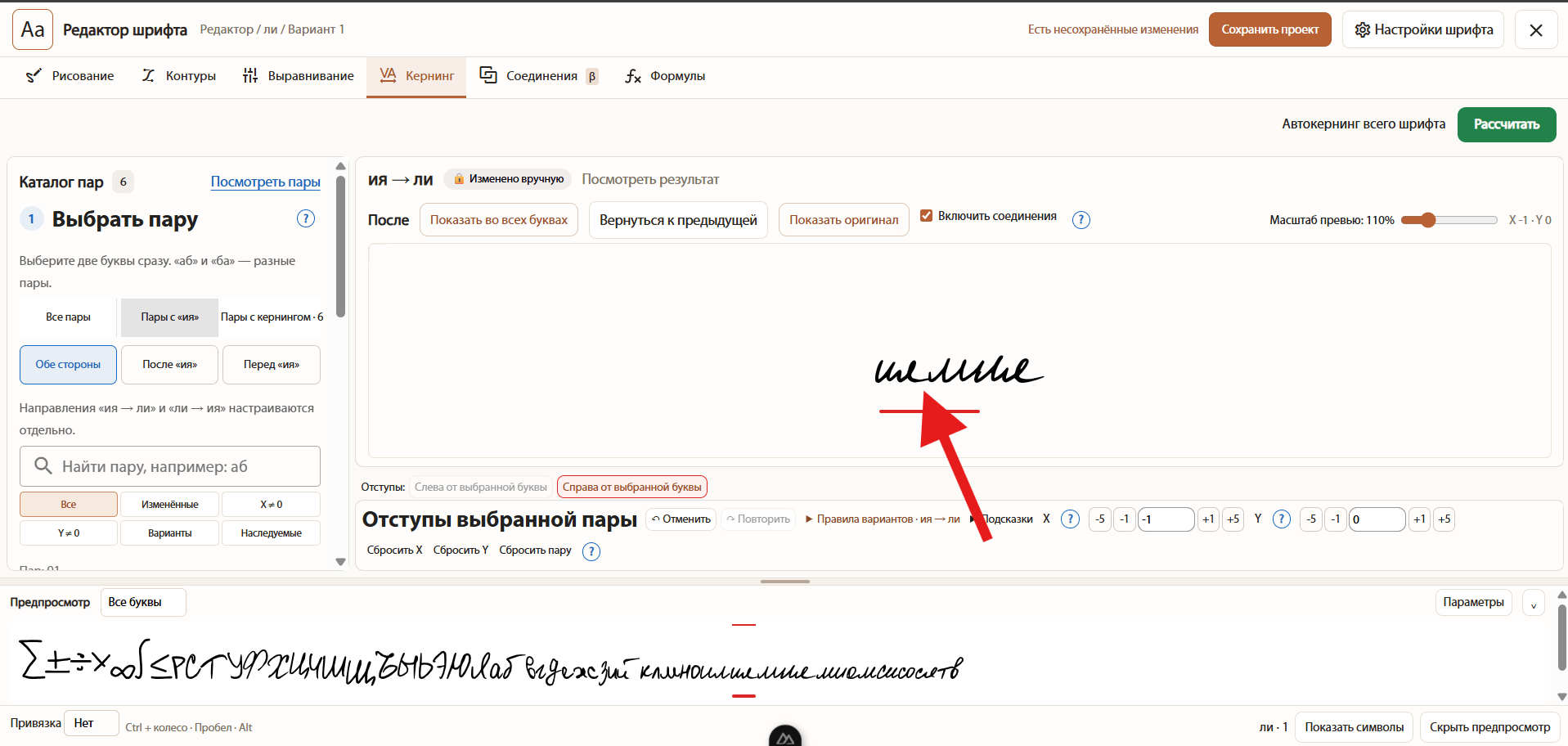
В новом редакторе можно выбрать пару, отрегулировать её положение и сразу сравнить результат с исходным. Изменения видны и в общей строке предпросмотра.
Автокернинг для всего шрифта
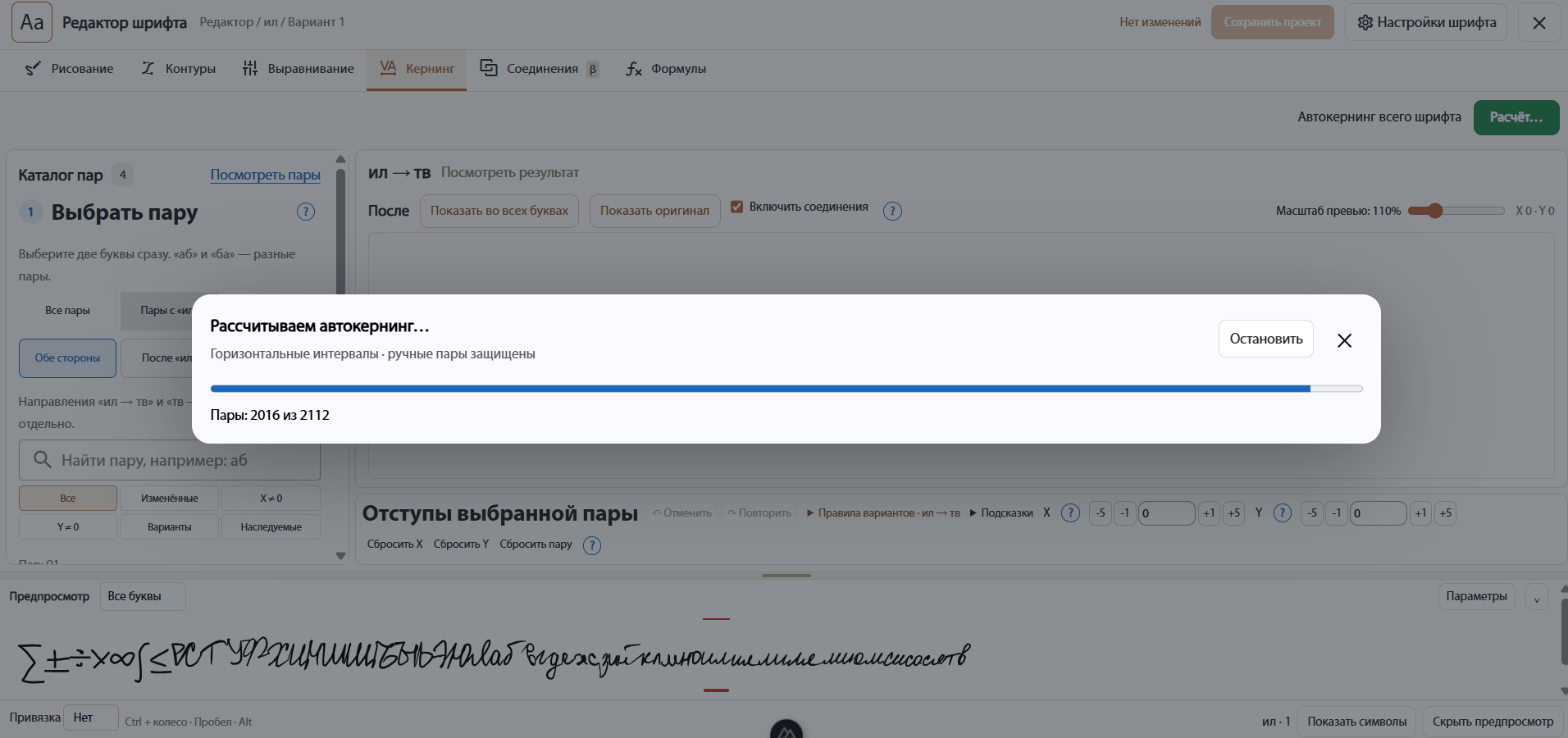
Не обязательно настраивать каждую пару с нуля. Автокернинг анализирует форму символов и рассчитывает горизонтальные интервалы для всего шрифта. Пары, которые вы уже изменили вручную, защищены от перезаписи. После расчёта можно проверить знакомые слова и точечно подправить сочетания, которым хочется придать свой характер.
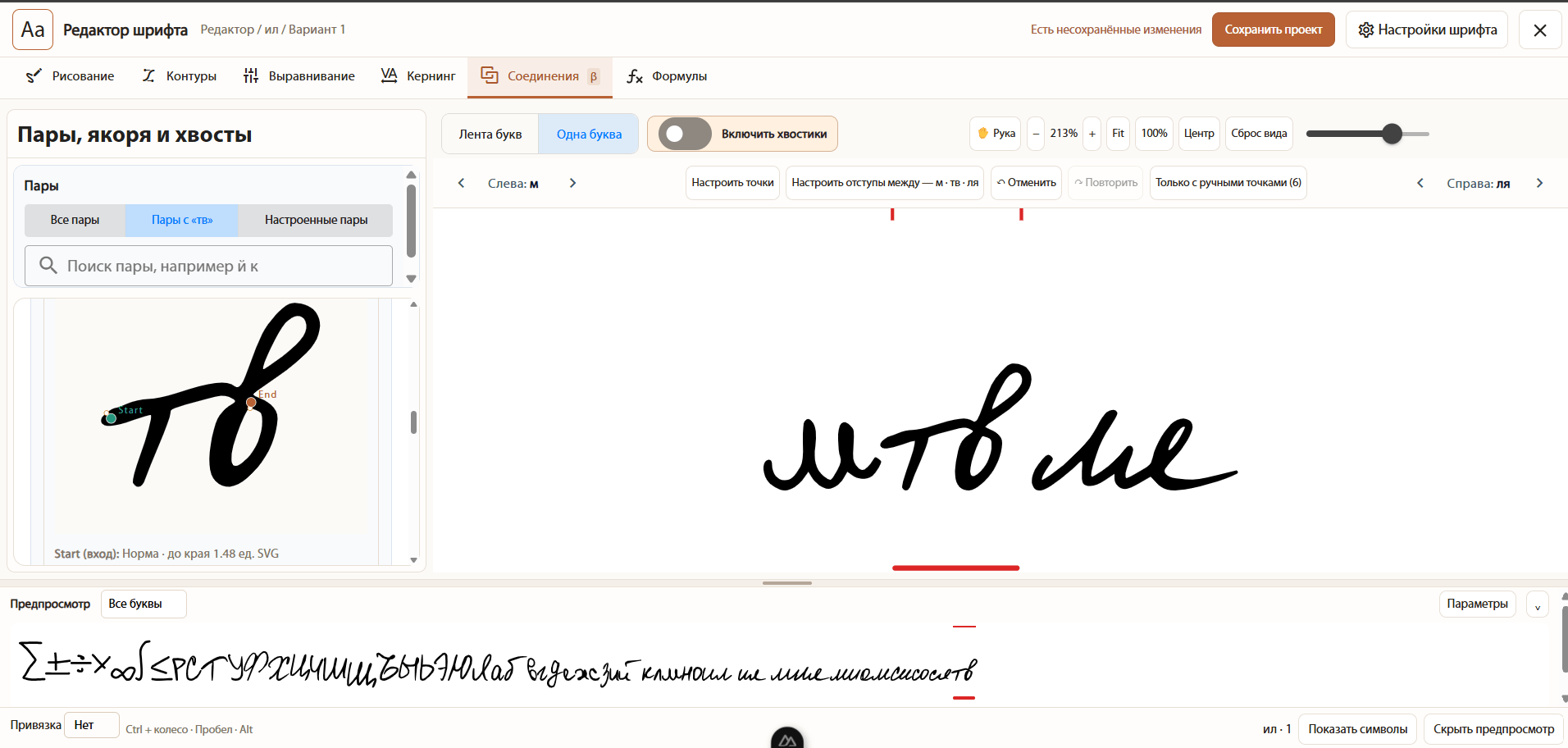
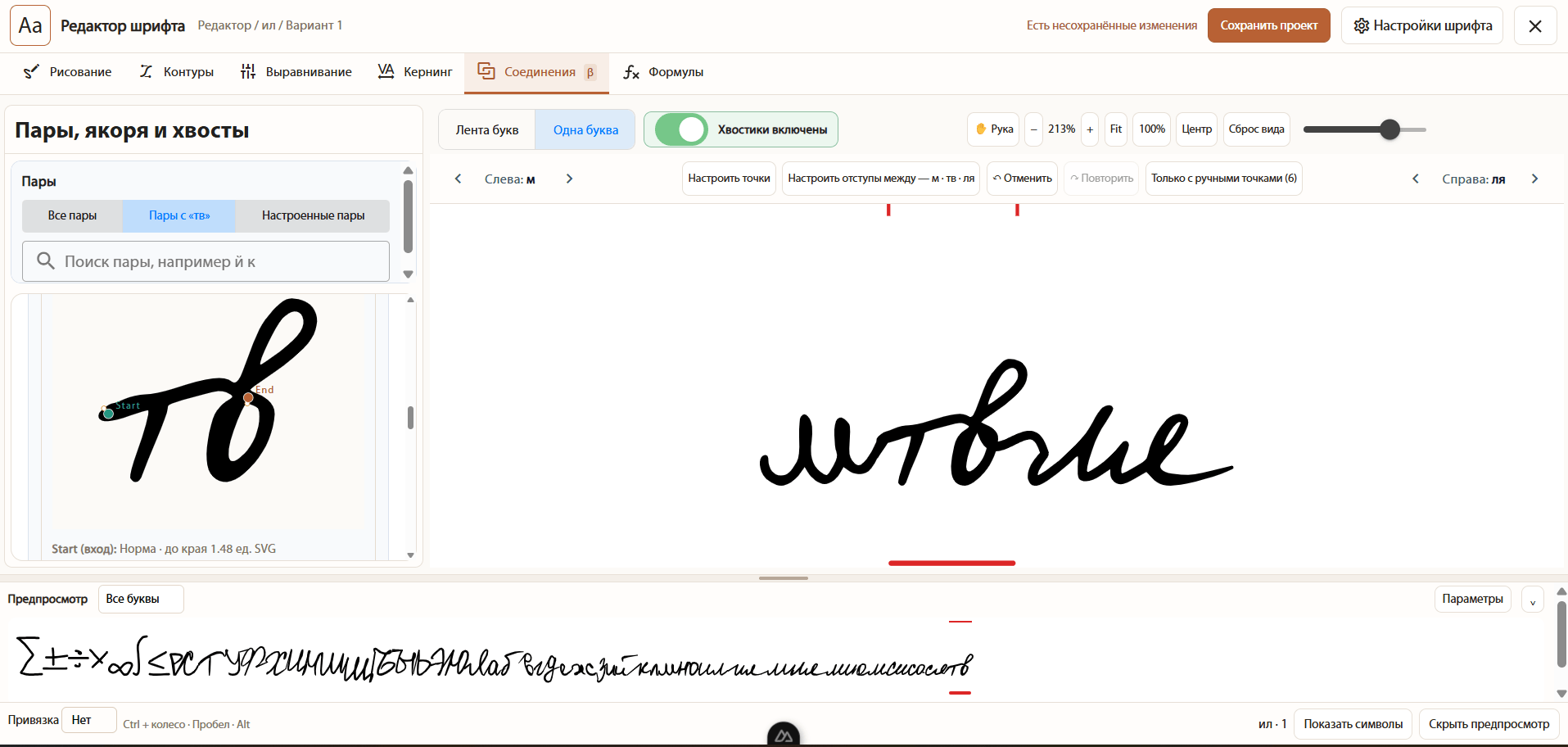
Хвостики — плавные переходы между буквами
Хвостики — это соединительные штрихи от одной буквы к следующей. Они заполняют разрывы между символами, чтобы слово выглядело ближе к непрерывному движению ручки по бумаге.
Сайт сам ищет точки входа и выхода штриха и предлагает, где поставить соединения. В разделе «Соединения» можно включить хвостики, посмотреть сочетания букв и уточнить расположение точек.
После автоматической настройки проверьте результат. У каждого почерка свои петли и изгибы: иногда точку соединения нужно сдвинуть вручную, чтобы переход выглядел естественно.
Обновлённый AI-помощник FontCreator
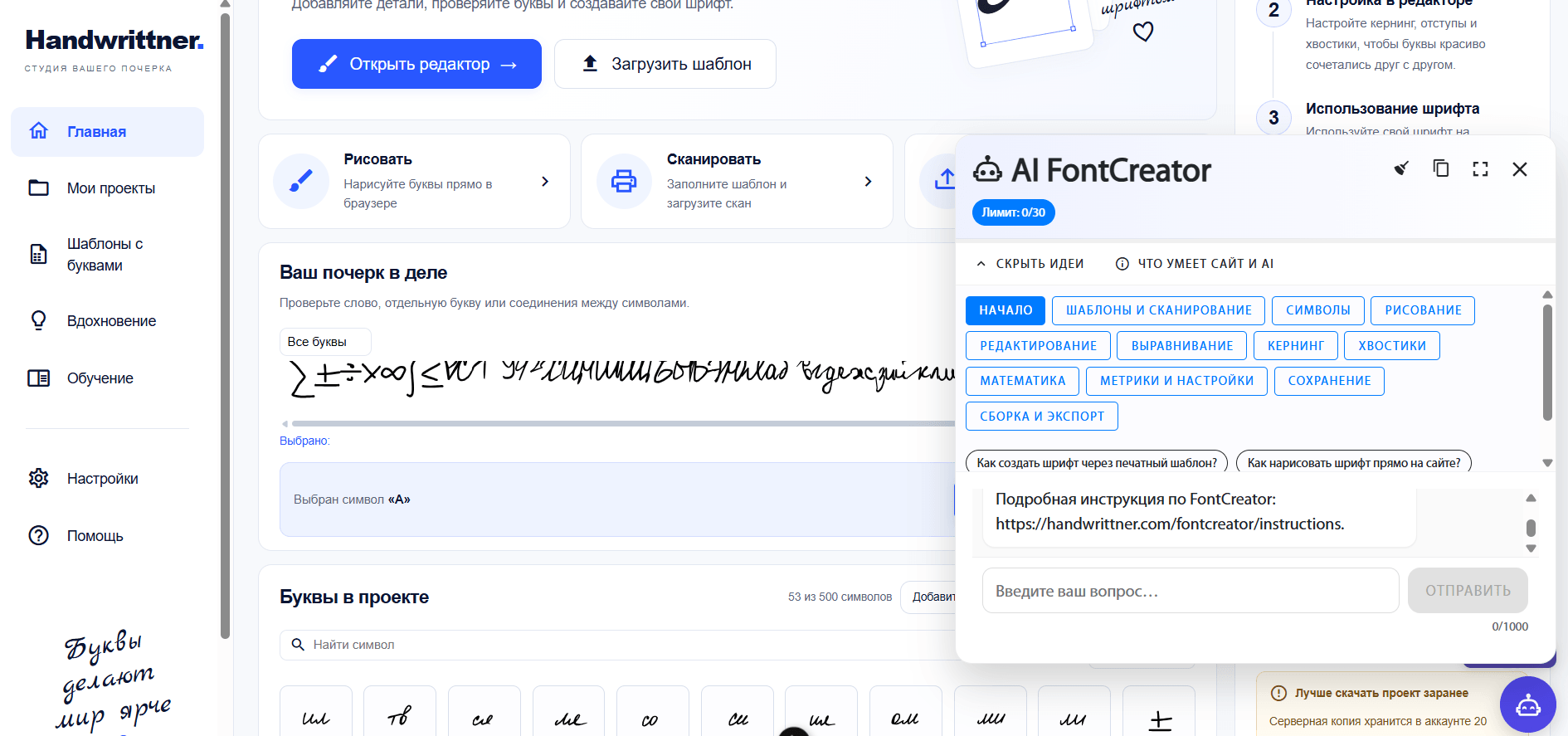
Помощник объясняет, как пройти от первого шаблона до готового шрифта, и подсказывает, где найти нужный инструмент. Вопросы разбиты по темам: сканирование, символы, рисование, контуры, выравнивание, кернинг, хвостики, математика, сохранение и экспорт.
- Помогает выбрать способ создания шрифта: с бумажного шаблона или прямо на сайте.
- Объясняет настройки простыми шагами и даёт ссылки на подробные инструкции.
- Подсказывает, что проверить, если буква обрезалась, интервалы выглядят неровно или соединение нужно поправить.
- Рассказывает, как сохранить проект и использовать его в редакторе конспекта.
Можно начать с готового вопроса или описать свою задачу. Помощник даёт рекомендации — сами правки вы проверяете и применяете в редакторе.
Обновлённый сканер шаблонов
Загрузка стала пошаговой: сначала добавьте заполненный шаблон, затем проверьте выравнивание листа и каждую букву перед импортом. Листайте слайды — на каждом показан отдельный этап работы.
Шаблоны подстраиваются под ваш проект
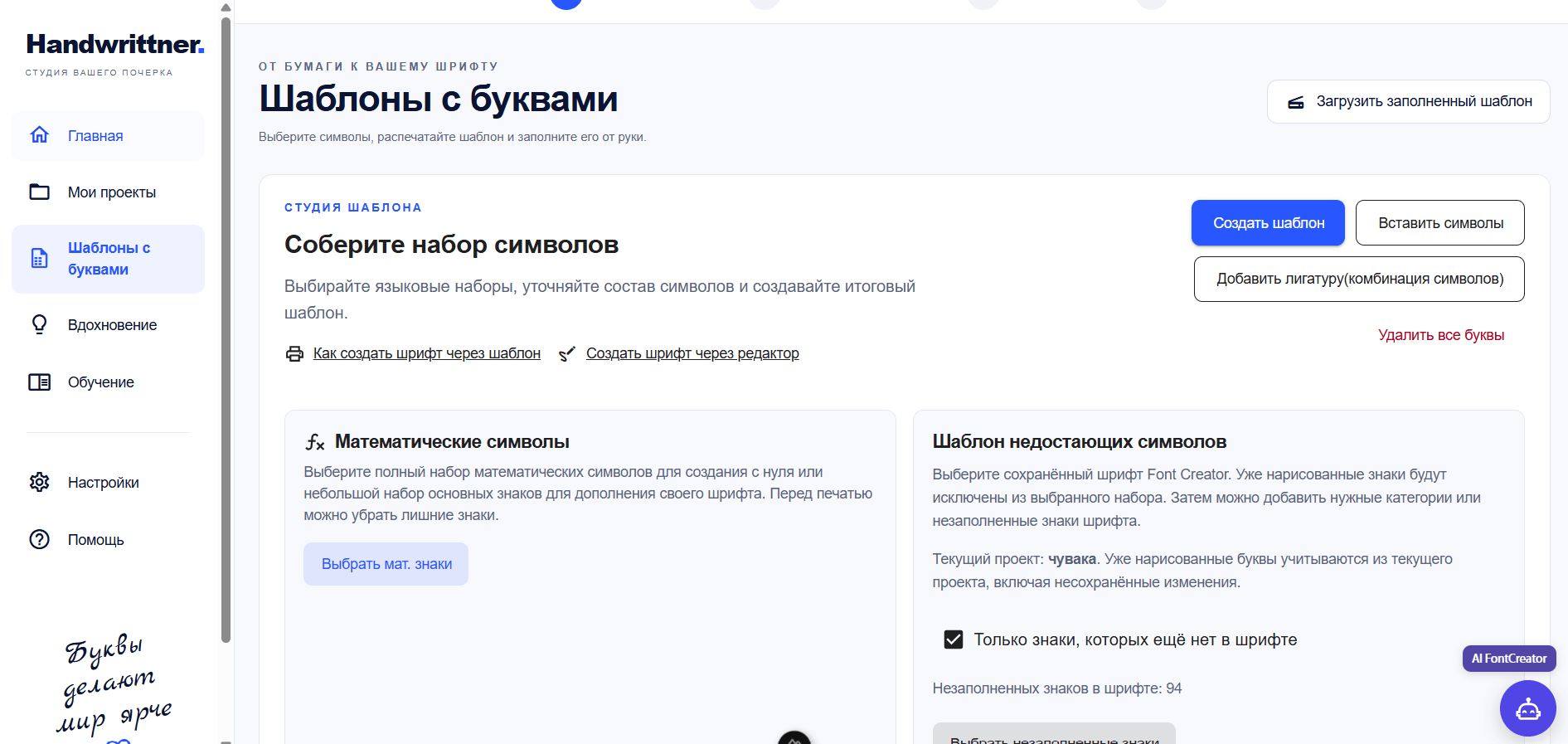
В разделе «Шаблоны с буквами» можно собрать собственный набор для печати: выбрать языковые наборы, добавить отдельные символы, математические знаки и лигатуры — сочетания букв с общим начертанием. Перед созданием шаблона состав можно проверить и убрать лишнее.
Если шрифт уже начат, включите режим «Только знаки, которых ещё нет в шрифте». Уже нарисованные символы исключаются из выбранного набора: вы печатаете и заполняете только то, чего не хватает, вместо повторного написания всего алфавита.
Обновлена загрузка отдельного символа
Чтобы дополнить шрифт одной буквой, достаточно сфотографировать её на бумаге или выбрать готовое фото. Выделите нужную область, при необходимости поверните изображение, выровняйте освещение и настройте отделение штрихов от фона.
Ластик поможет убрать пыль и соседние линии, а просмотр контура — оценить результат до добавления в шрифт. Можно загрузить несколько фотографий как разные варианты одного символа: это удобно, если хочется сохранить несколько живых начертаний буквы.
Больше не нужно переносить шрифт вручную
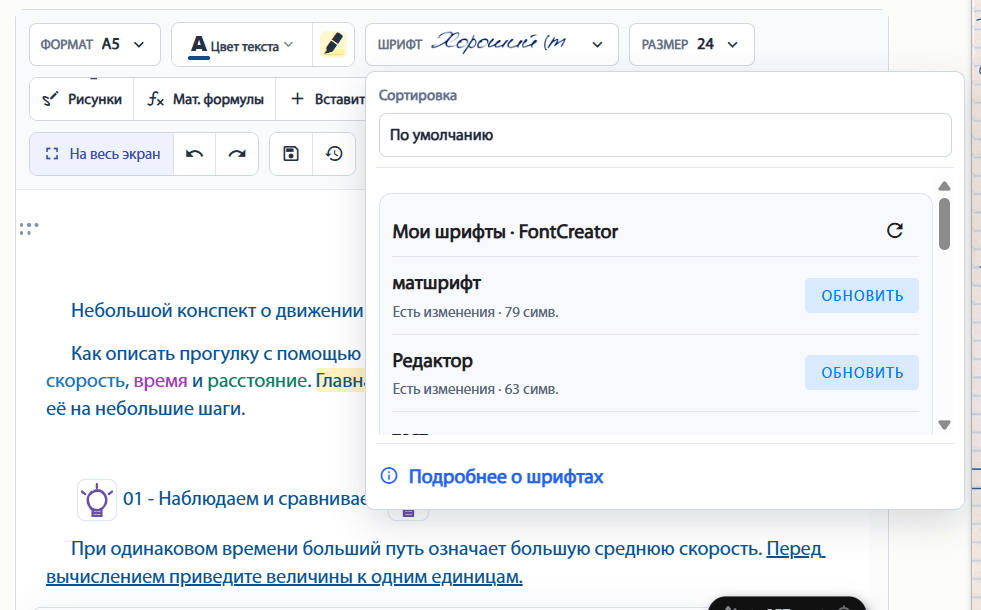
Сохранённые проекты FontCreator автоматически доступны в Handwrittner — там, где вы вводите текст. Отдельно скачивать шрифт и заново загружать его на сайт для этого больше не требуется.
Откройте выбор шрифта и раздел «Мои шрифты · FontCreator». После сохранения изменений в проекте здесь появится возможность обновить шрифт. Нажмите «Обновить», чтобы собрать свежую версию и использовать её в редакторе. Для уже созданного конспекта запустите генерацию ещё раз, чтобы увидеть новые буквы.
«Мои проекты»: удобнее выбирать шрифт
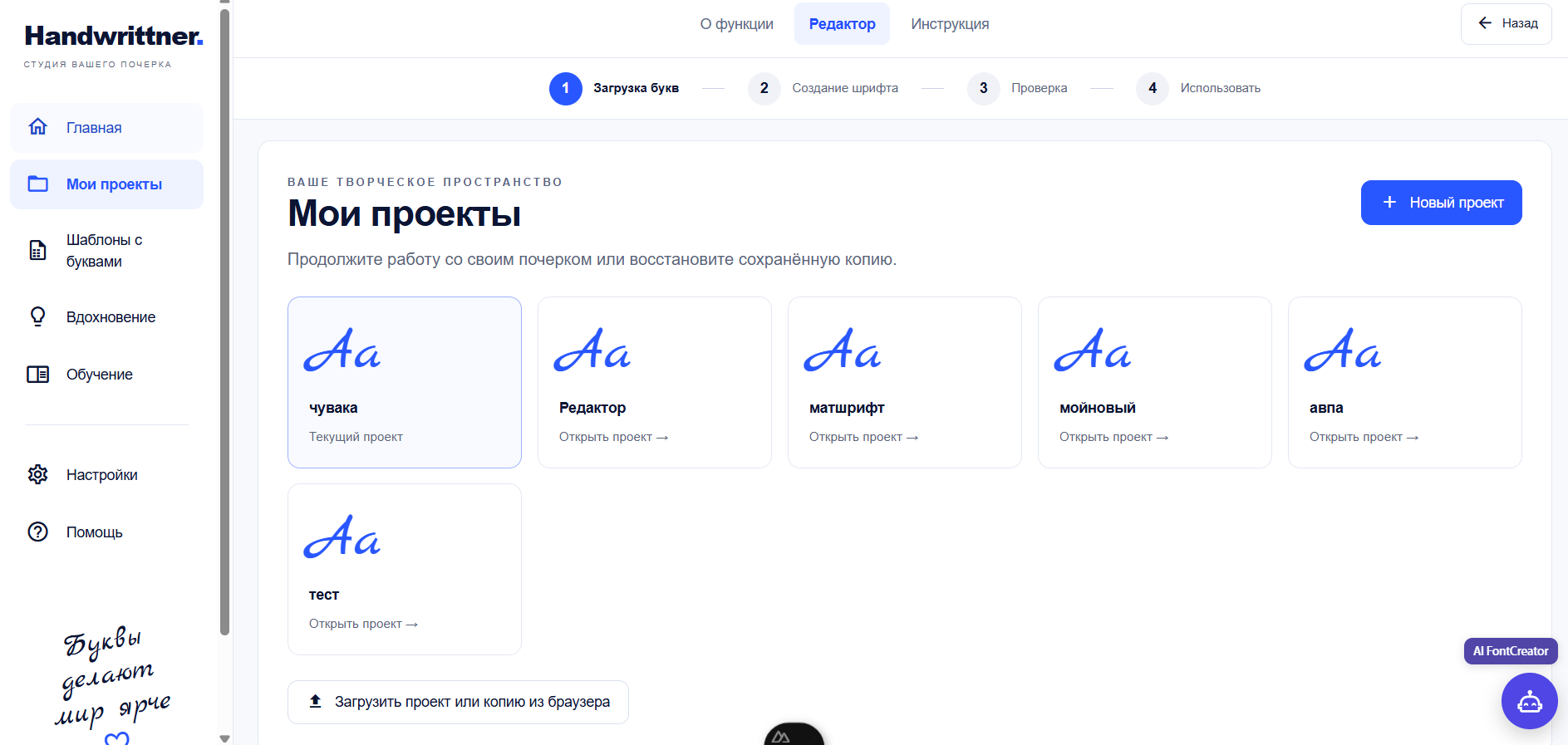
Проекты собраны в наглядные карточки с названиями, а текущий проект выделен. Можно быстро выбрать нужный шрифт, продолжить работу с другим почерком или создать новый проект. Здесь же доступна загрузка сохранённого проекта и восстановление копии из браузера.