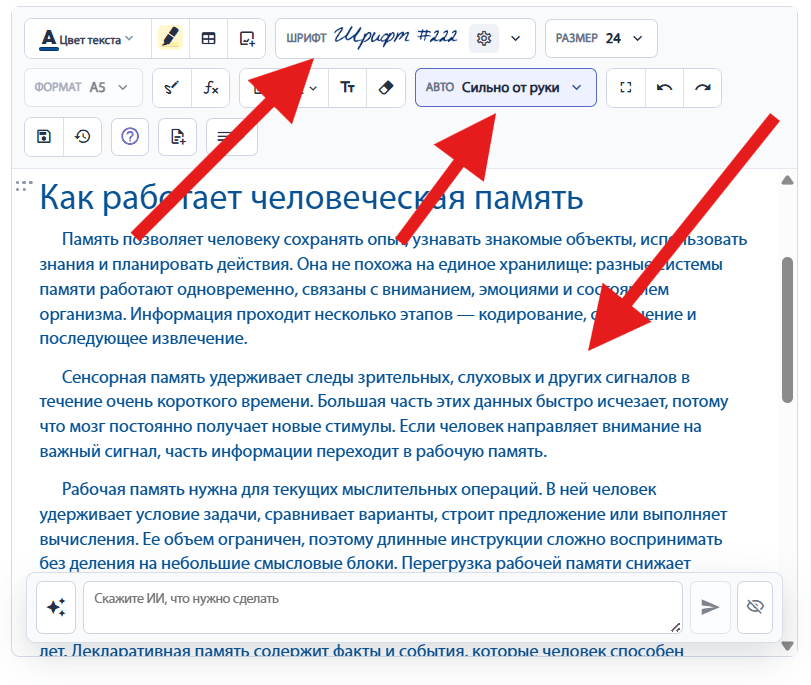
Добавьте текст и выберите шрифт
Вставьте текст в редактор, выберите рукописный шрифт, размер и проверьте предварительный просмотр.
- Сначала подготовьте текст, а затем переходите к выбору фона.
Подготовьте текст, выберите шрифт и фон тетради, а затем скачайте готовый конспект изображениями или одним PDF-файлом.
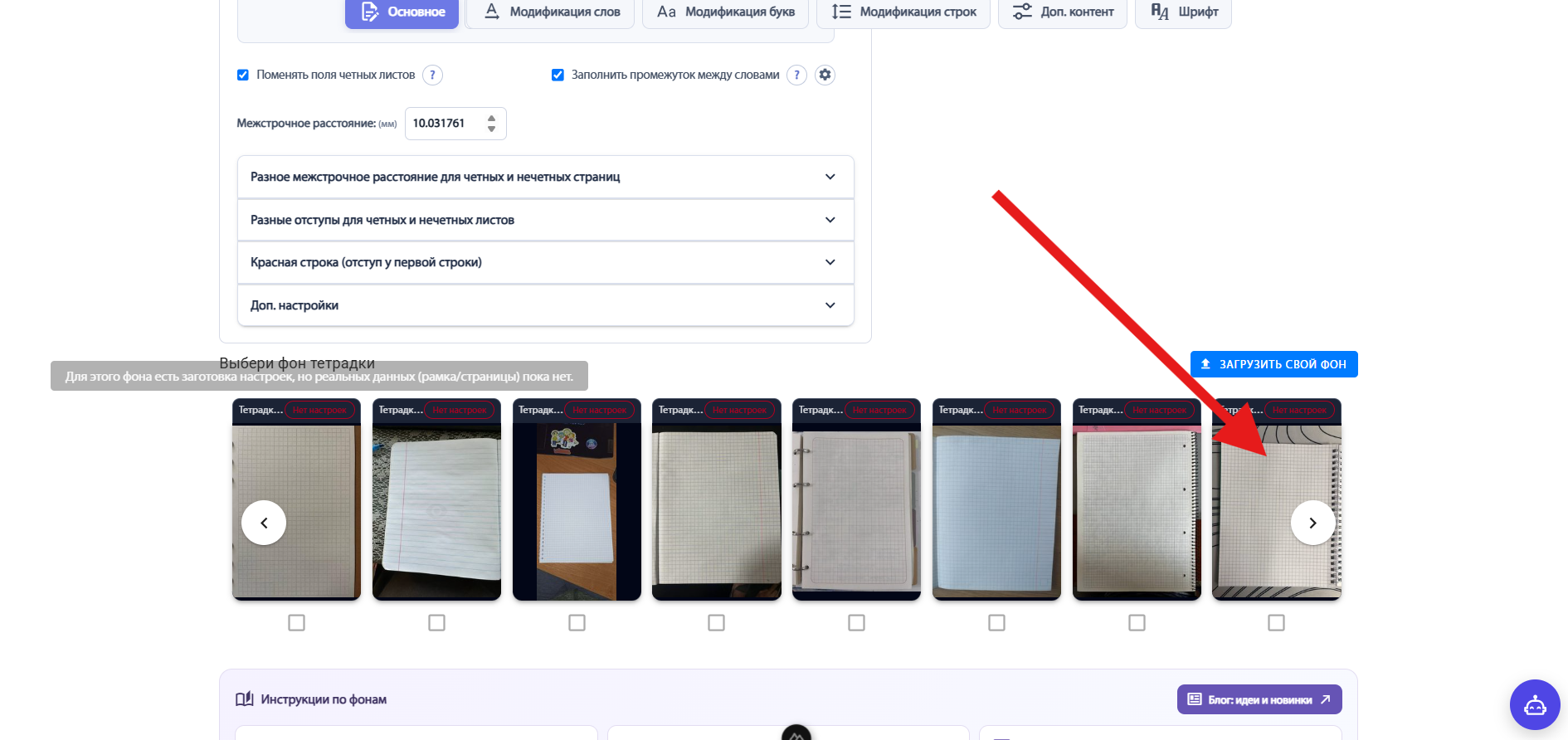
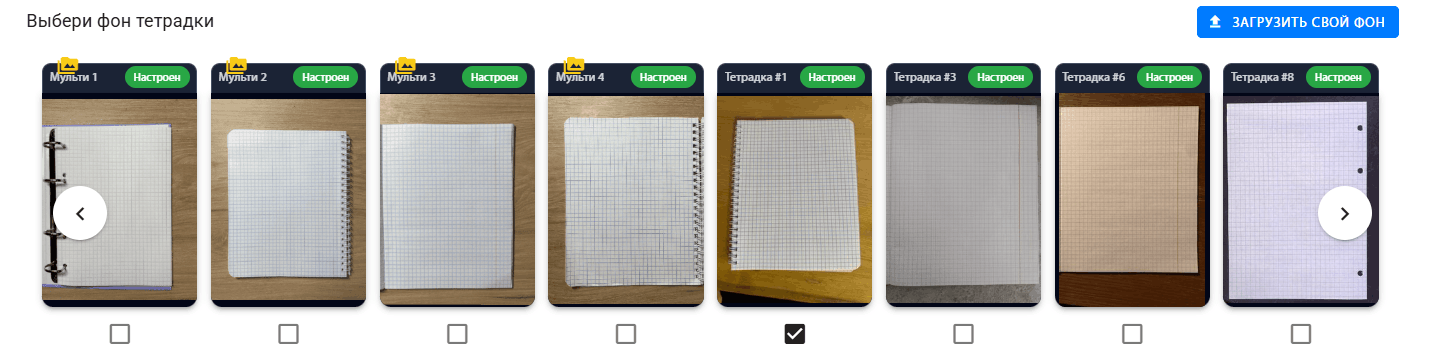
Самый простой вариант: выберите один из готовых фонов тетради, и сервис автоматически применит подходящие настройки.

Вставьте текст в редактор, выберите рукописный шрифт, размер и проверьте предварительный просмотр.

Откройте настройки заднего фона, включите «Добавить фон листа» и отметьте подходящий вариант из списка.

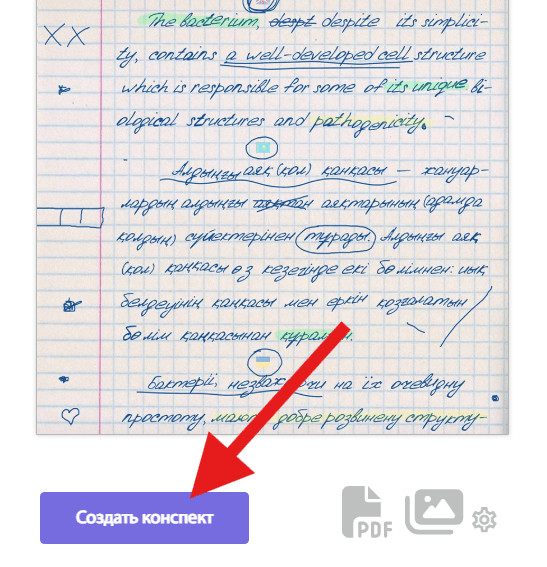
Проверьте расположение текста и нажмите «Создать конспект». После обработки скачайте изображение или PDF.

Загрузите фотографию своего листа или тетради и настройте её размер самостоятельно.

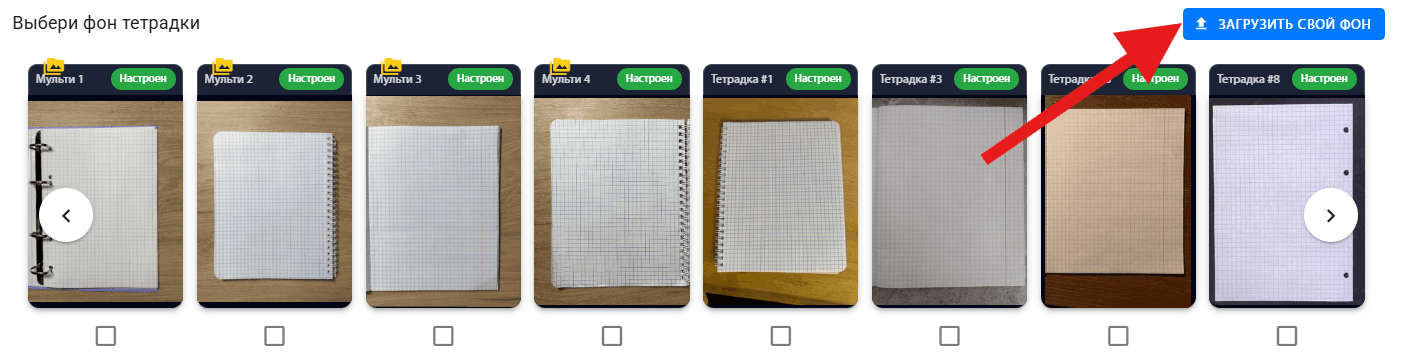
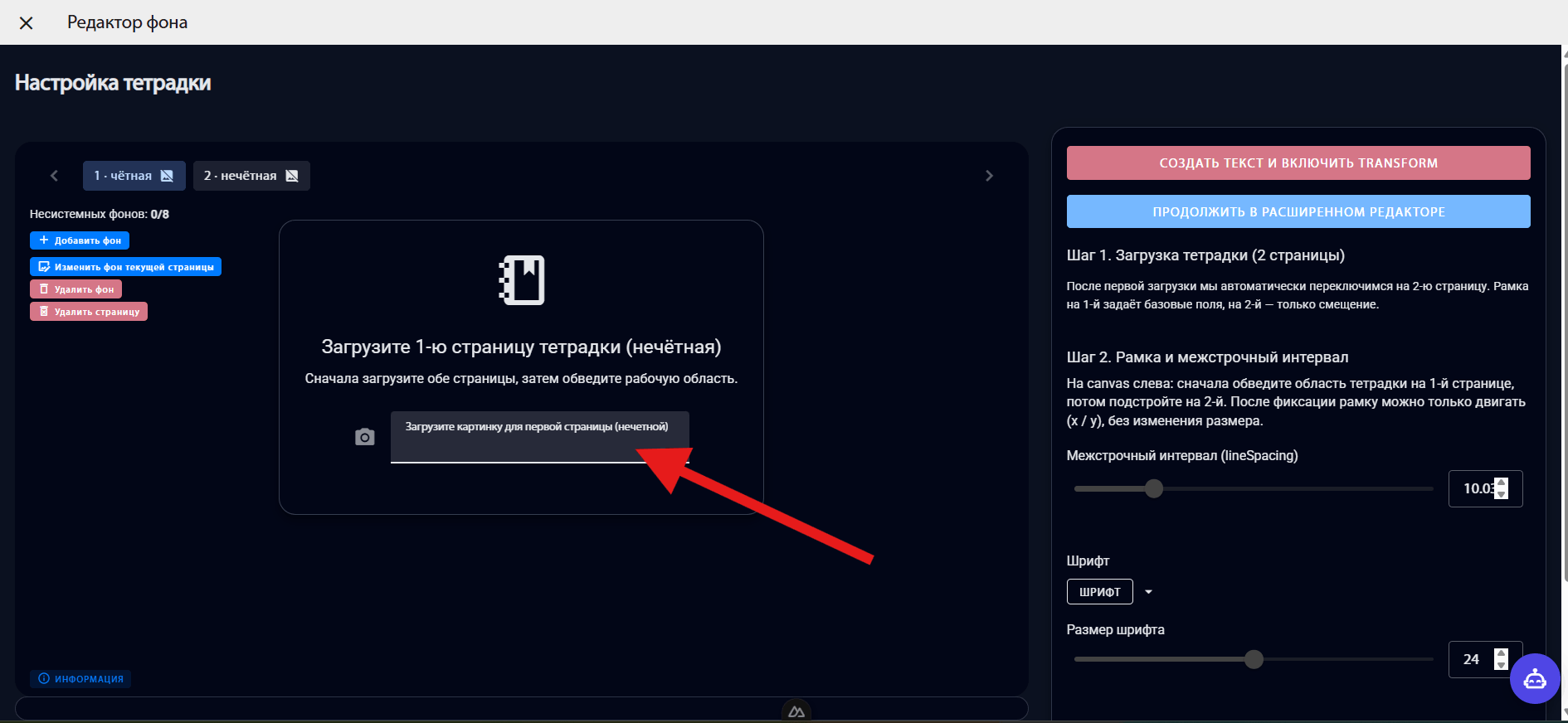
Перейдите в настройки заднего фона и нажмите «Загрузить свой фон». Откроются параметры для добавления собственных страниц тетради.

Загрузите изображения в отмеченные поля для нечётных и чётных страниц. Если отдельный фон нужен только на конкретной странице, выберите её номер и добавьте изображение для неё.

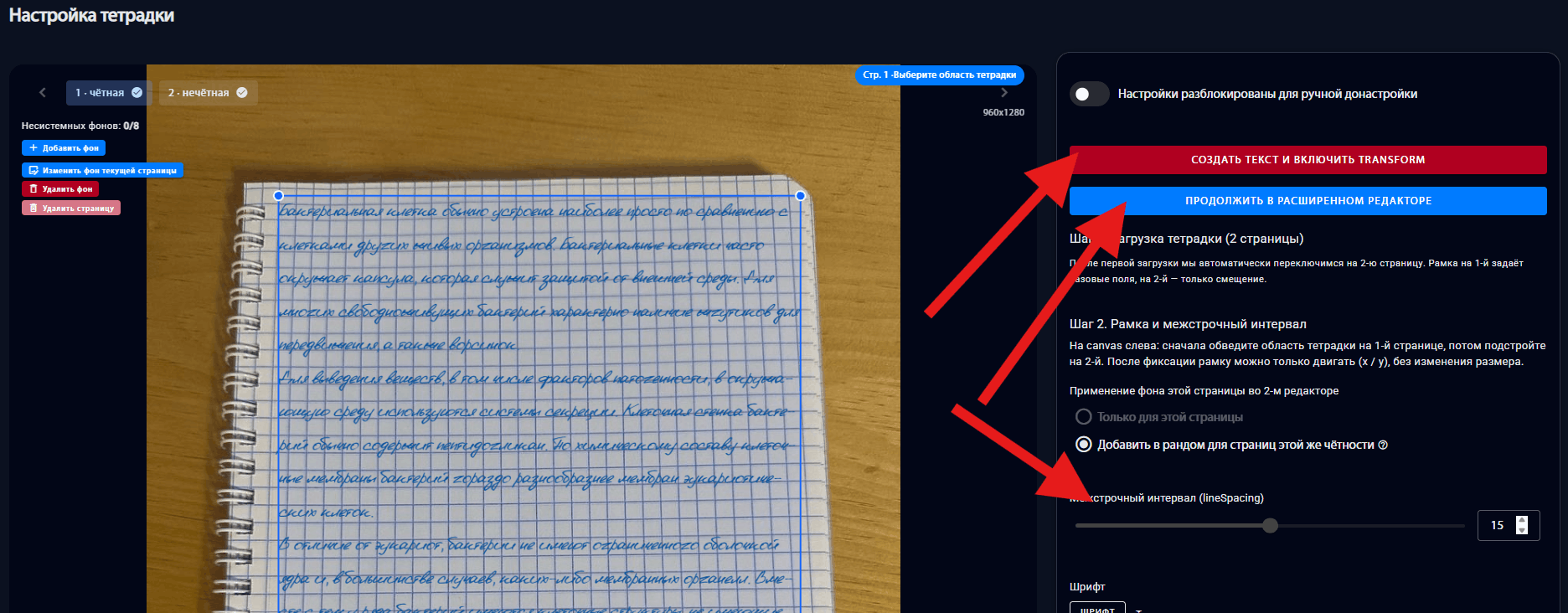
Укажите область страницы, в которой должен располагаться текст. Затем подберите межстрочное расстояние и нажмите «Создать текст и включить трансформ». Когда интервал будет выглядеть нормально, нажмите «Продолжить в расширенном редакторе».

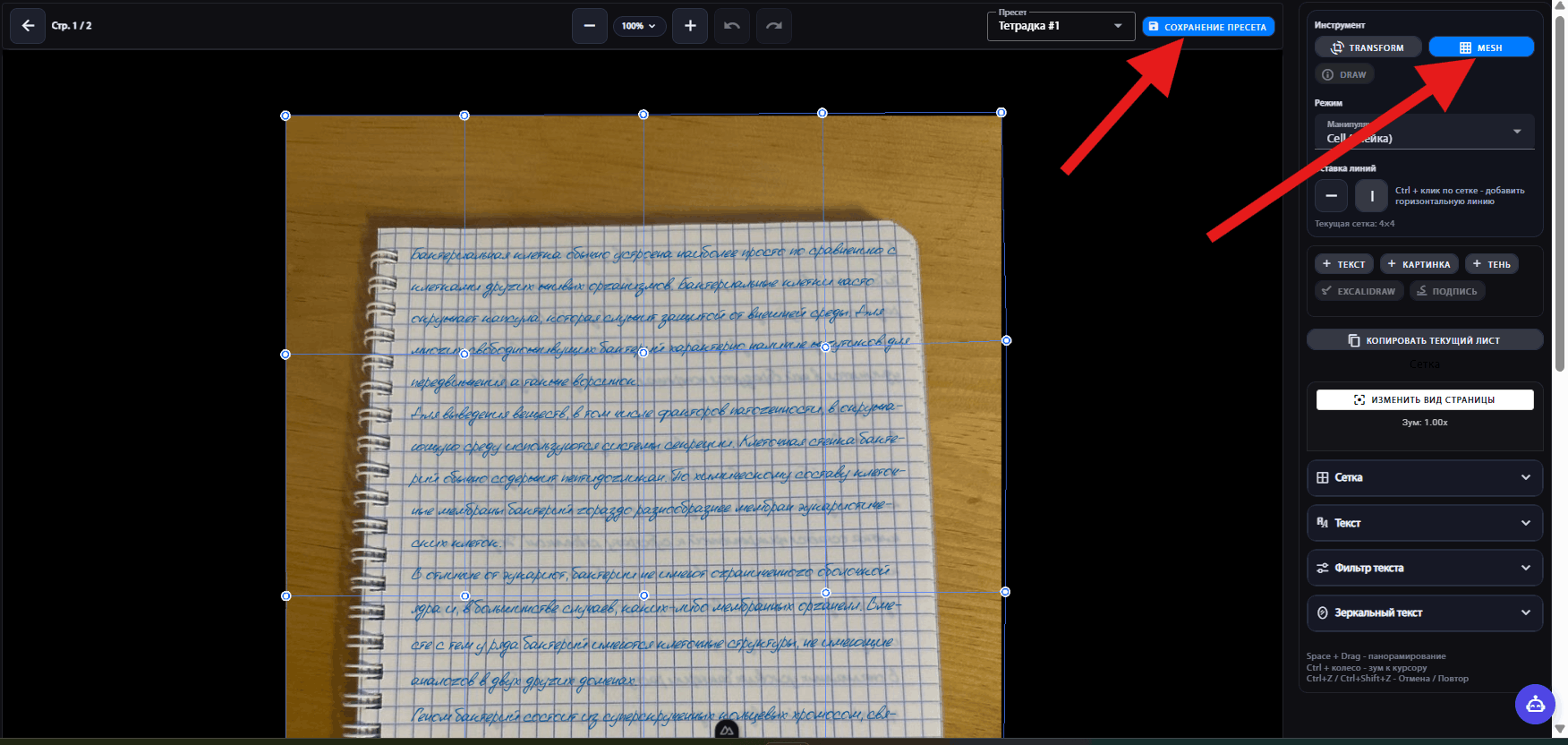
В расширенном редакторе настройте сетку Mesh так, чтобы строки текста ровно попадали в клетки или линии фона. Когда результат вас устроит, нажмите «Сохранить пресет».

Как настроить Mesh для задних фонов? Сначала совместите область текста и строки с тетрадью, затем уточните положение сеткой и сохраните свой пресет.
На главной странице прокрутите вниз до галереи фонов. Нажмите на нужную тетрадь, затем нажмите «Открыть редактор» для этого фона.

Выберите подходящую рамку на каждой странице. Подгоните область текста: первая строка должна начинаться на нужной линии тетради, а текст не должен выходить за верхние, нижние и боковые поля.
Затем подберите межстрочный интервал. Добейтесь, чтобы уже в этом редакторе строки примерно попадали на линии тетради — например, через клетку или с другим удобным вам шагом. Проверьте совпадение вверху, посередине и внизу каждой страницы.
Откройте «Расширенный редактор». Теперь точечно настройте ячейки Mesh: небольшими движениями узлов подгоните строки под клетки и изгибы листа. Проверьте края и середину, затем повторите настройку для остальных страниц.
После настройки нажмите «Сохранить пресет» и введите понятное название. По нему вы сможете найти этот фон перед созданием конспекта.
Закройте редактор, выберите настроенный фон с сохранённым пресетом и нажмите «Создать конспект». Просмотрите готовые страницы: текст должен оставаться внутри полей и совпадать с выбранными линиями тетради.
Откройте скачанный файл и проверьте фон, расположение текста и качество. Если что-то выглядит не так, вернитесь в редактор, измените настройки и создайте файл повторно.
Увеличить чёткость готового конспекта можно одним из двух способов.
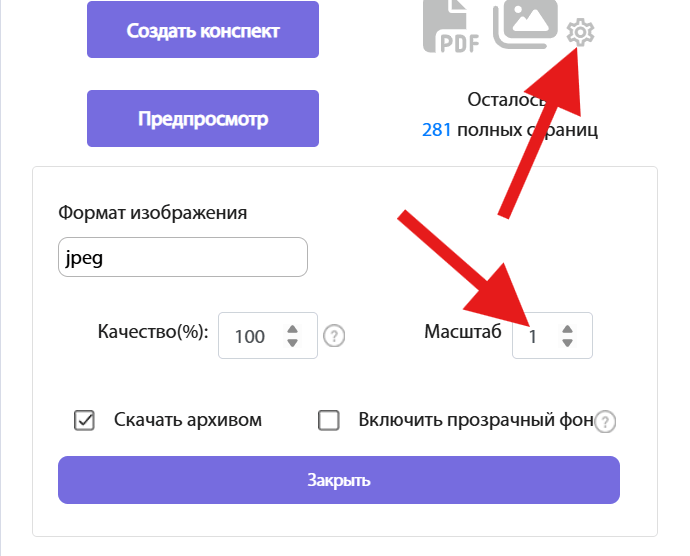
В настройках скачивания выберите JPG и увеличьте качество или масштаб. Чем выше значение, тем чётче результат, но тем больше размер файла.

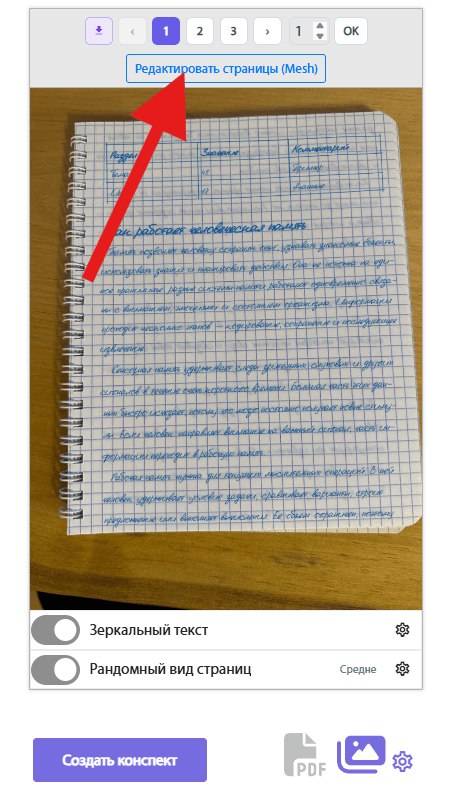
После создания конспекта нажмите «Продолжить в расширенном редакторе».

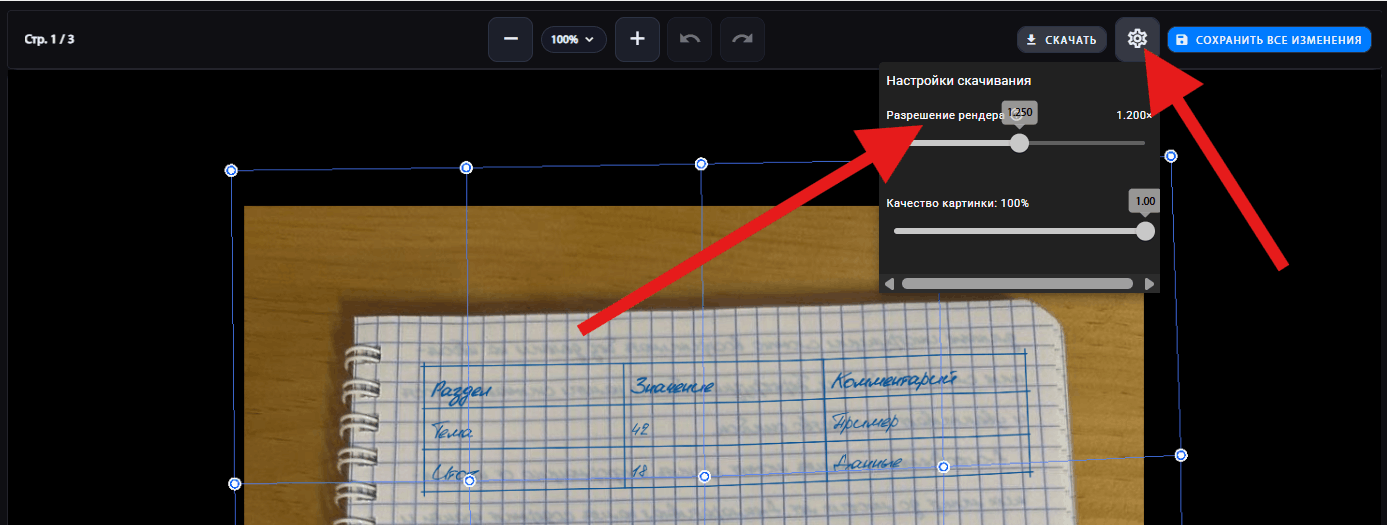
В Mesh Editor нажмите кнопку с шестерёнками и в пункте «Разрешение рендера» выберите нужный масштаб.