1
Añade una ligadura a la plantilla
Abre Plantillas y pulsa Añadir ligadura (combinación de símbolos).
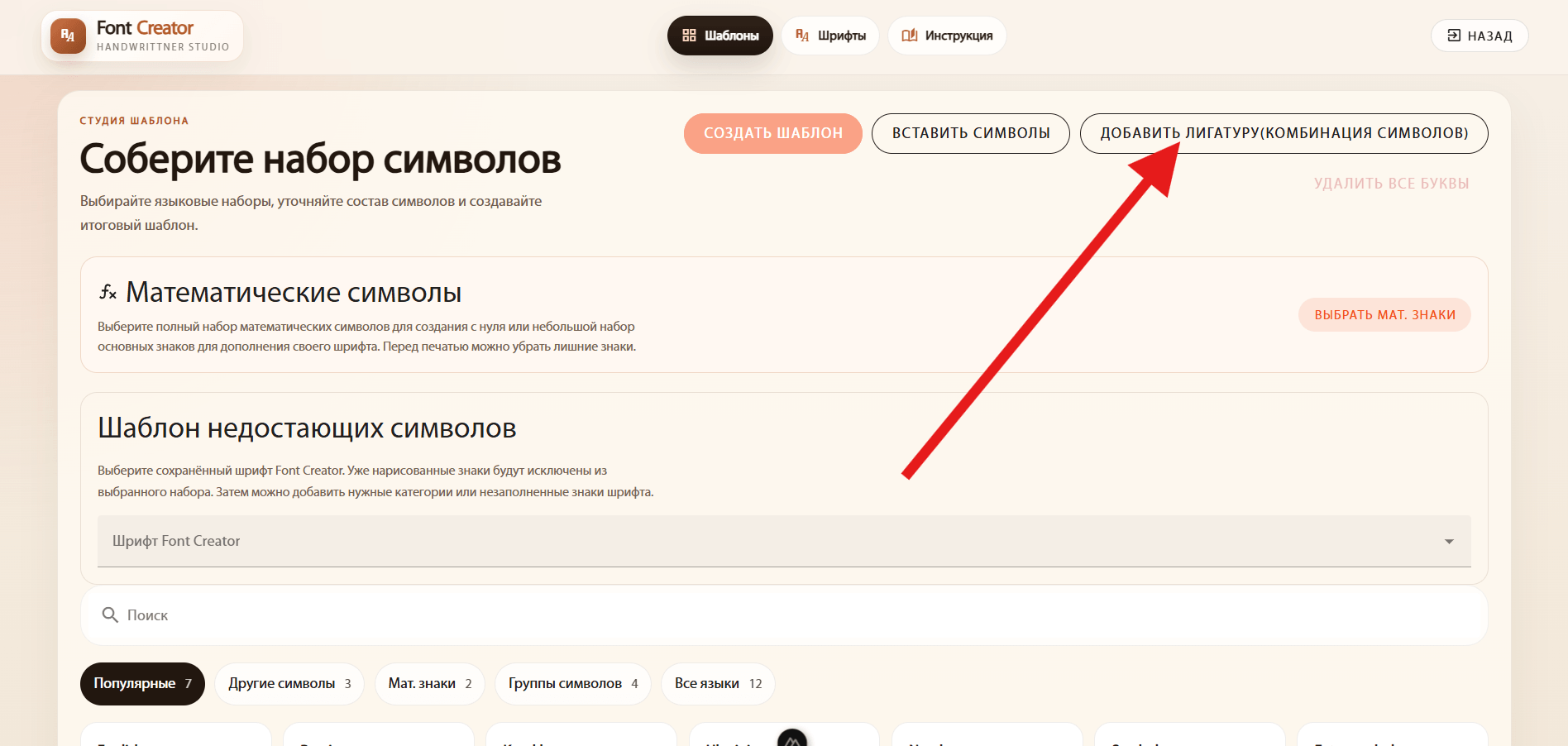
Una ligadura es un dibujo único de una combinación, como st o th. Dibuja el conjunto para sustituir esa secuencia de letras en el texto.
Abre Plantillas y pulsa Añadir ligadura (combinación de símbolos).
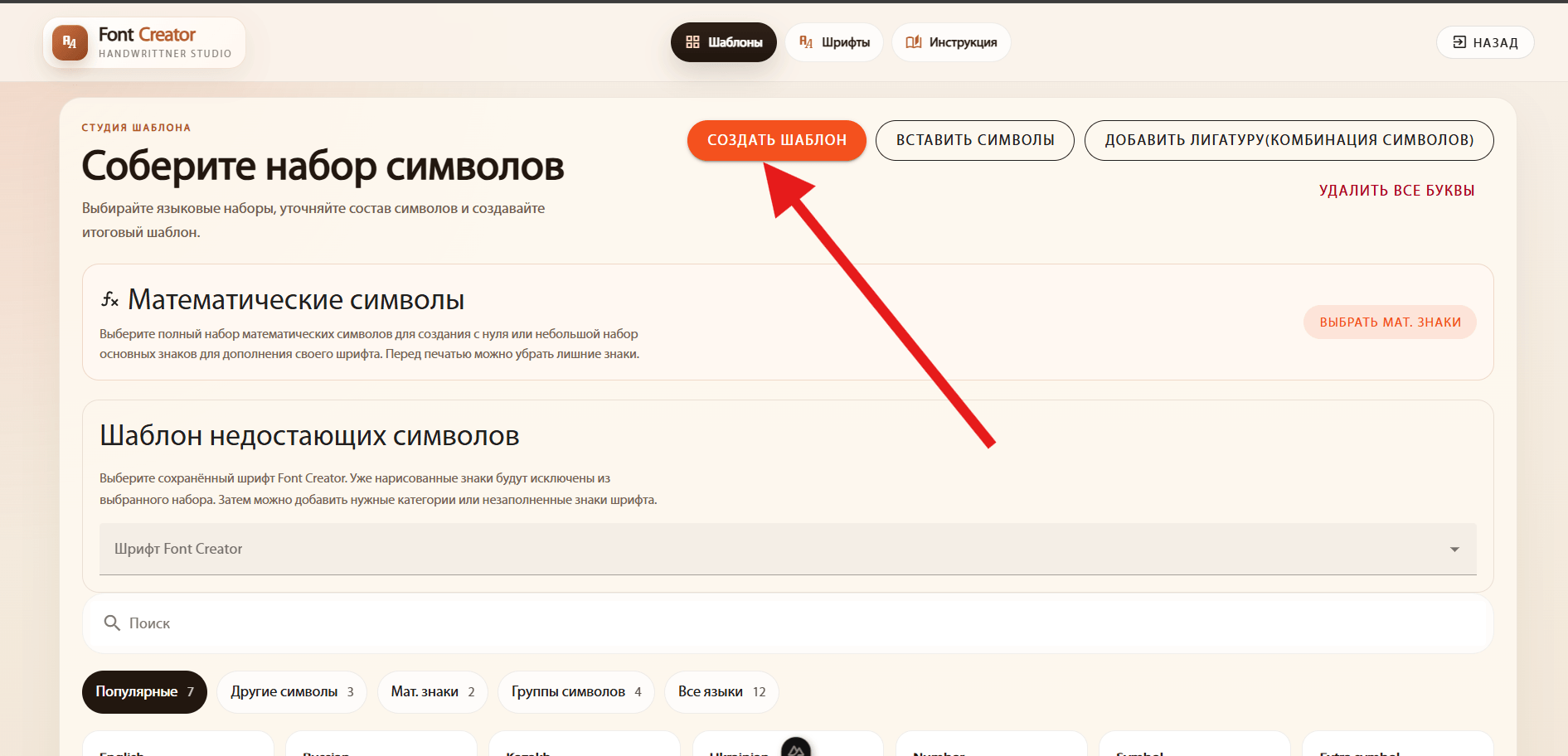
Elige el idioma. Escribe la ligadura o constrúyela pulsando los símbolos y después pulsa Añadir.
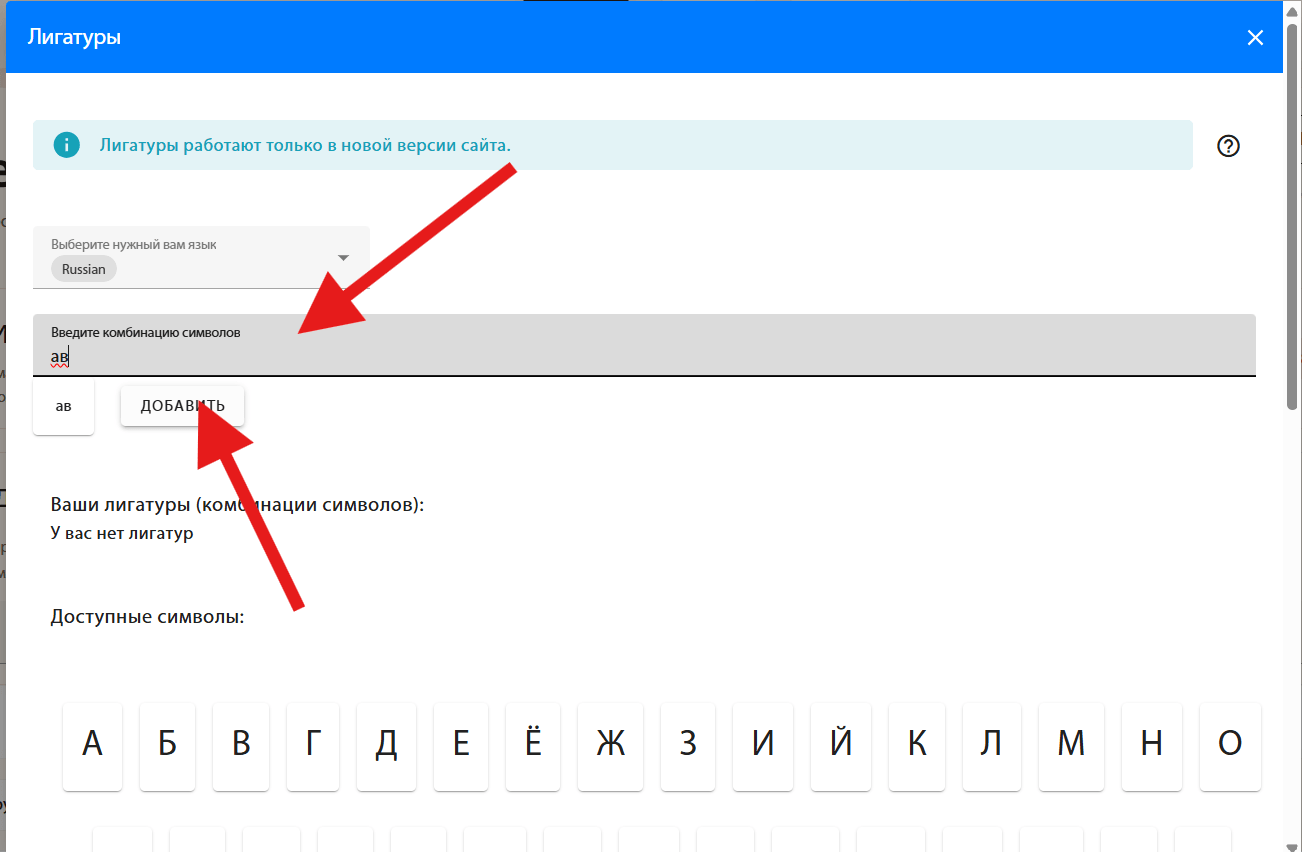
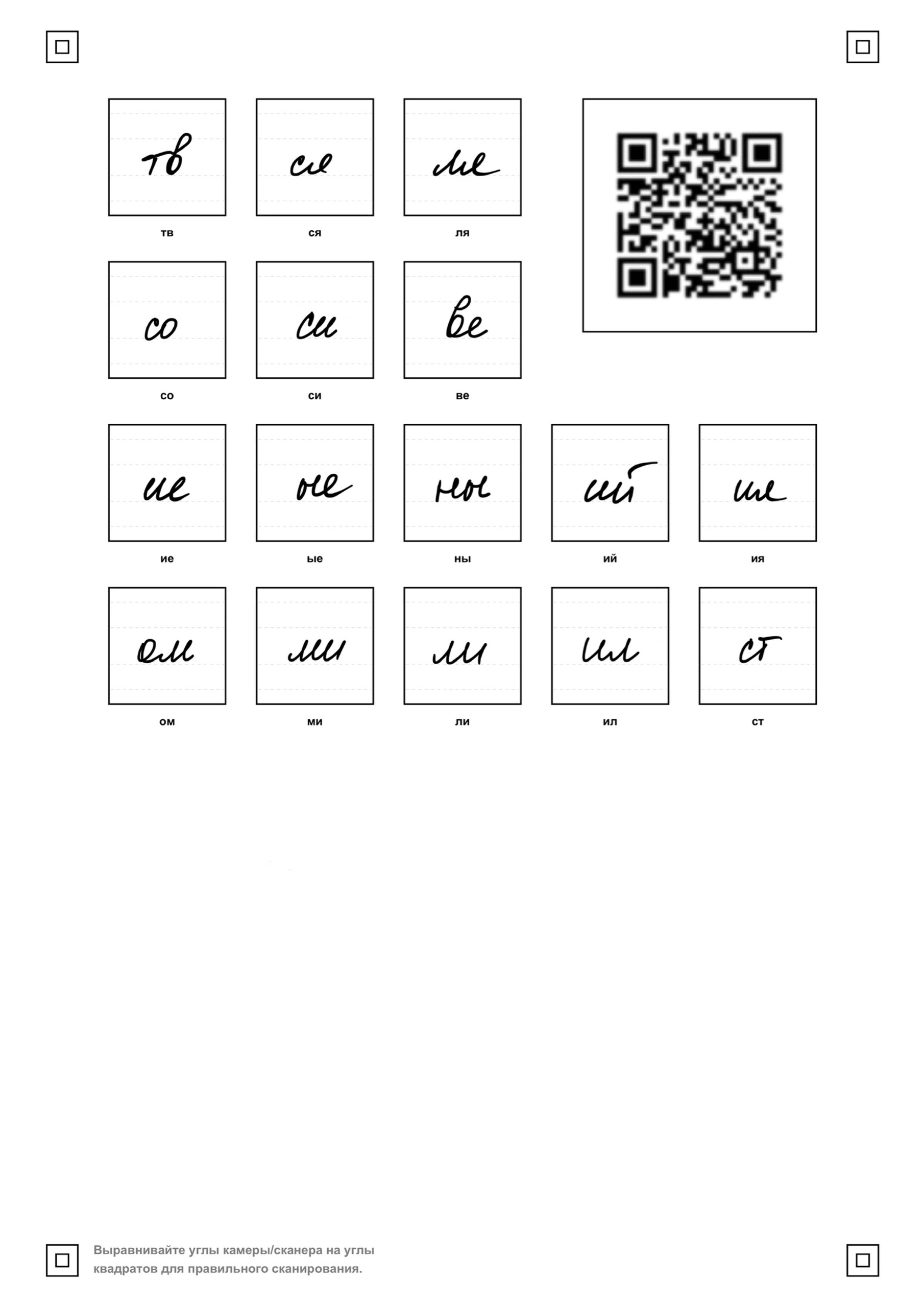
Pulsa Crear plantilla, descarga la hoja e imprímela. Mantén la escala original y no recortes las marcas de las esquinas ni el código QR.
Escribe cada ligadura completa y unida en su casilla, sin tocar los bordes. Fotografía o escanea la hoja con las marcas de las esquinas y el código QR visibles.
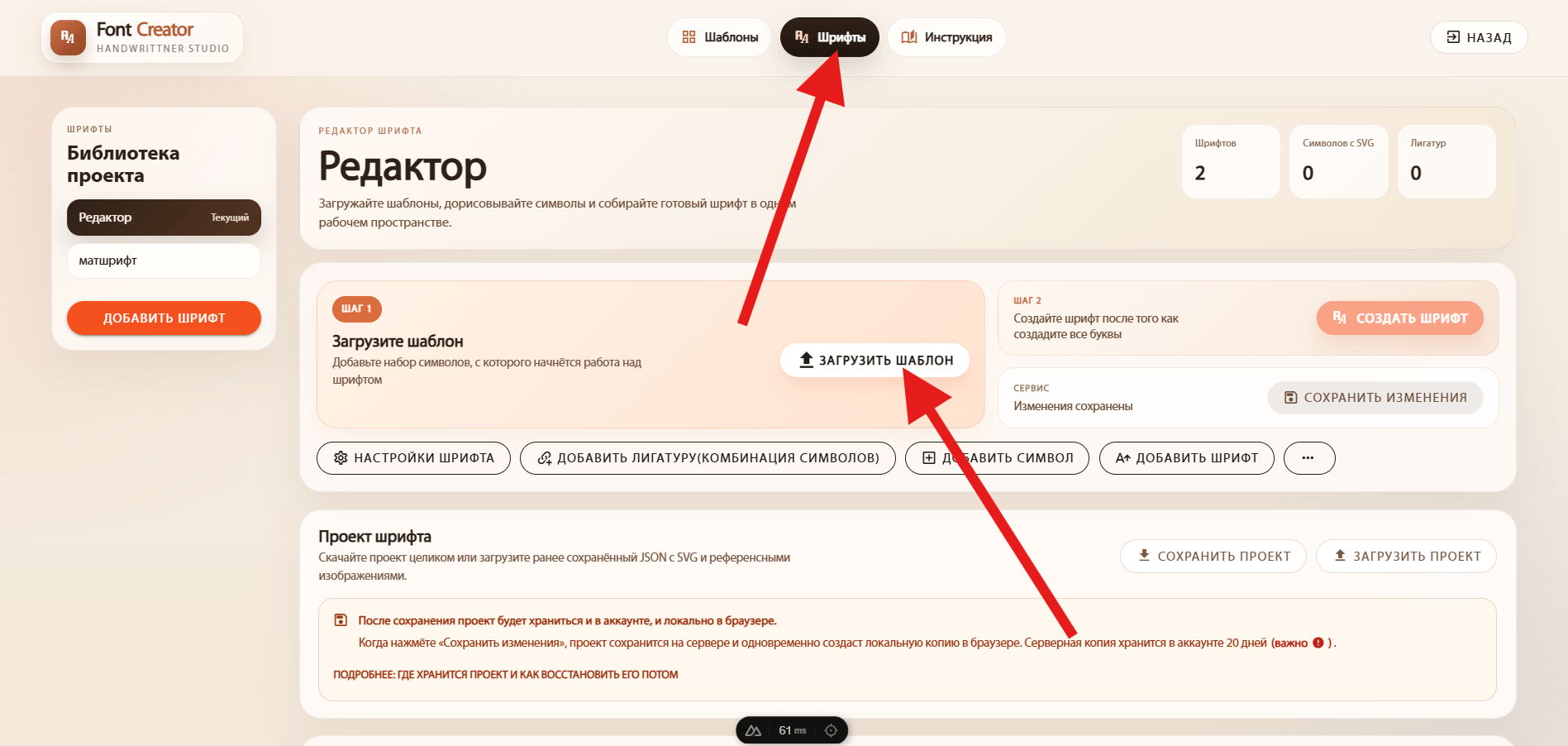
Abre Fuentes, elige el proyecto y pulsa Subir plantilla. Crea primero un proyecto si aún no tienes uno. Tras procesar la hoja, revisa los símbolos y guárdalos.
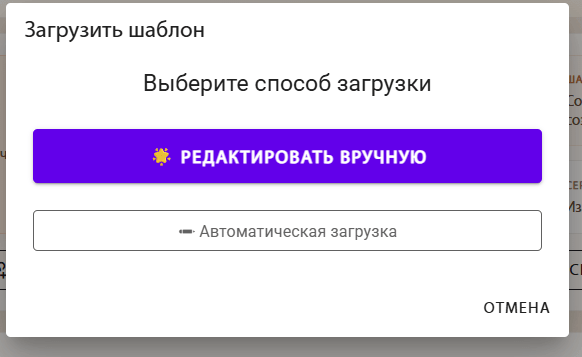
Hay dos métodos. Recomendamos Editar manualmente para revisar la imagen y ajustar el procesamiento antes de crear los símbolos.
Abre la imagen en un editor para revisar las casillas detectadas, ajustar el procesamiento, eliminar el fondo sobrante y conservar los trazos finos. No hace falta dibujar de nuevo todas las letras.
Es mejor empezar con este método, sobre todo con fotografías.Permite seleccionar una o varias hojas y procesarlas con detección automática de casillas. Es útil para plantillas nítidas y bien iluminadas. Revisa el resultado antes de guardarlo.
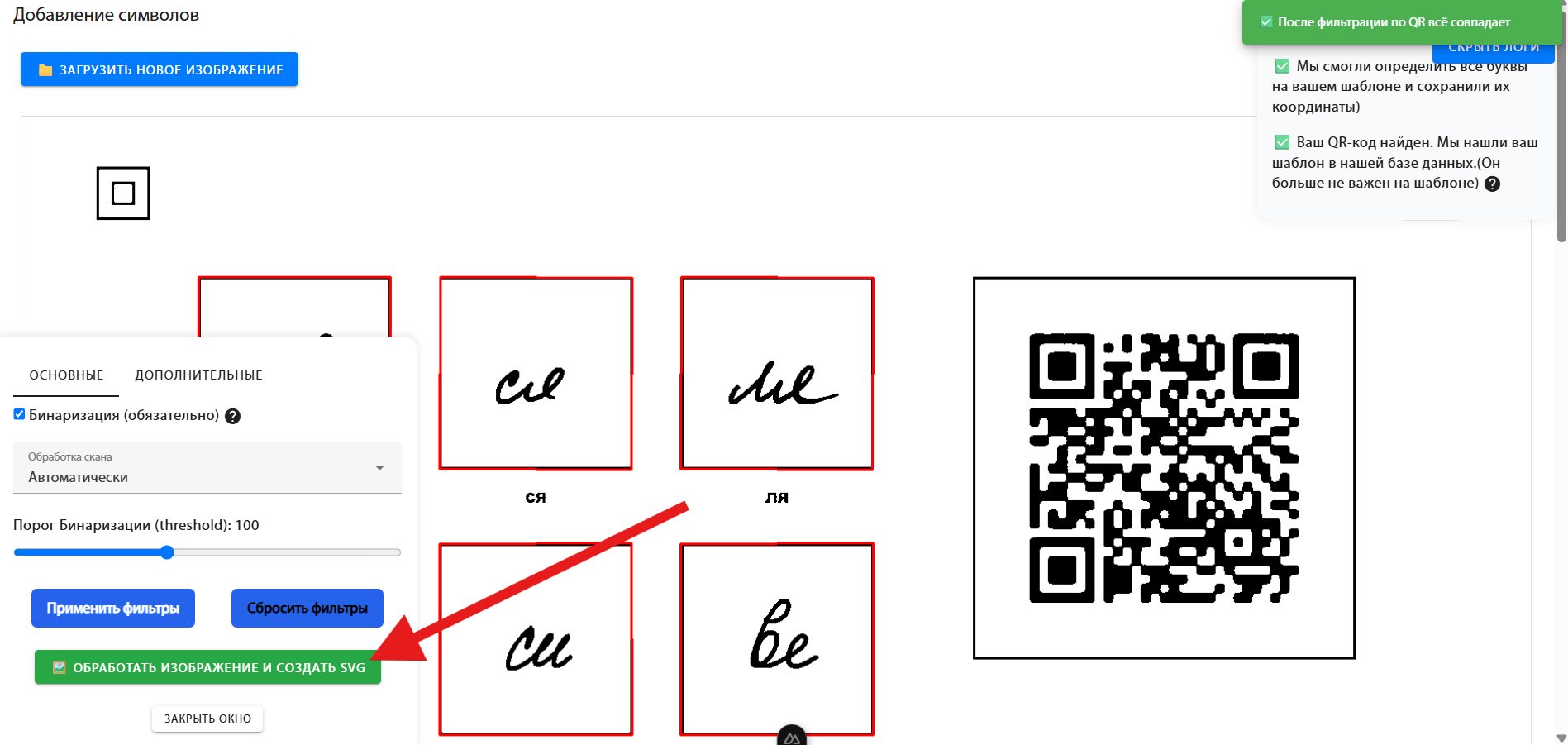
Sube la foto o el escaneo. Comprueba que las casillas se detecten bien y que las letras no pierdan trazos ni se confundan con el fondo. Ajusta los filtros si es necesario y pulsa Procesar imagen y crear SVG. Revisa los símbolos y guárdalos en la fuente. SVG es un contorno vectorial que puedes editar sin perder nitidez.
Si una letra se ve irregular o no encaja con las demás, abre su tarjeta en el proyecto. Puedes corregir el dibujo, editar los puntos SVG, ajustar los márgenes y configurar el kerning. Guarda la letra al terminar.
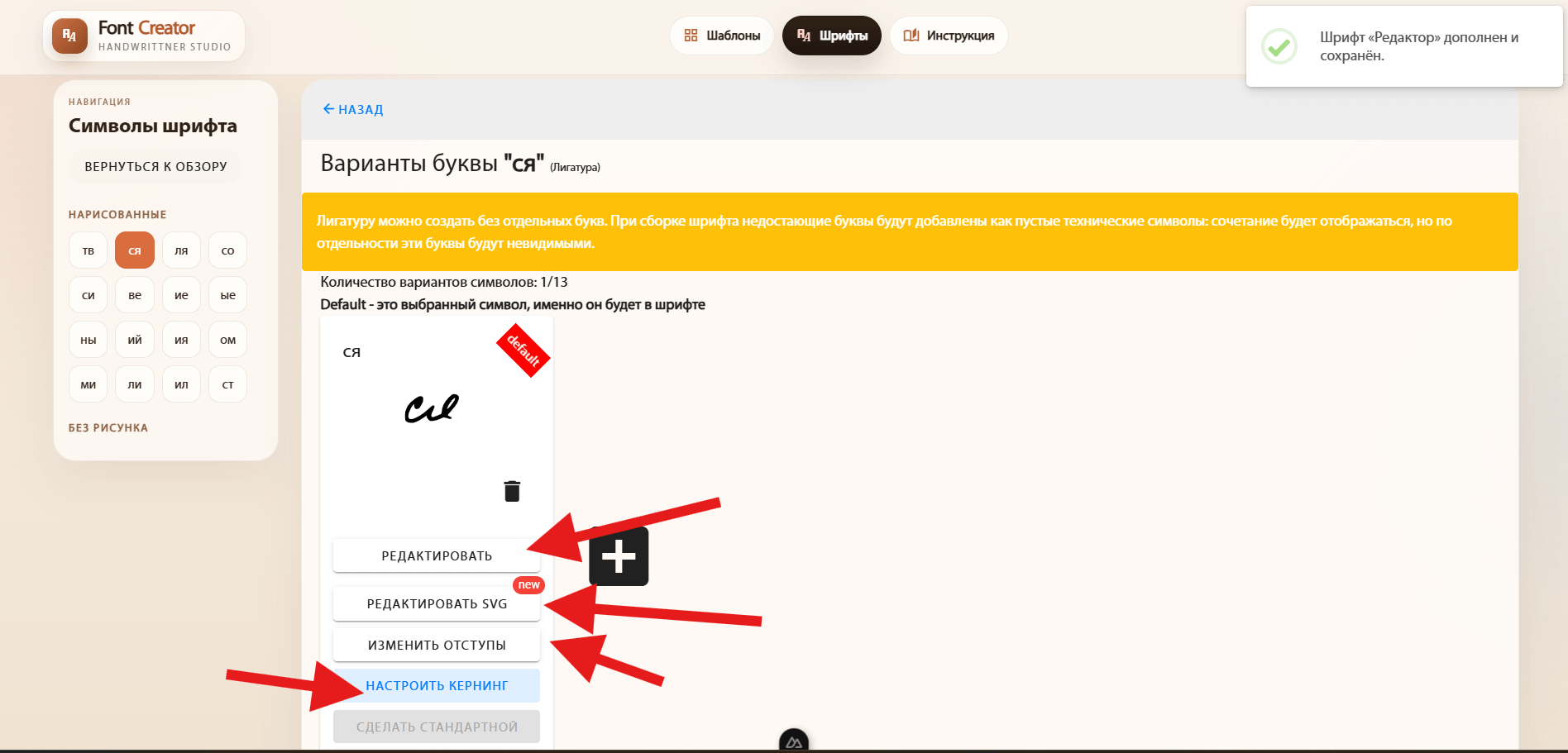
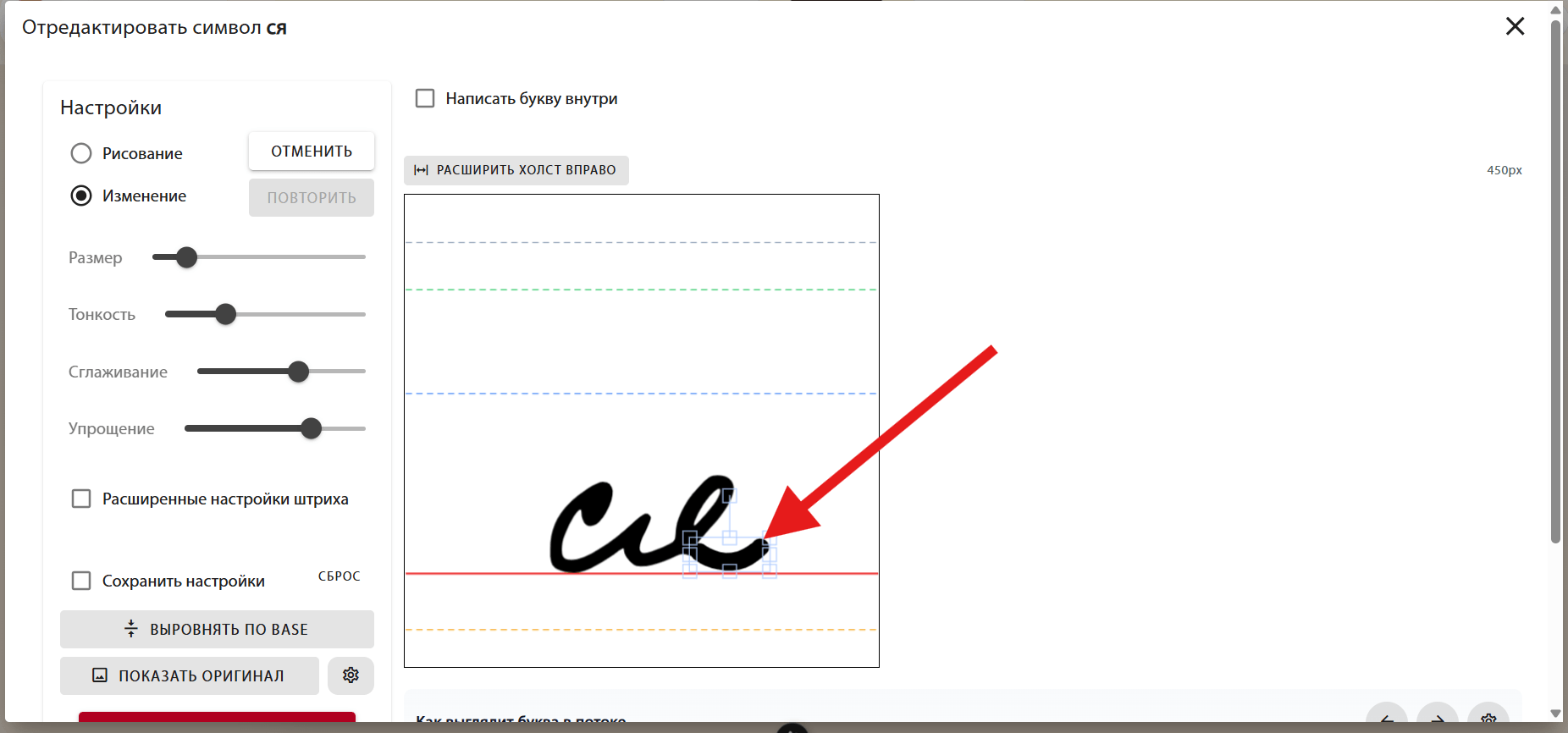
Editar abre un lienzo donde puedes añadir un trazo, borrar marcas sobrantes o corregir la forma. Resulta útil para pequeños retoques después del reconocimiento.
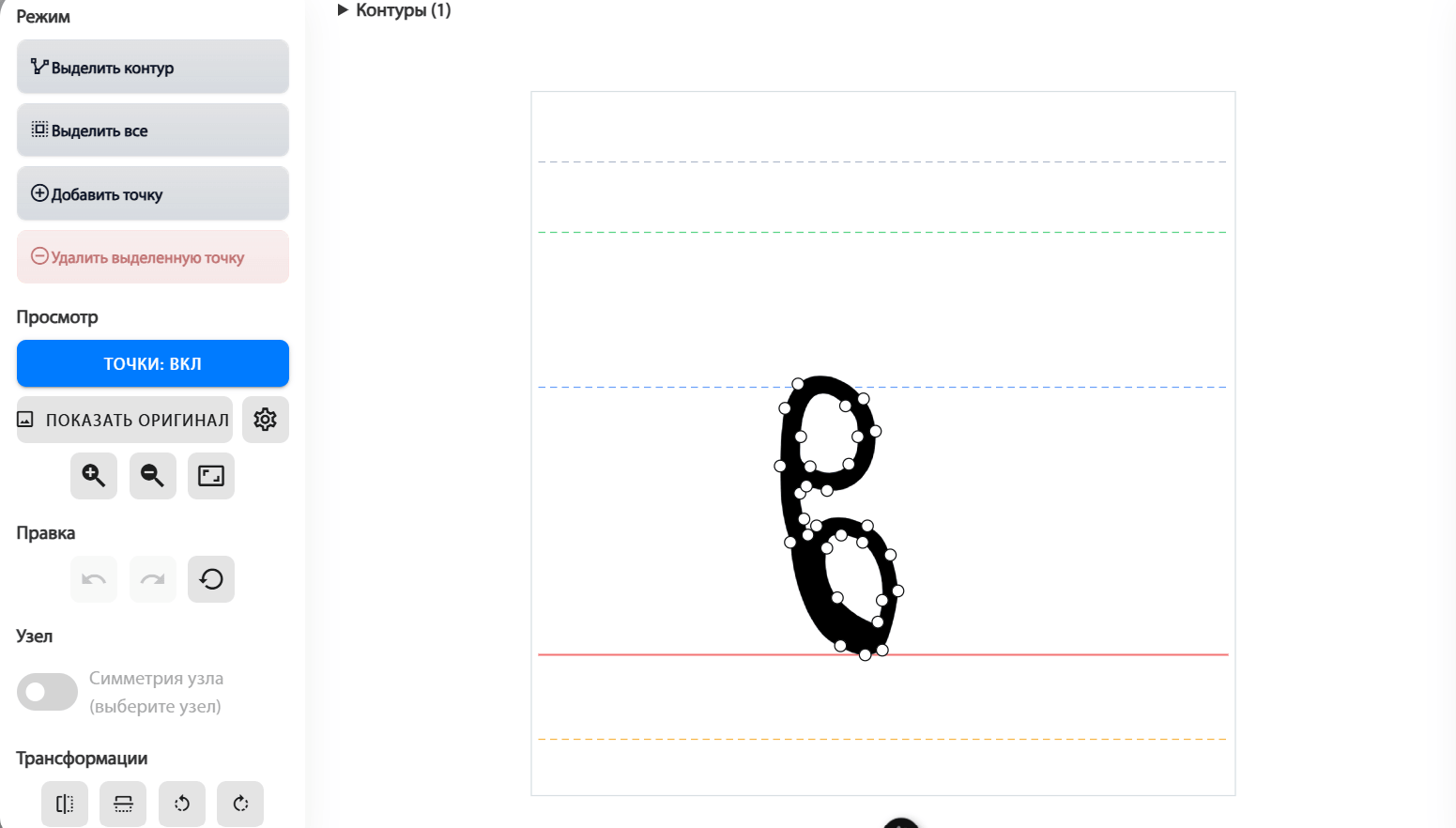
El contorno está formado por puntos y líneas. En Editar SVG, mueve los puntos y sus controles para suavizar curvas, eliminar irregularidades o precisar la forma.
Los márgenes izquierdo y derecho determinan el espacio alrededor de la letra. Redúcelos si las letras están demasiado separadas o auméntalos si se tocan. La posición vertical ayuda a alinear la letra con el renglón.
.png)
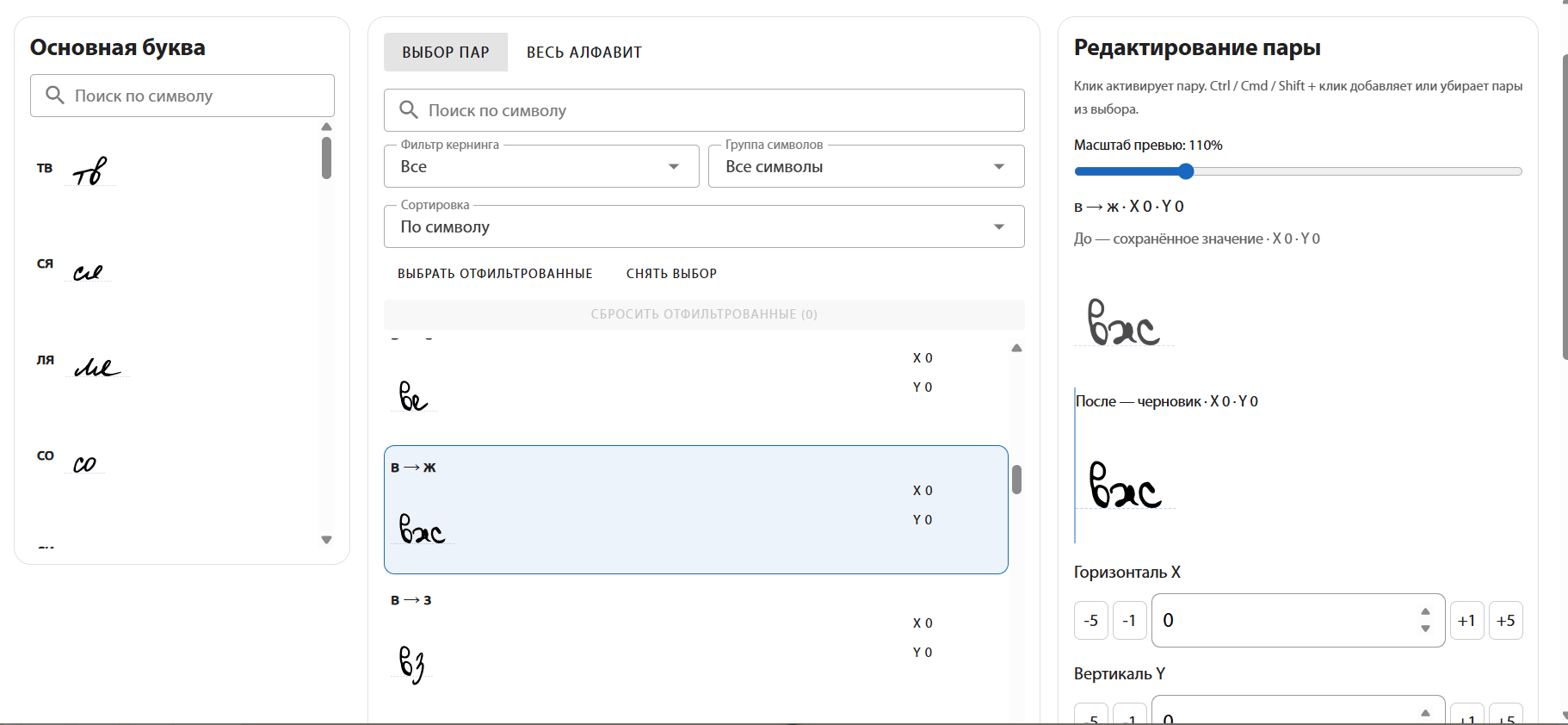
El kerning cambia la distancia de una pareja concreta, como AV o To. Úsalo si los márgenes generales son correctos pero una combinación queda demasiado junta o separada.