1
Elige signos matemáticos
En Plantillas, abre Signos matemáticos. Elige Crear desde cero para el conjunto completo o Añadir básicos para ampliar tu fuente. Desmarca lo que no necesites y pulsa Añadir seleccionados.
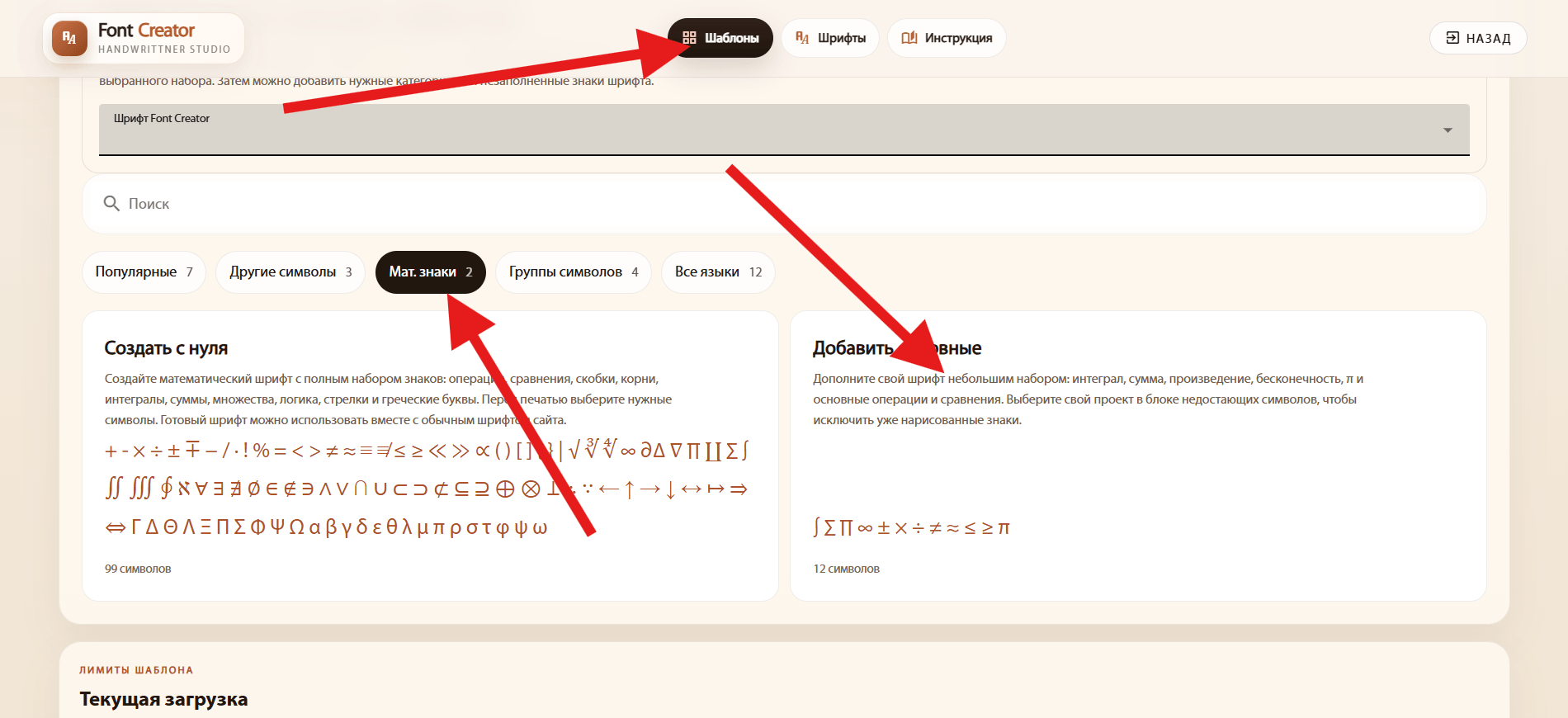
Añade signos matemáticos a tu fuente o crea una fuente matemática aparte. Combínala con la fuente de letras y números y ajústala con ejemplos de fórmulas.
En Plantillas, abre Signos matemáticos. Elige Crear desde cero para el conjunto completo o Añadir básicos para ampliar tu fuente. Desmarca lo que no necesites y pulsa Añadir seleccionados.
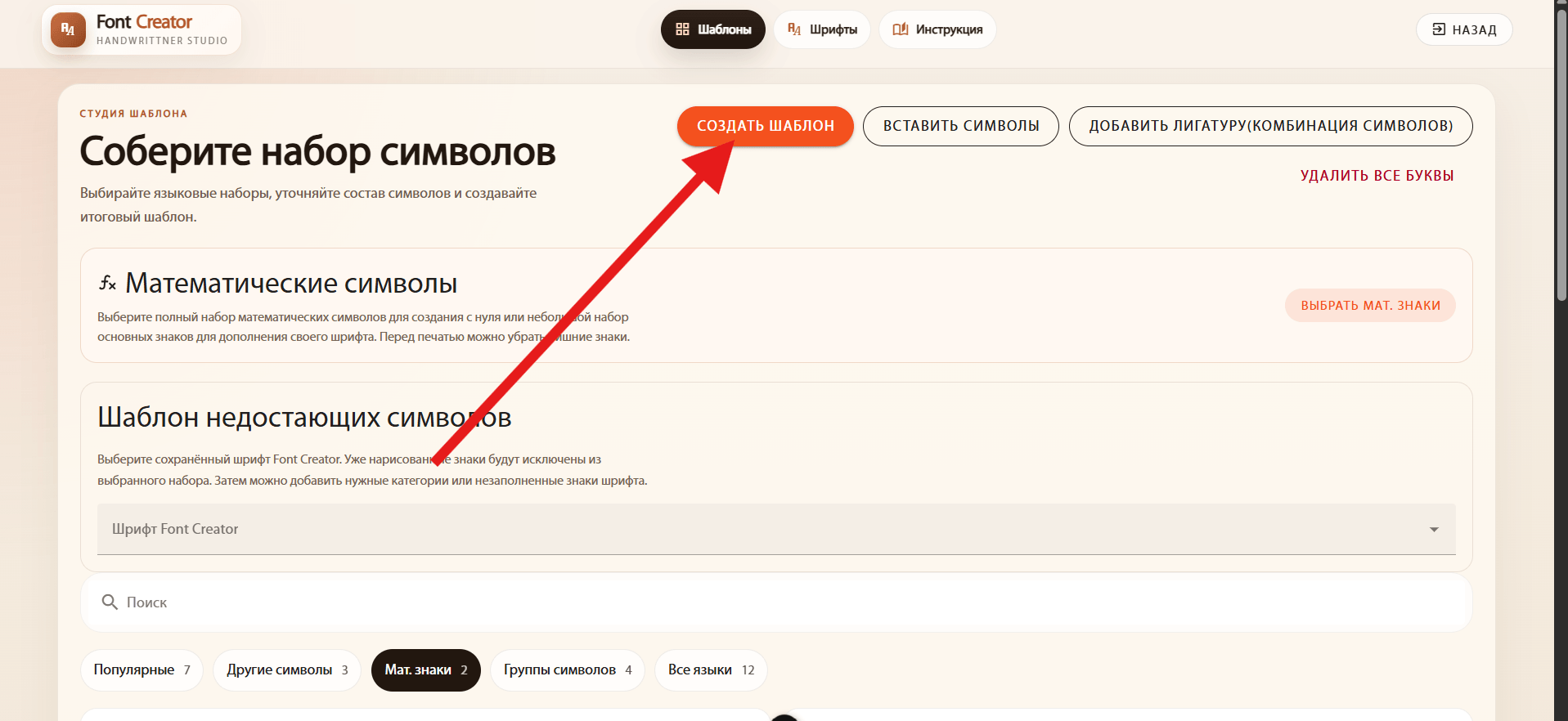
Pulsa Crear plantilla, descarga la hoja e imprímela. Mantén la escala original y no recortes las marcas de las esquinas ni el código QR.
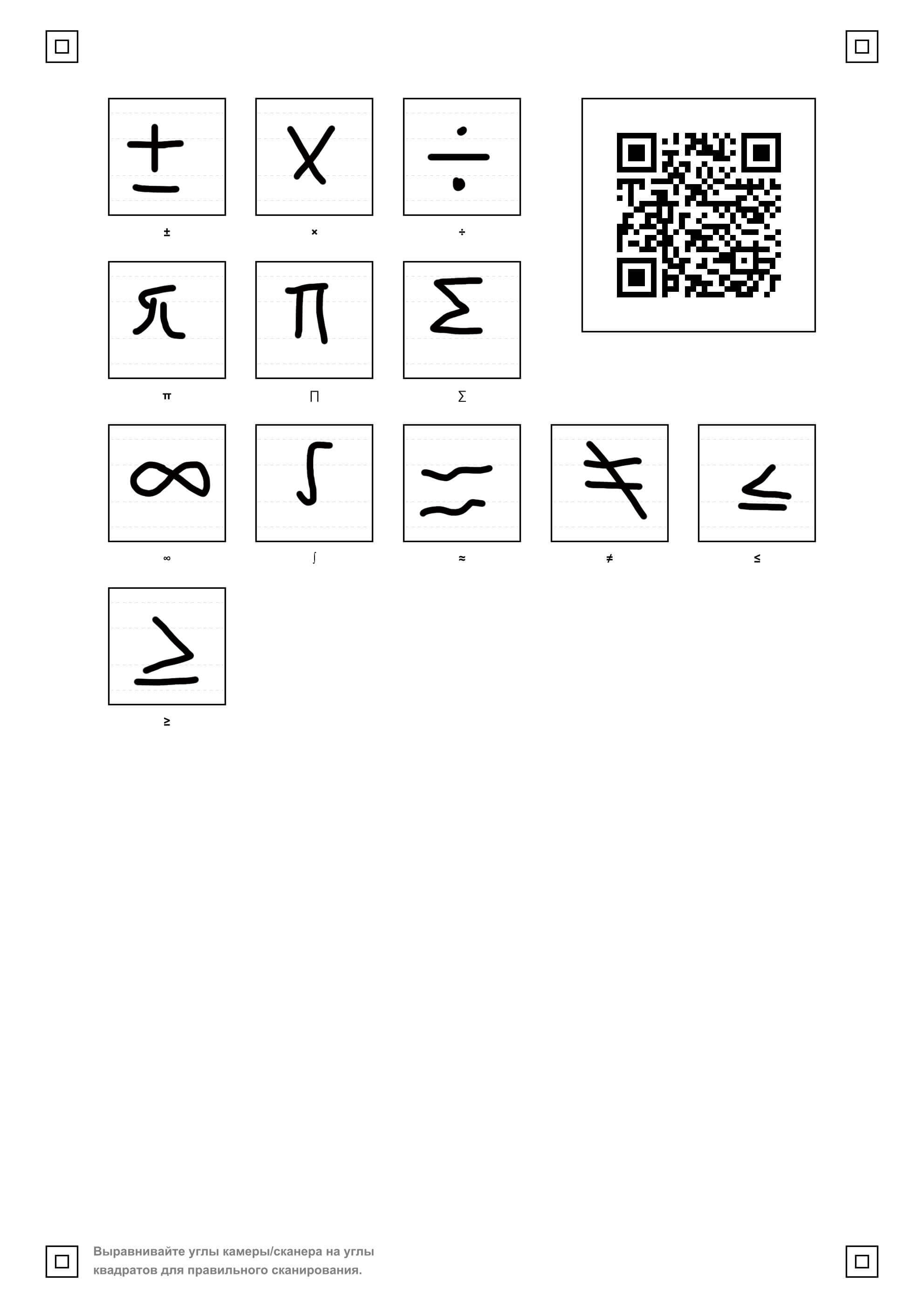
Escribe cada letra en su casilla con un bolígrafo oscuro. Sigue las guías, mantén una altura uniforme y evita tocar los bordes. Escanea la hoja o fotografíala con luz uniforme, dejando visibles las marcas de las esquinas y el código QR.
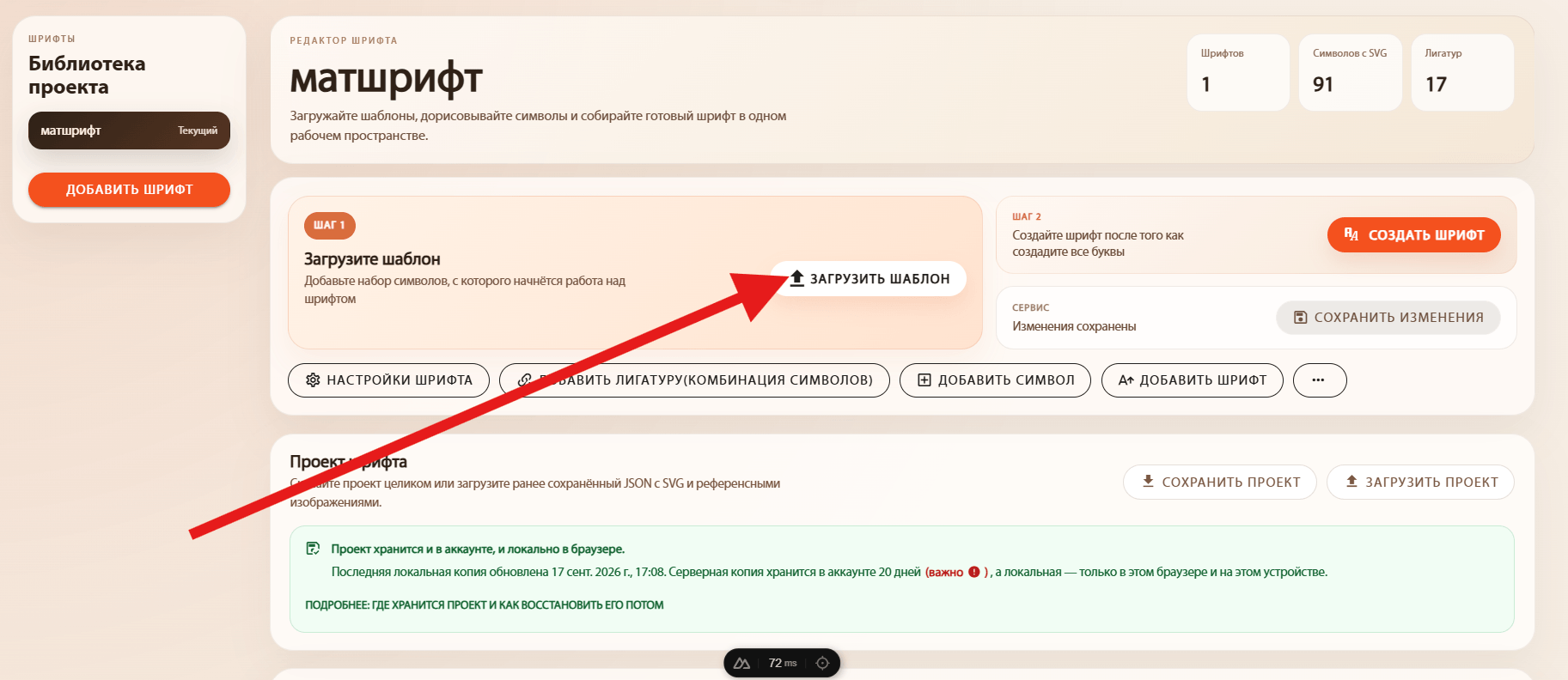
Abre Fuentes, elige el proyecto y pulsa Subir plantilla. Crea primero un proyecto si aún no tienes uno. Tras procesar la hoja, revisa los símbolos y guárdalos.
Pulsa un signo de la lista del proyecto, por ejemplo la integral ∫.
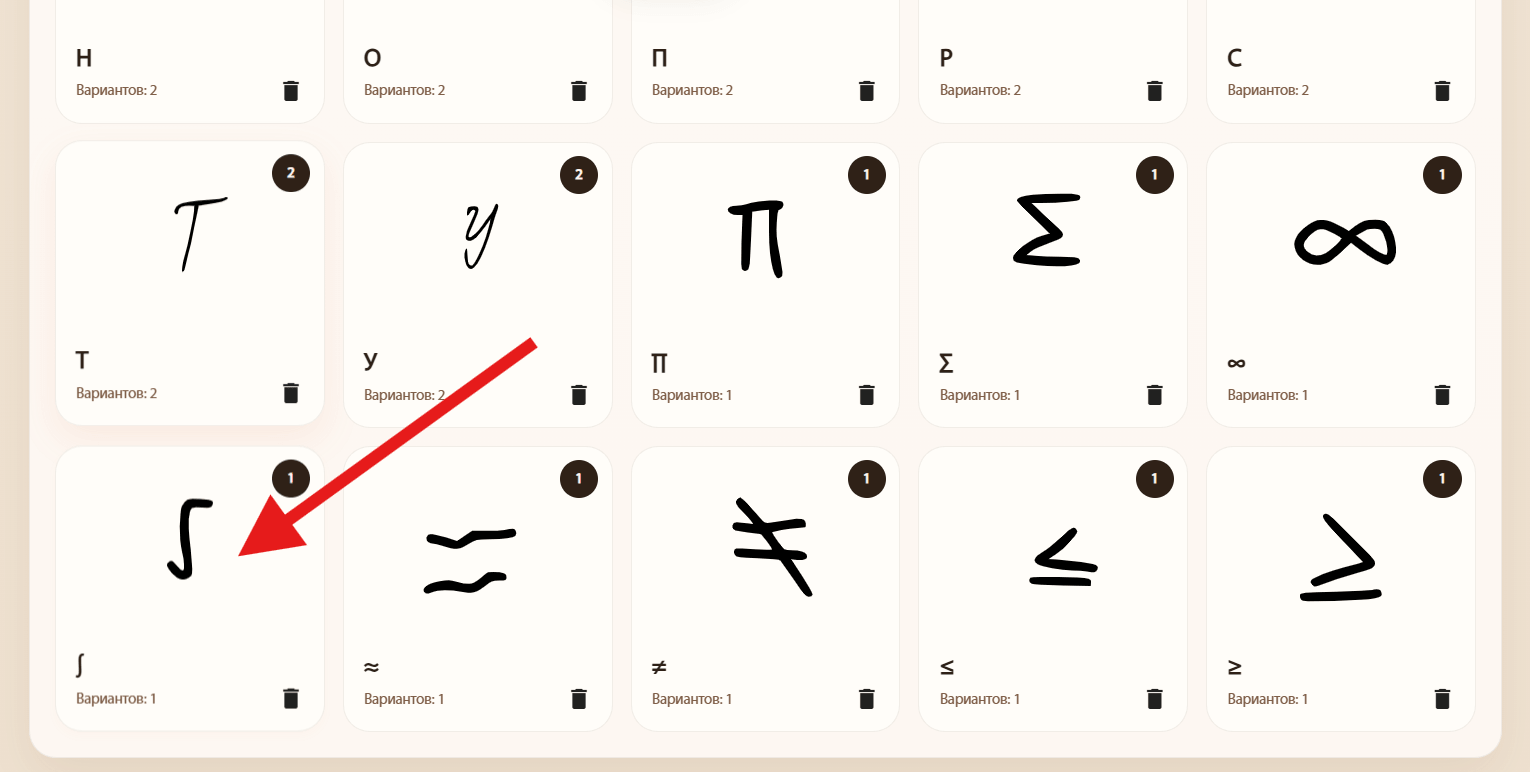
Abre el símbolo dibujado y pulsa Configurar en fórmulas para verlo junto a letras, números e índices.
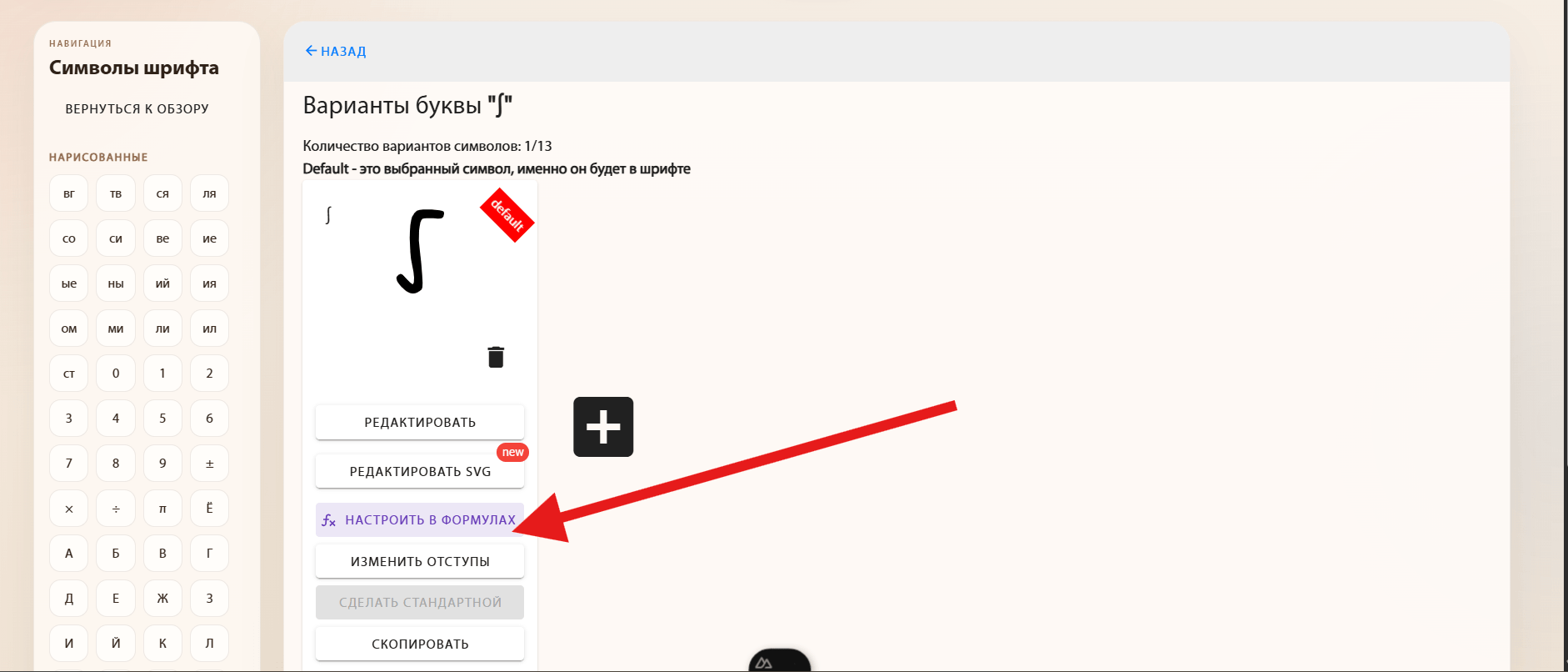
Ajusta el grosor, la escala y los espacios para que combinen con tu escritura. Revisa la posición vertical y compara varios ejemplos. Pulsa Guardar en el proyecto.
En este ejemplo de ∫ se modifican la escala (1,32×), el grosor (−37 %) y la posición vertical (−0,15 em). Ajusta tus propios valores con la vista previa.
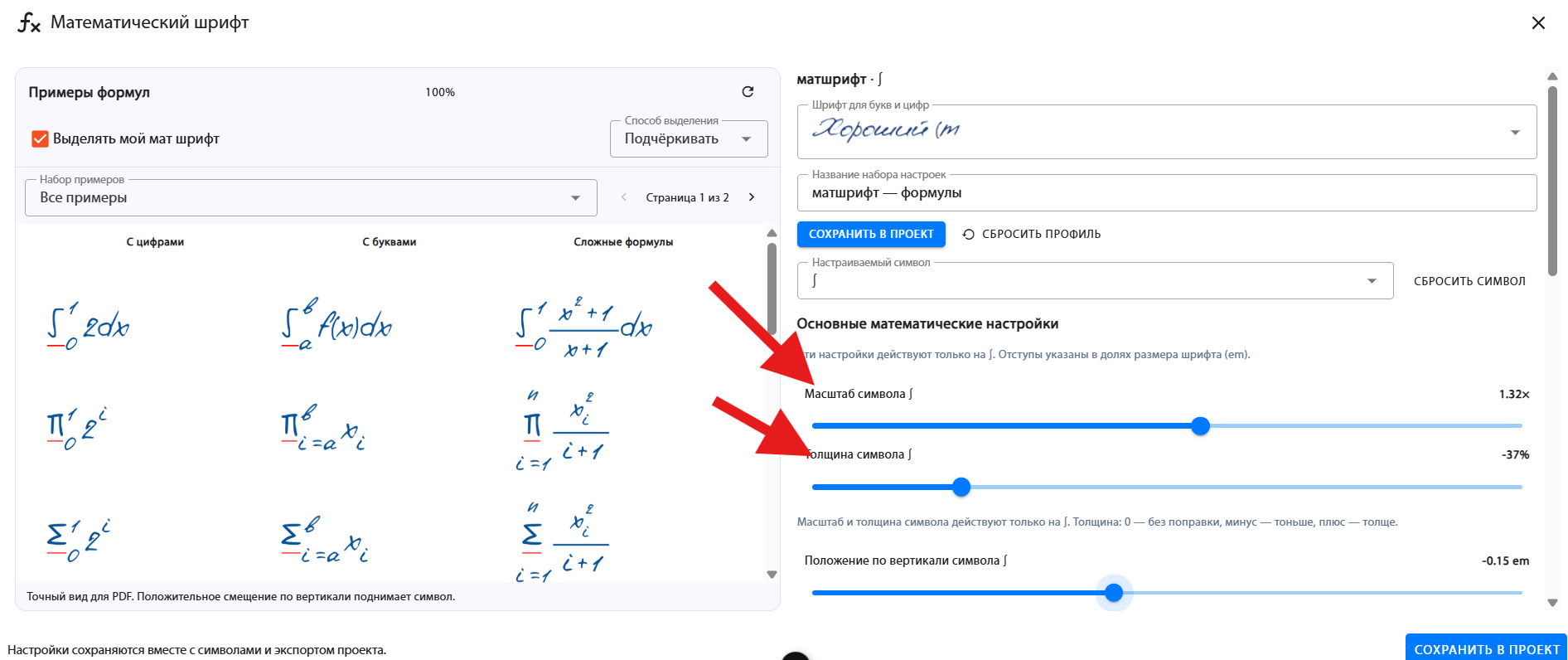
Comprueba los cambios en los ejemplos y pulsa «Guardar en el proyecto» para usar los ajustes al crear apuntes. «Restablecer perfil» recupera los valores predeterminados.