1
Выберите математические знаки
В «Шаблонах» откройте «Мат. знаки». Выберите «Создать с нуля» для полного набора или «Добавить основные», чтобы дополнить свой шрифт. Уберите ненужные знаки и нажмите «Добавить выбранные».
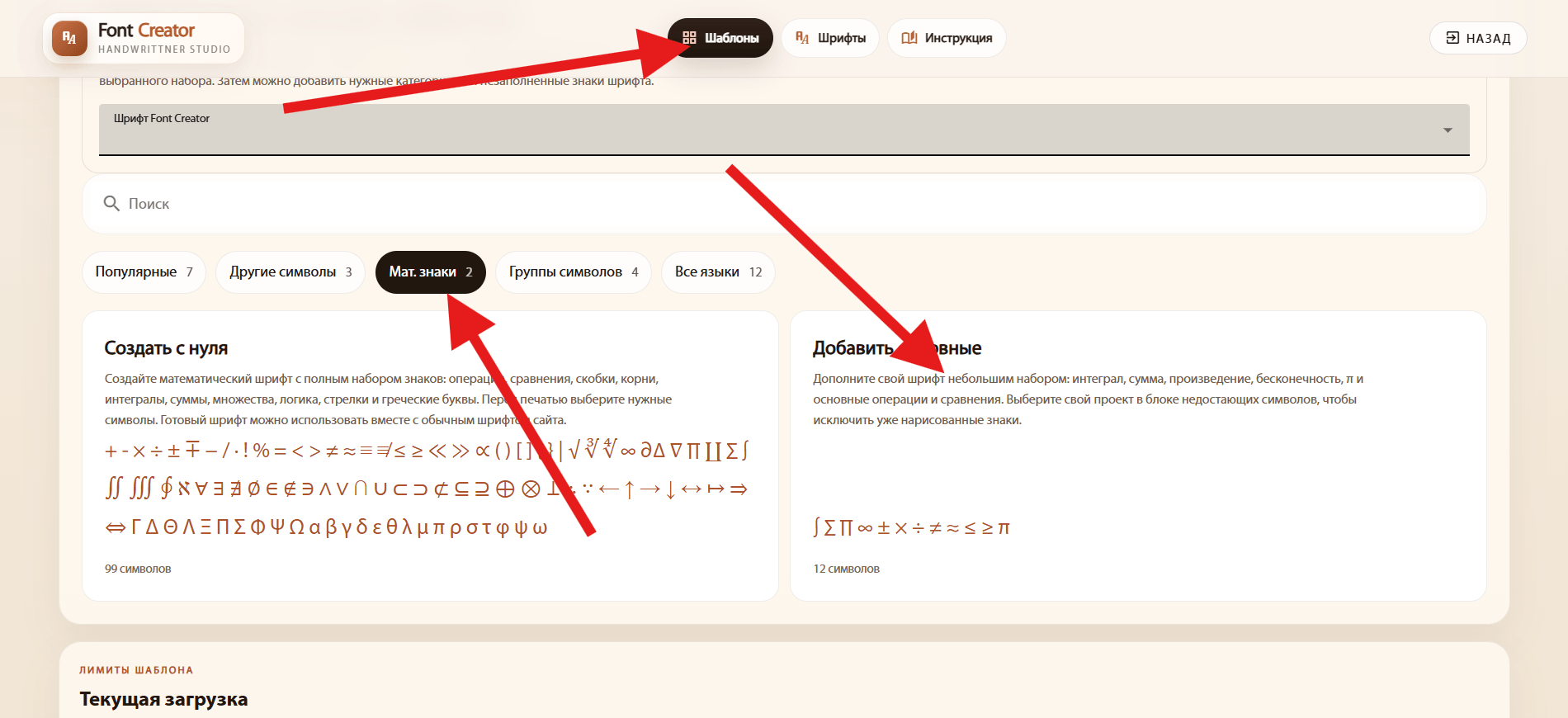
Дополните свой шрифт математическими знаками или создайте отдельный математический шрифт. Его можно сочетать со шрифтом букв и цифр и настраивать на примерах формул.
В «Шаблонах» откройте «Мат. знаки». Выберите «Создать с нуля» для полного набора или «Добавить основные», чтобы дополнить свой шрифт. Уберите ненужные знаки и нажмите «Добавить выбранные».
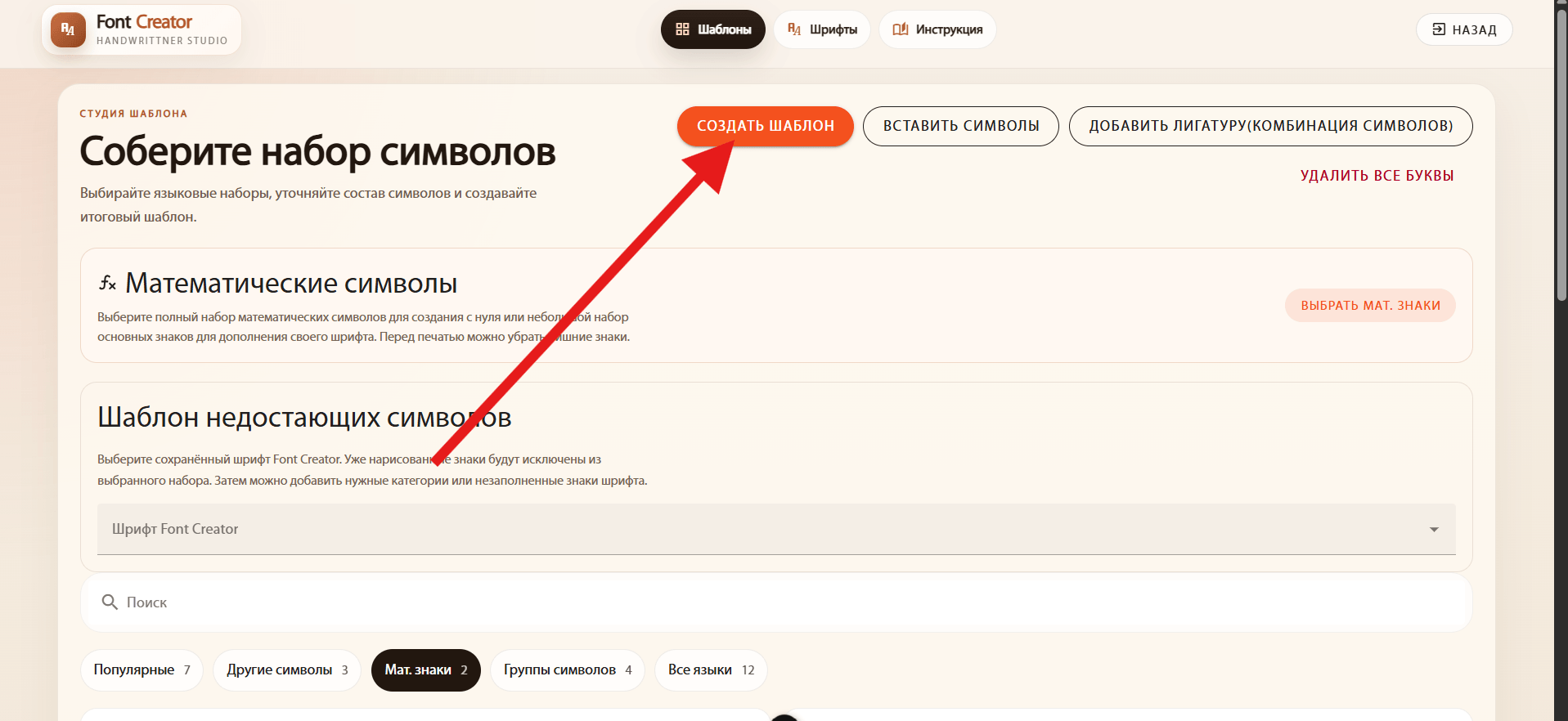
Нажмите «Создать шаблон», скачайте готовый лист и распечатайте его. Не меняйте масштаб при печати и не обрезайте угловые метки и QR-код.
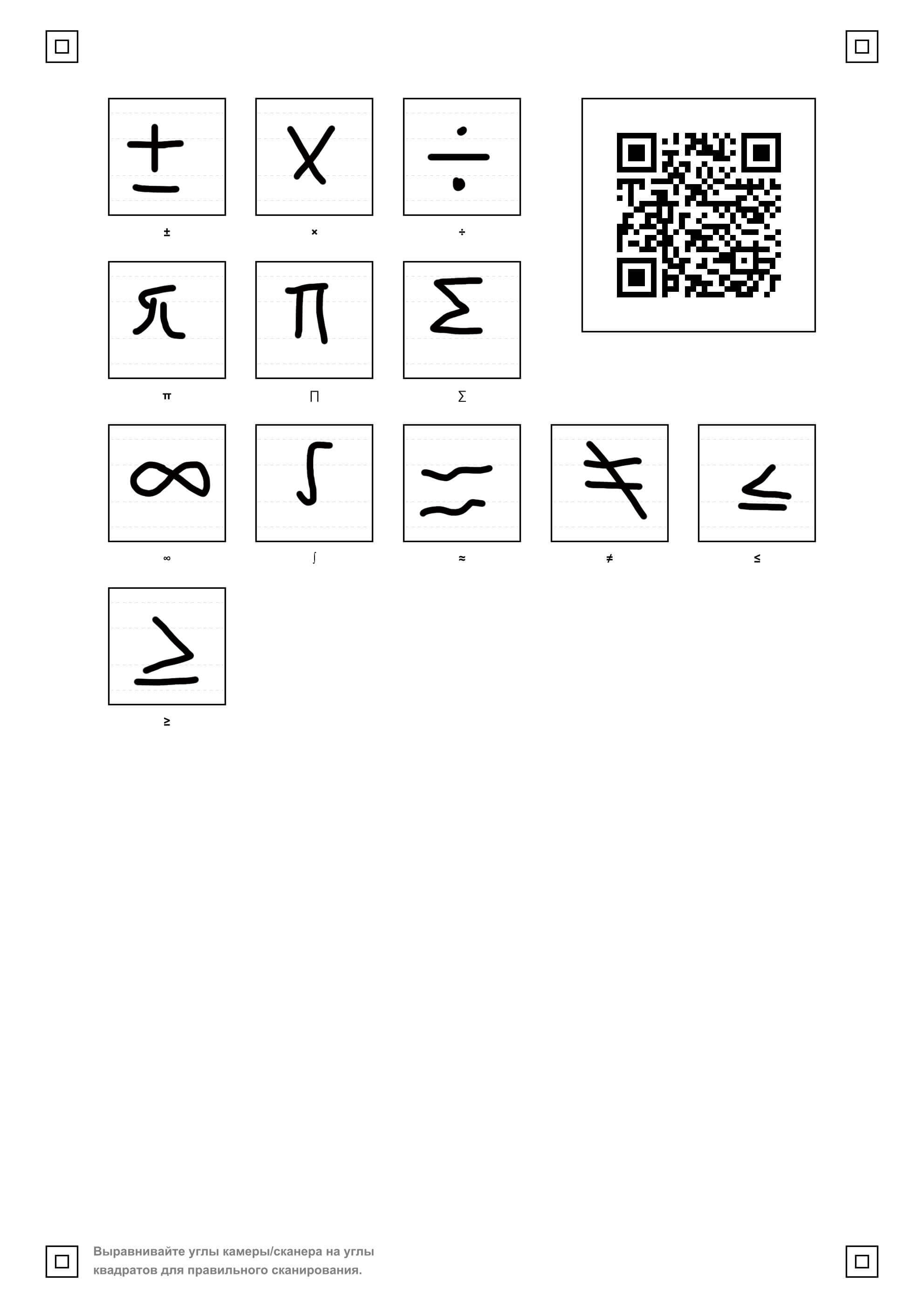
Напишите каждую букву в своей ячейке тёмной ручкой. Ориентируйтесь на направляющие, соблюдайте высоту букв и не касайтесь рамок. Сфотографируйте лист целиком при ровном освещении или отсканируйте его: угловые метки и QR-код должны быть видны.
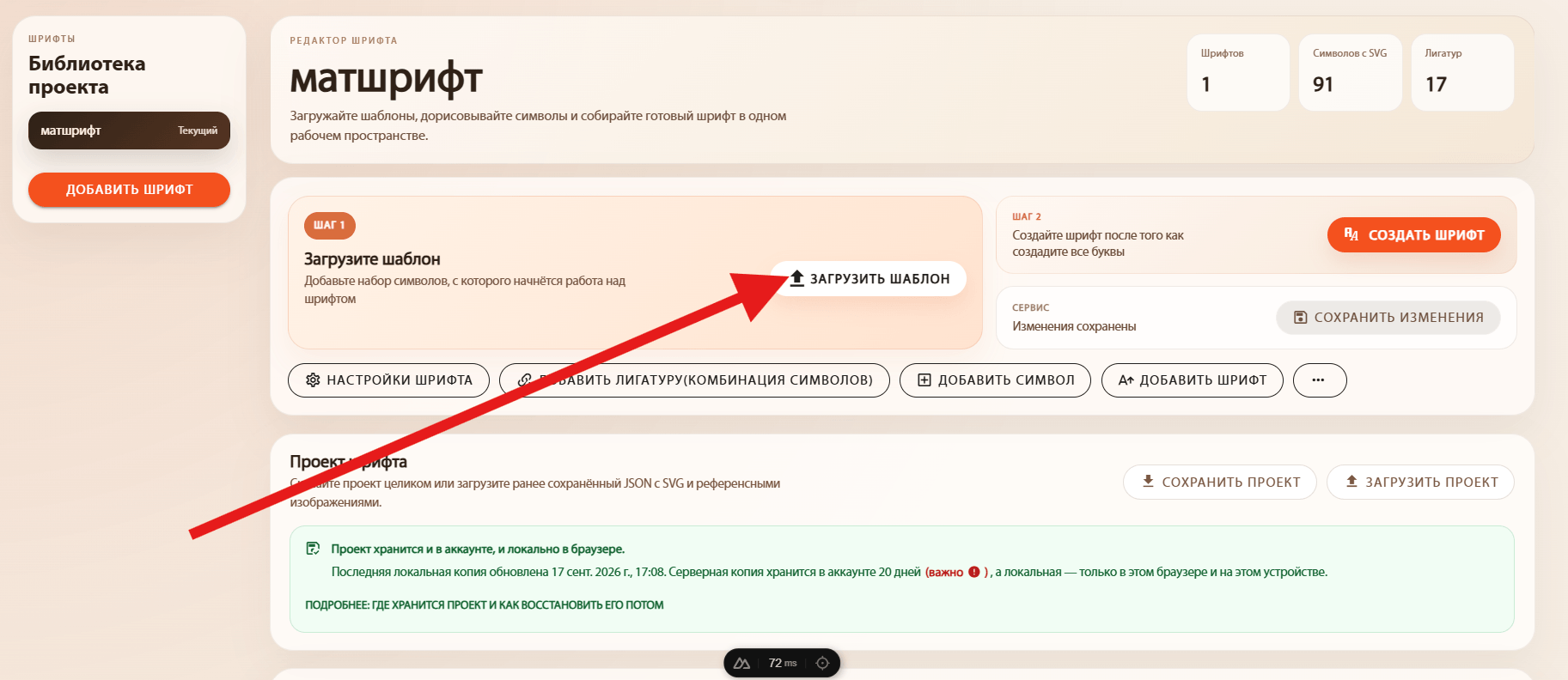
Перейдите в «Шрифты», откройте нужный проект и нажмите «Загрузить шаблон». Если проекта ещё нет, сначала добавьте шрифт. После обработки листа проверьте найденные символы и сохраните их в проект.
Нажмите на нужный знак в списке символов проекта. Например, выберите интеграл ∫.
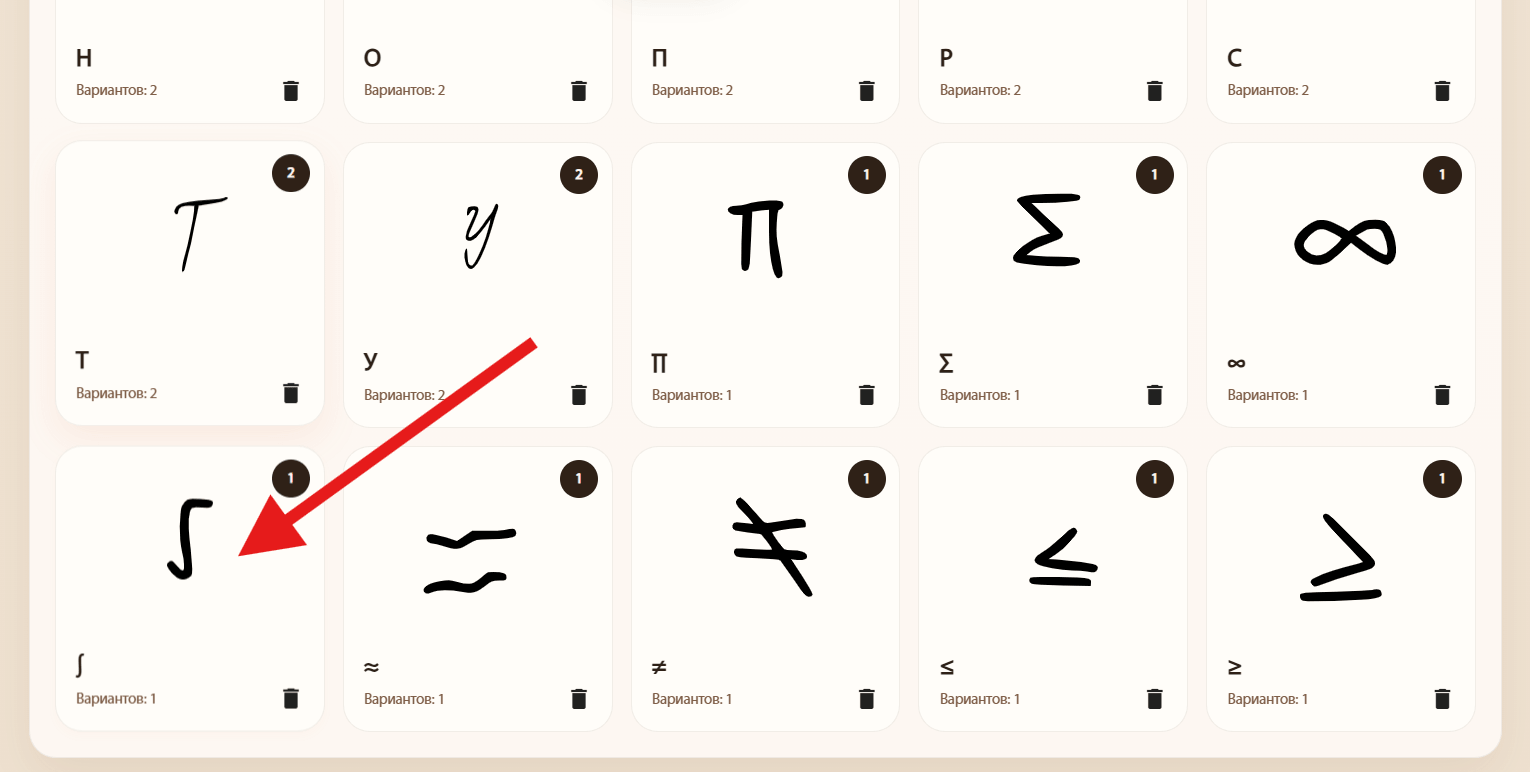
Откройте карточку нарисованного символа и нажмите «Настроить в формулах». Вы увидите свой знак рядом с буквами, цифрами и индексами.
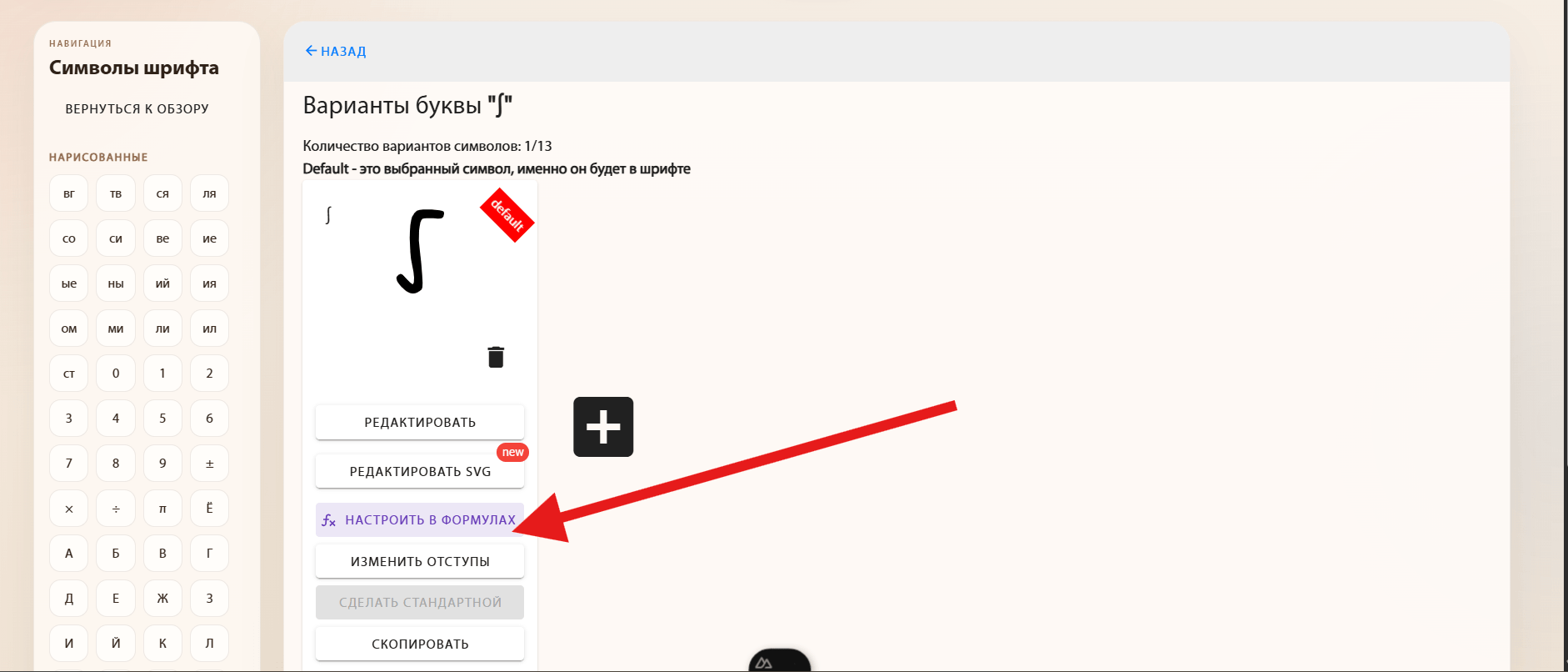
Подберите толщину, масштаб и отступы символов, чтобы формулы выглядели естественно и сочетались с почерком. Проверьте положение знаков по вертикали и сравните разные примеры. Затем нажмите «Сохранить в проект».
В этом примере у ∫ изменены масштаб (1,32×), толщина (−37%) и положение по вертикали (−0,15 em). Подберите собственные значения по предпросмотру.
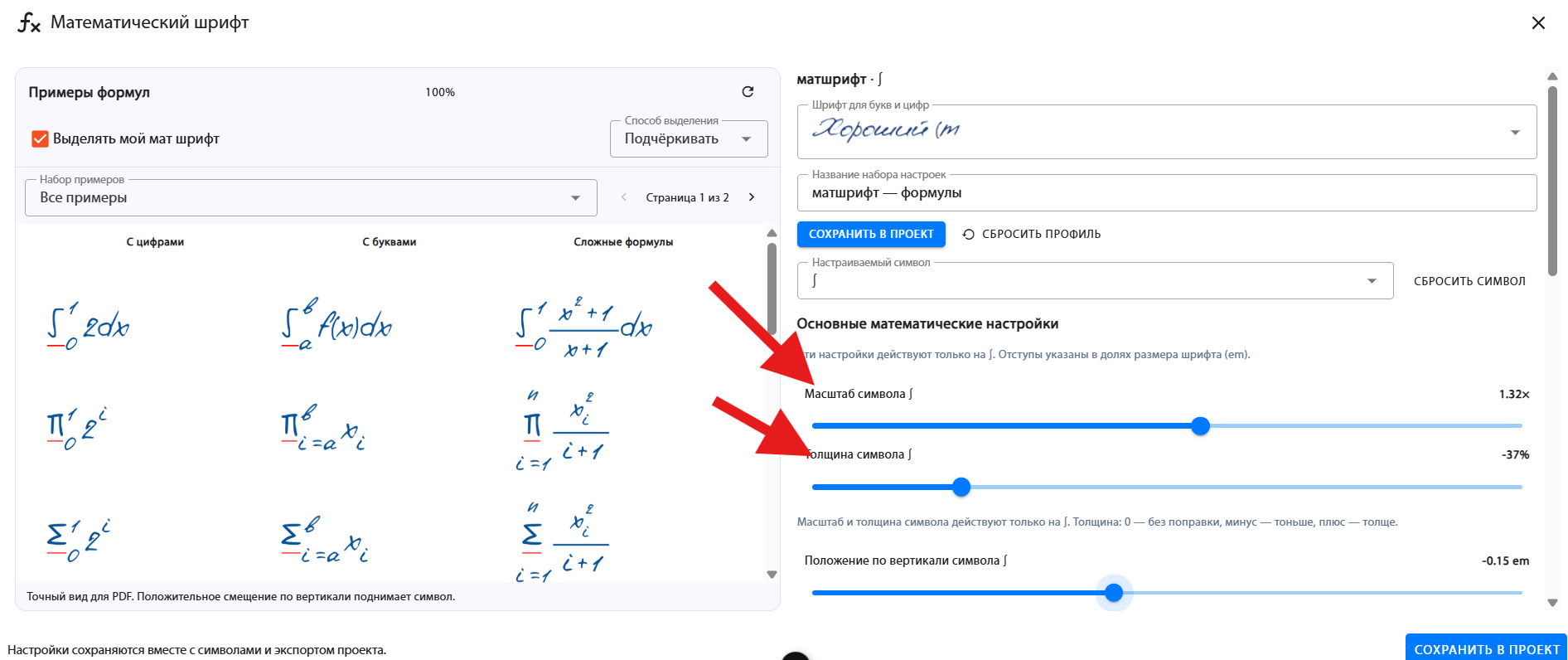
Проверяйте изменения на примерах и нажимайте «Сохранить в проект», чтобы использовать настройки при создании конспекта. «Сбросить профиль» возвращает стандартные значения.