1
Добавьте шрифт
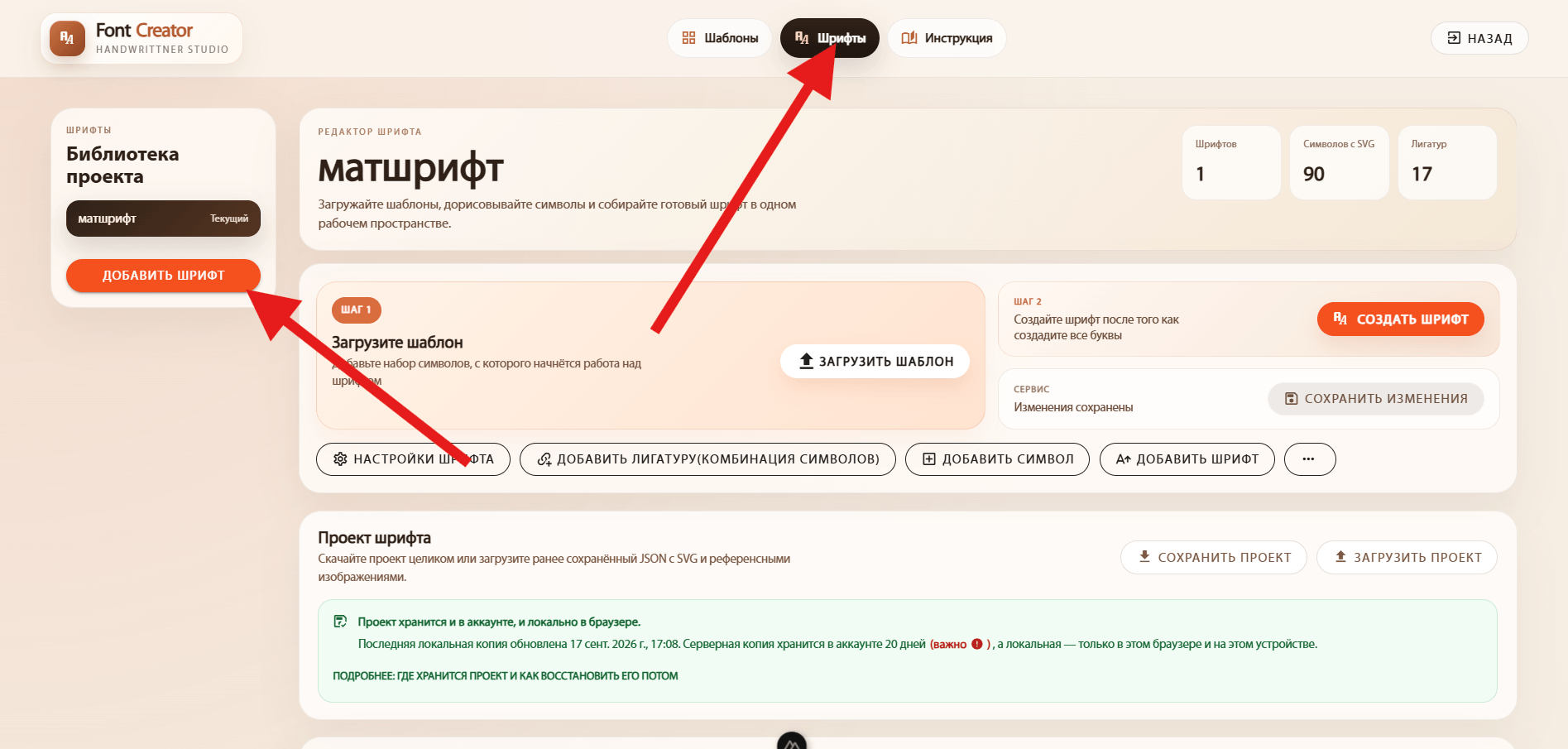
Перейдите в «Шрифты» и нажмите «Добавить шрифт». Введите название и нажмите «Создать шрифт» в открывшемся окне. Так вы создадите проект, в который затем загрузите свои буквы.
Создайте шрифт двумя способами: заполните распечатанный шаблон или нарисуйте символы прямо на сайте. Выберите удобный способ ниже.
Перейдите в «Шрифты» и нажмите «Добавить шрифт». Введите название и нажмите «Создать шрифт» в открывшемся окне. Так вы создадите проект, в который затем загрузите свои буквы.
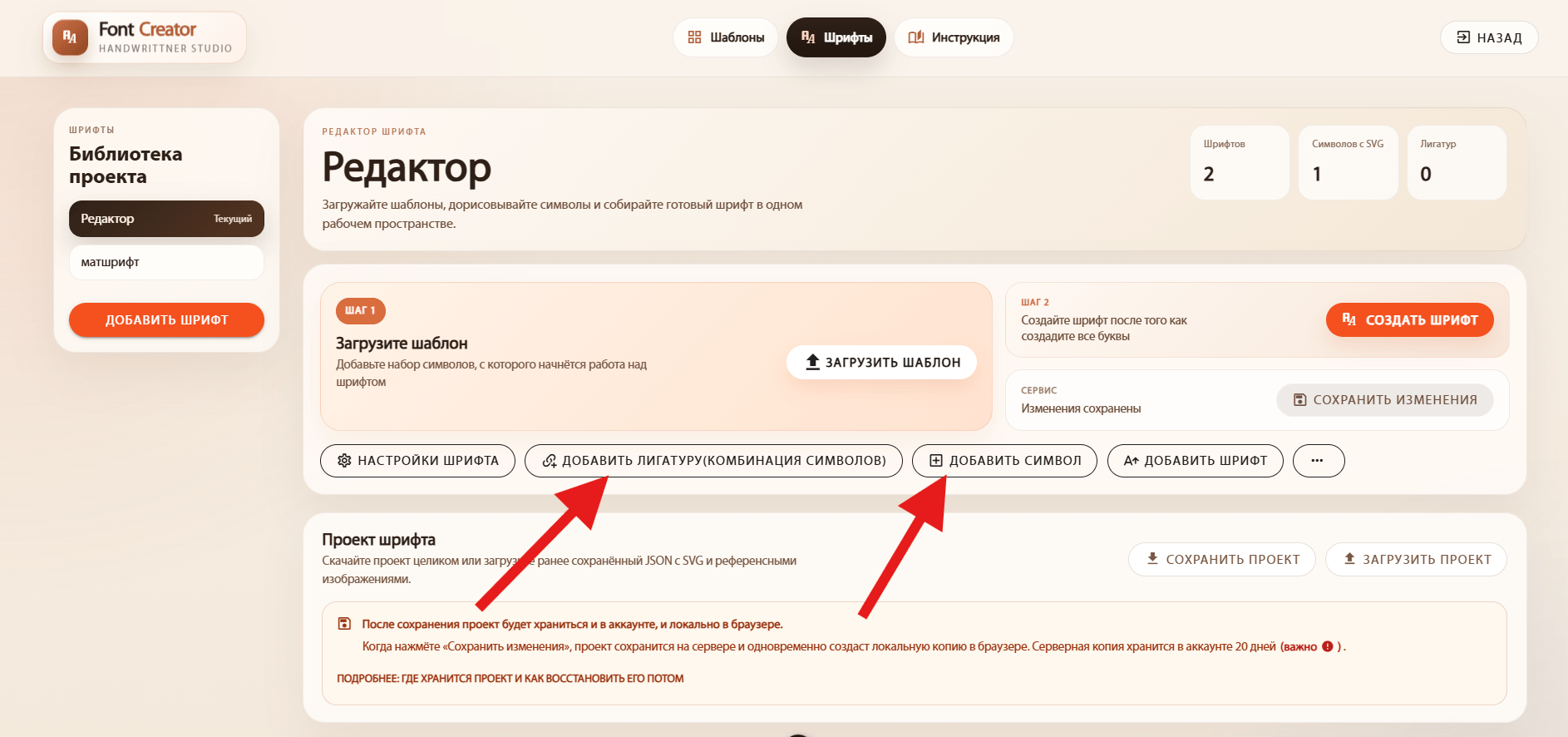
В открытом проекте перейдите к панели над символами и нажмите «Добавить символ».
Нужно сочетание нескольких символов? Нажмите «Добавить лигатуру (комбинация символов)».
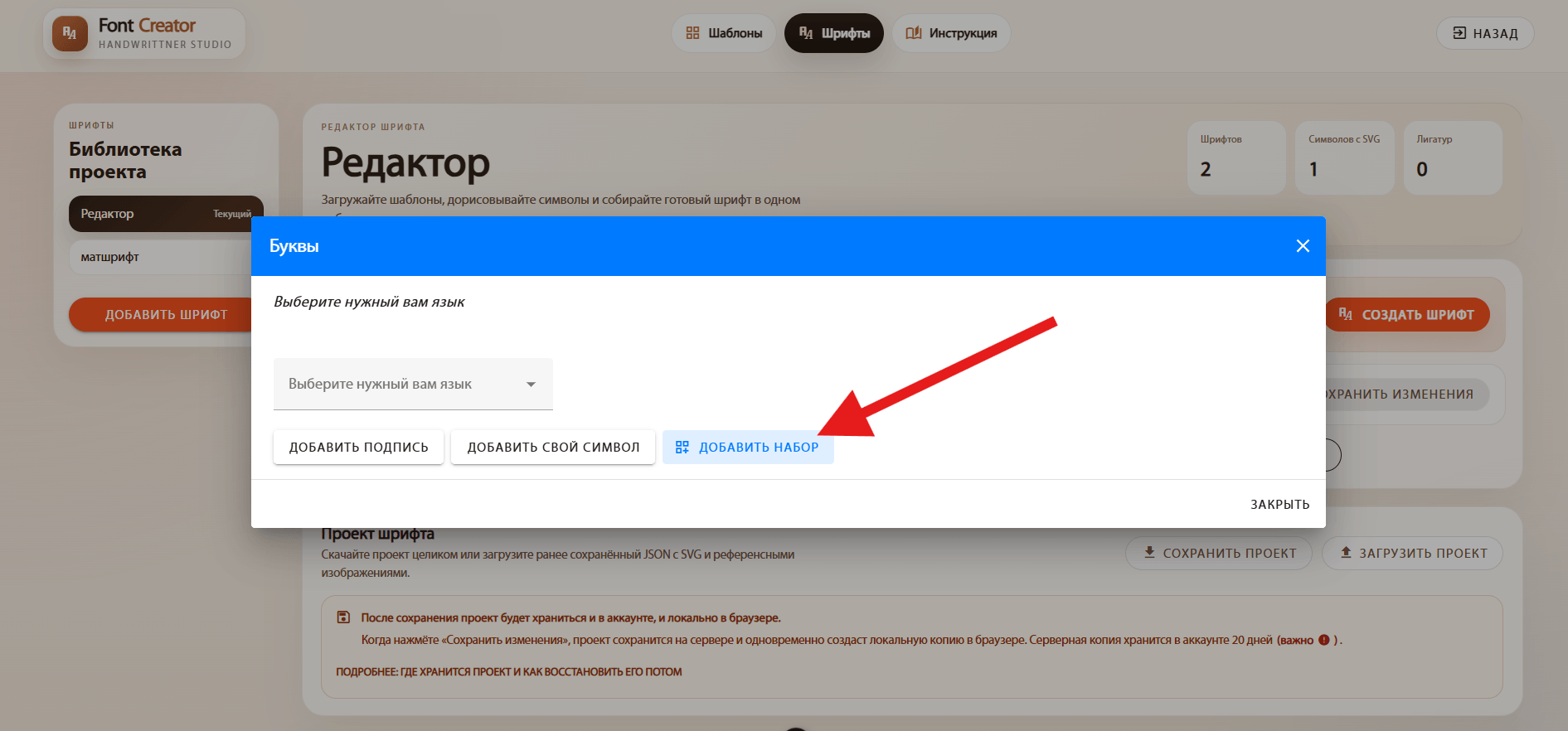
В окне добавления символов нажмите «Добавить набор» и выберите нужный набор. Отметьте нужные знаки, нажмите «Добавить выбранные». Не забудьте про цифры и знаки препинания.
Можно добавить только одну букву кнопкой «Добавить свой символ» или свою подпись кнопкой «Добавить подпись».
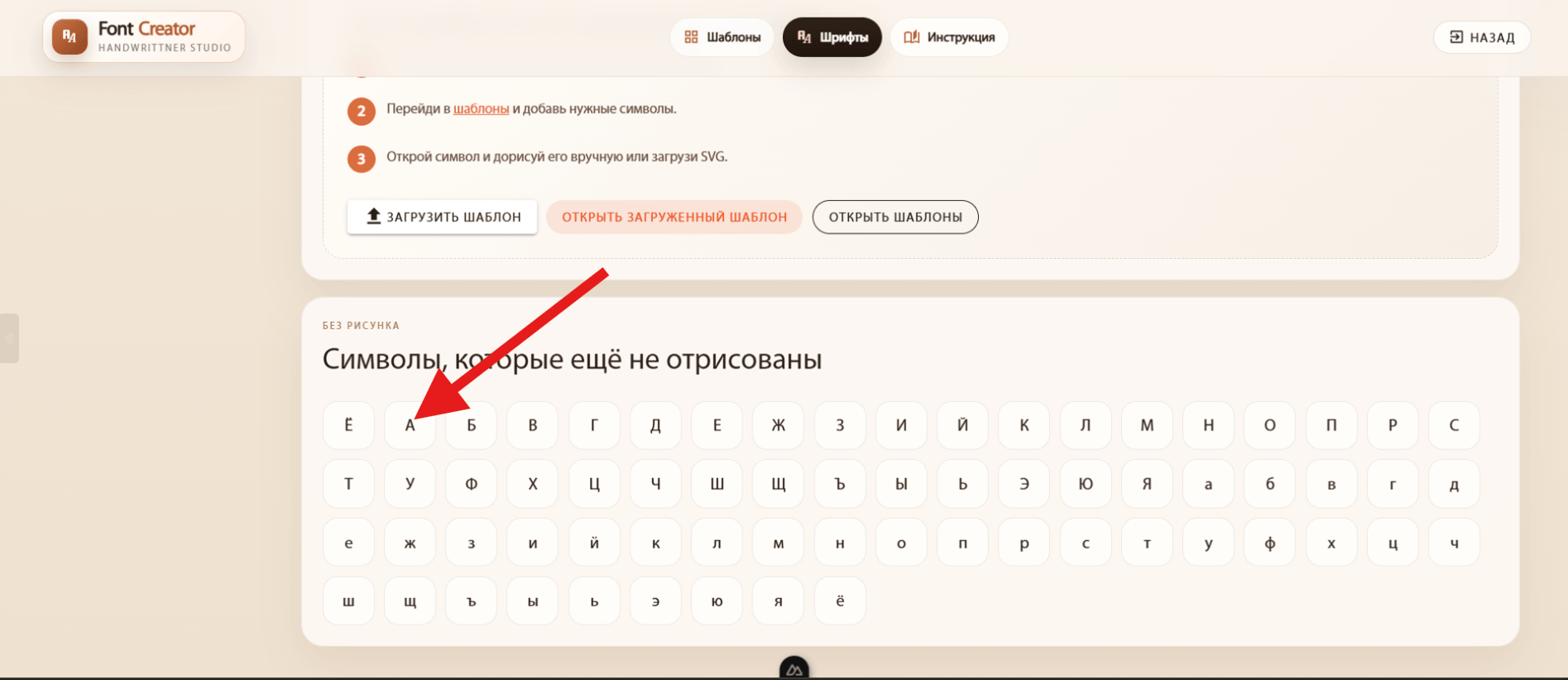
В списке символов проекта нажмите на букву, которую хотите нарисовать. Откроется её карточка.
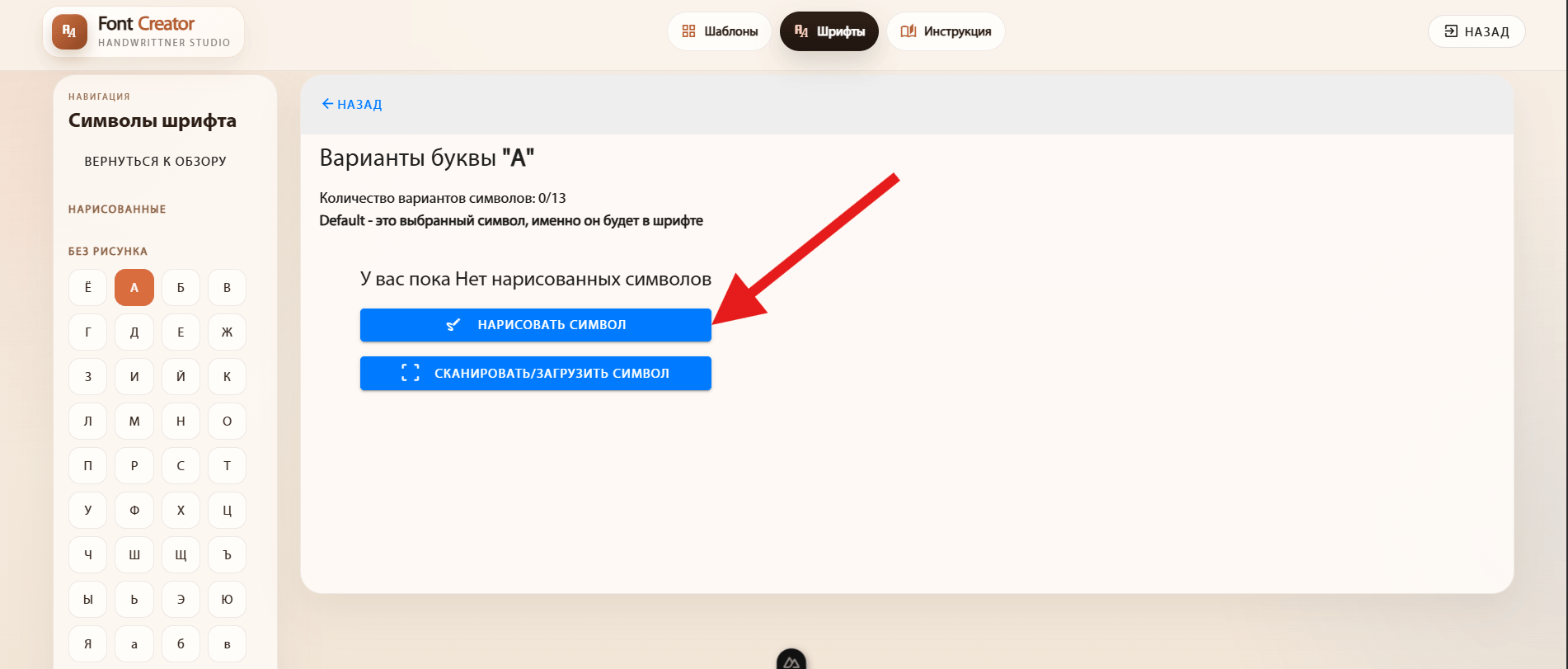
В карточке выбранной буквы нажмите «Нарисовать символ», чтобы открыть холст для рисования.
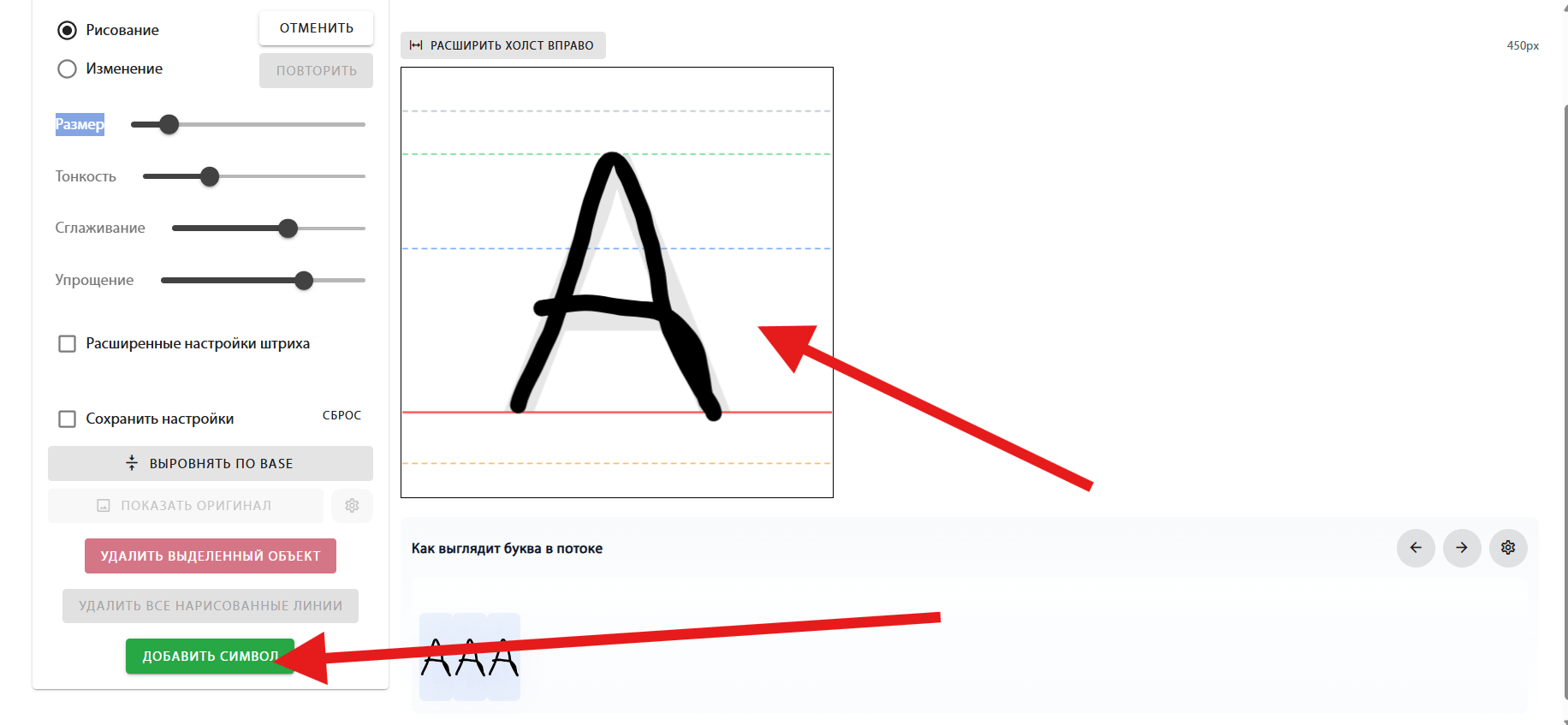
Нарисуйте букву по направляющим, затем нажмите «Добавить символ». Лучше рисовать стилусом или пальцем на телефоне: так движения ближе к обычному письму. Повторите для остальных букв.
Если буква выглядит неровно или плохо сочетается с соседними, откройте её карточку в проекте. Здесь можно исправить рисунок, отредактировать SVG через точки, настроить отступы и кернинг. После изменений сохраните букву.
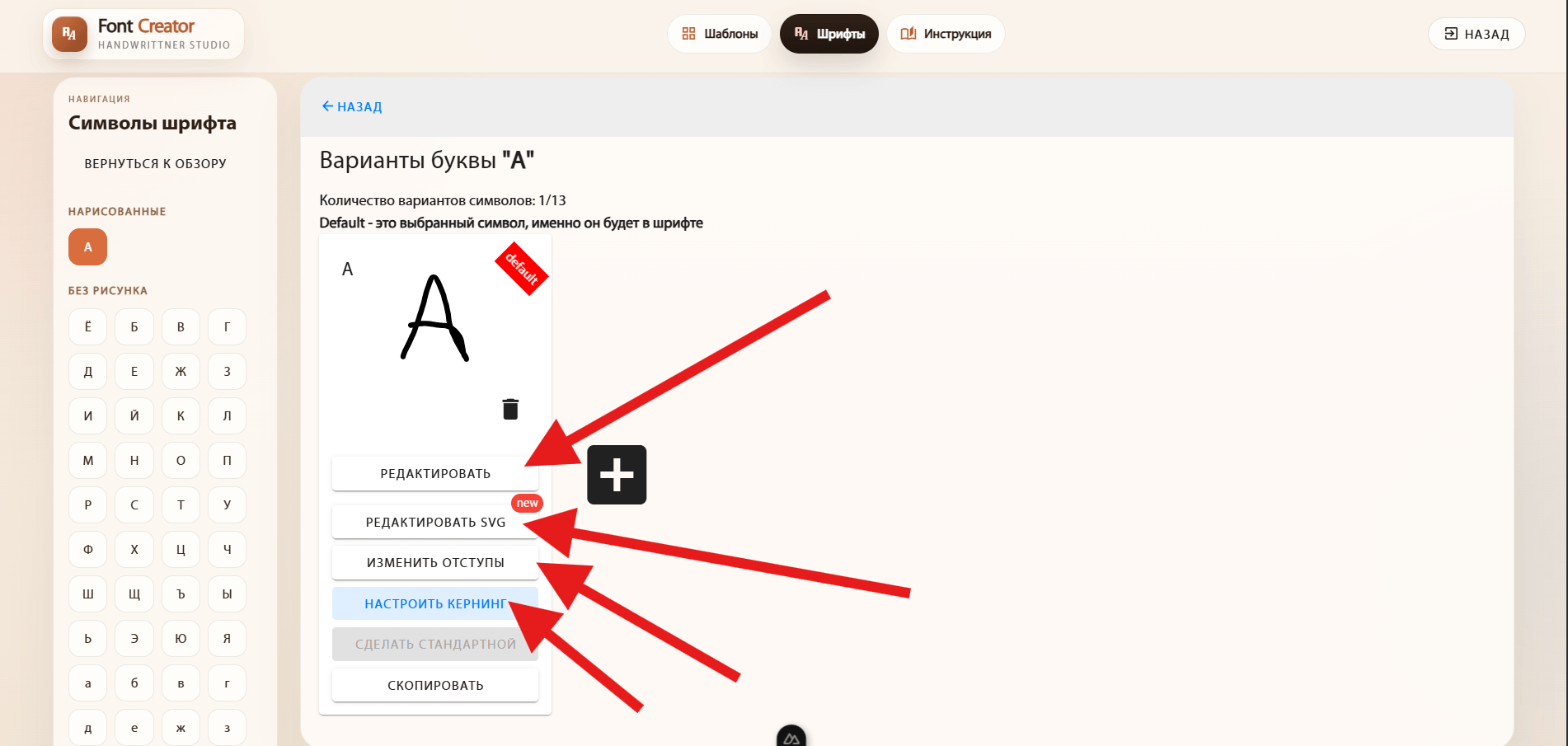
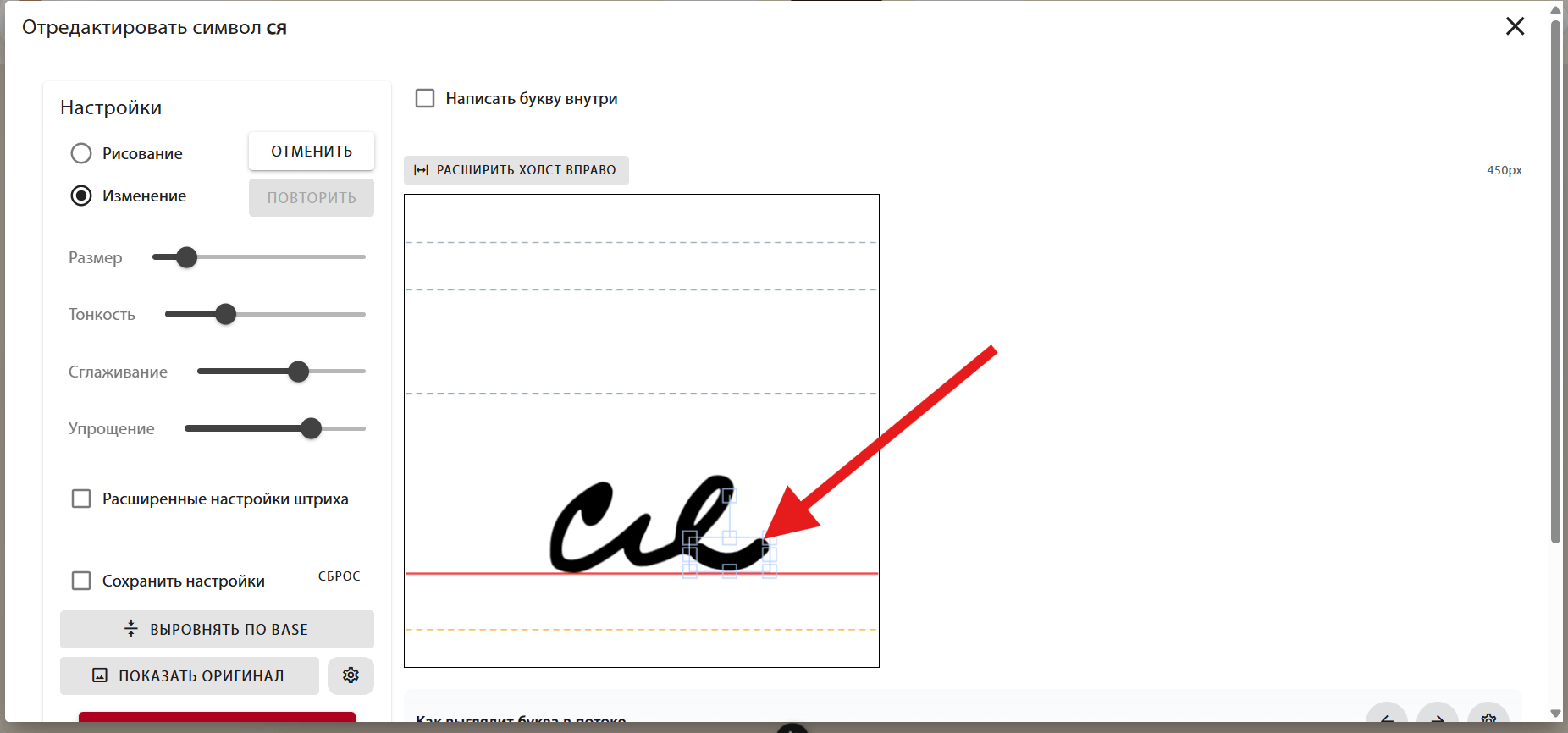
Кнопка «Редактировать» открывает холст, где можно дорисовать штрих, удалить лишнее или поправить форму буквы. Это удобно для небольших исправлений после распознавания.
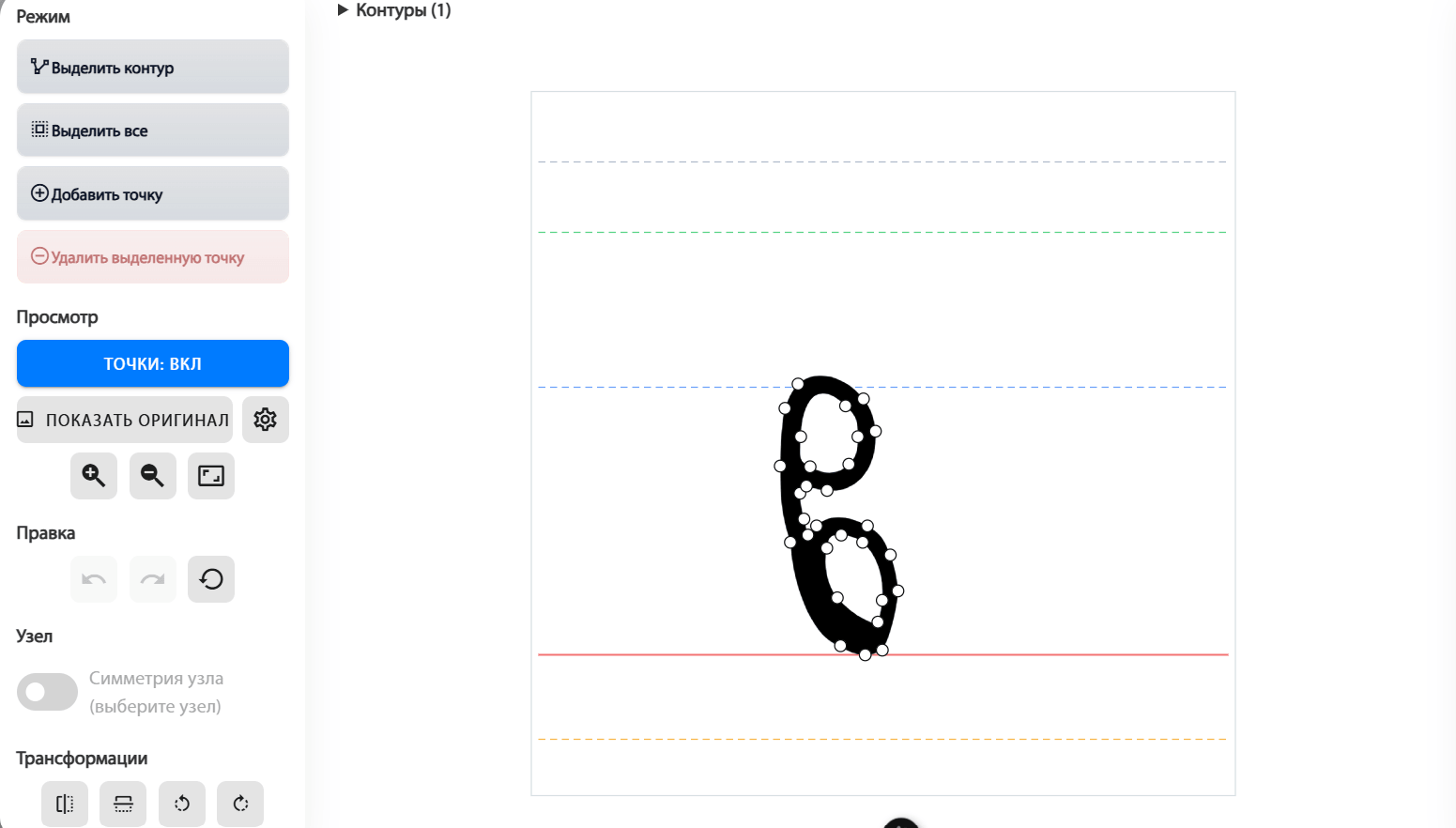
Контур буквы состоит из точек и соединяющих их линий. В «Редактировать SVG» перемещайте точки и направляющие, чтобы сгладить изгиб, убрать неровность или точнее изменить форму.
Отступы задают свободное место слева и справа от буквы и влияют на расстояние до соседних символов. Уменьшите их, если буквы слишком далеко друг от друга, или увеличьте, если они слипаются. Положение по вертикали помогает выровнять букву относительно строки.
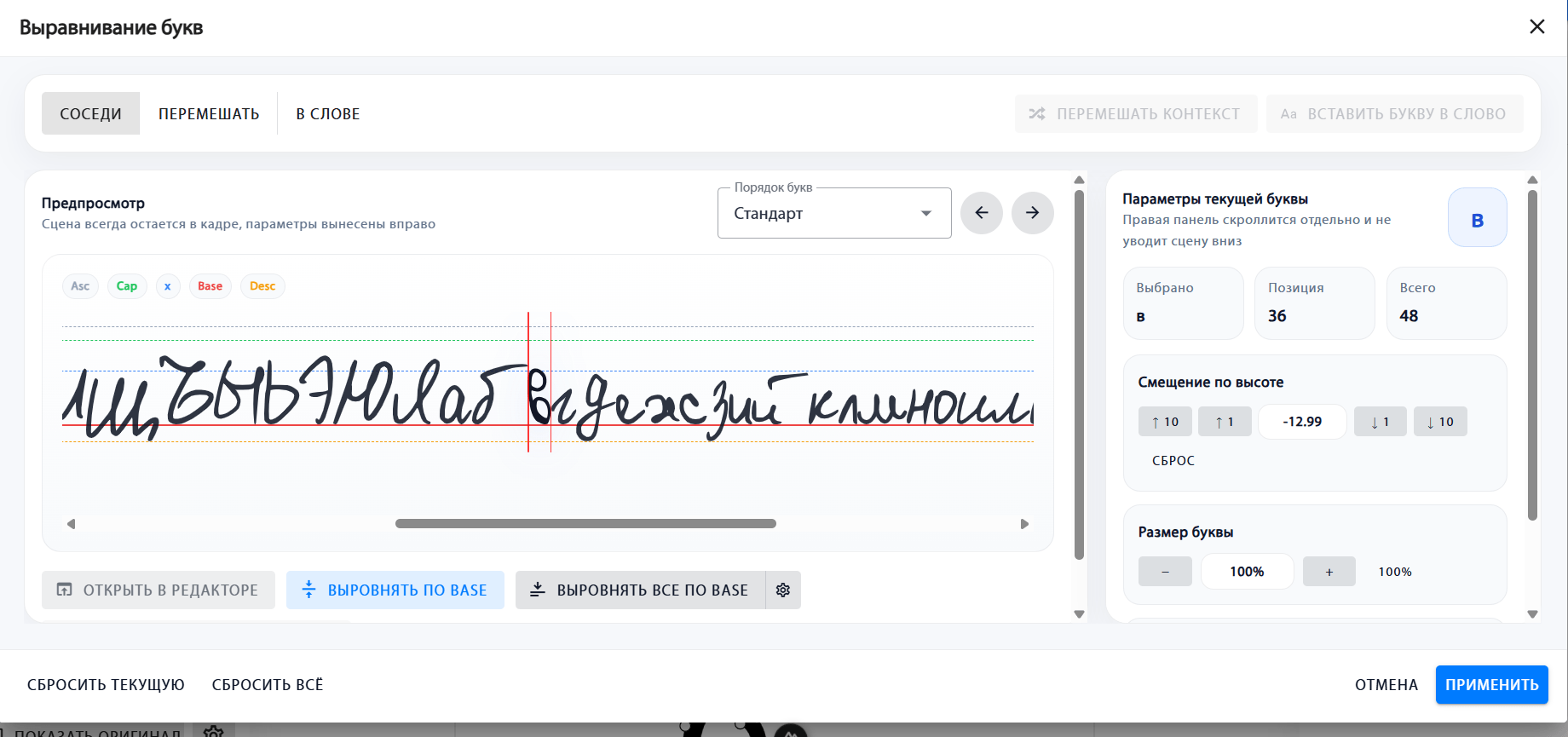
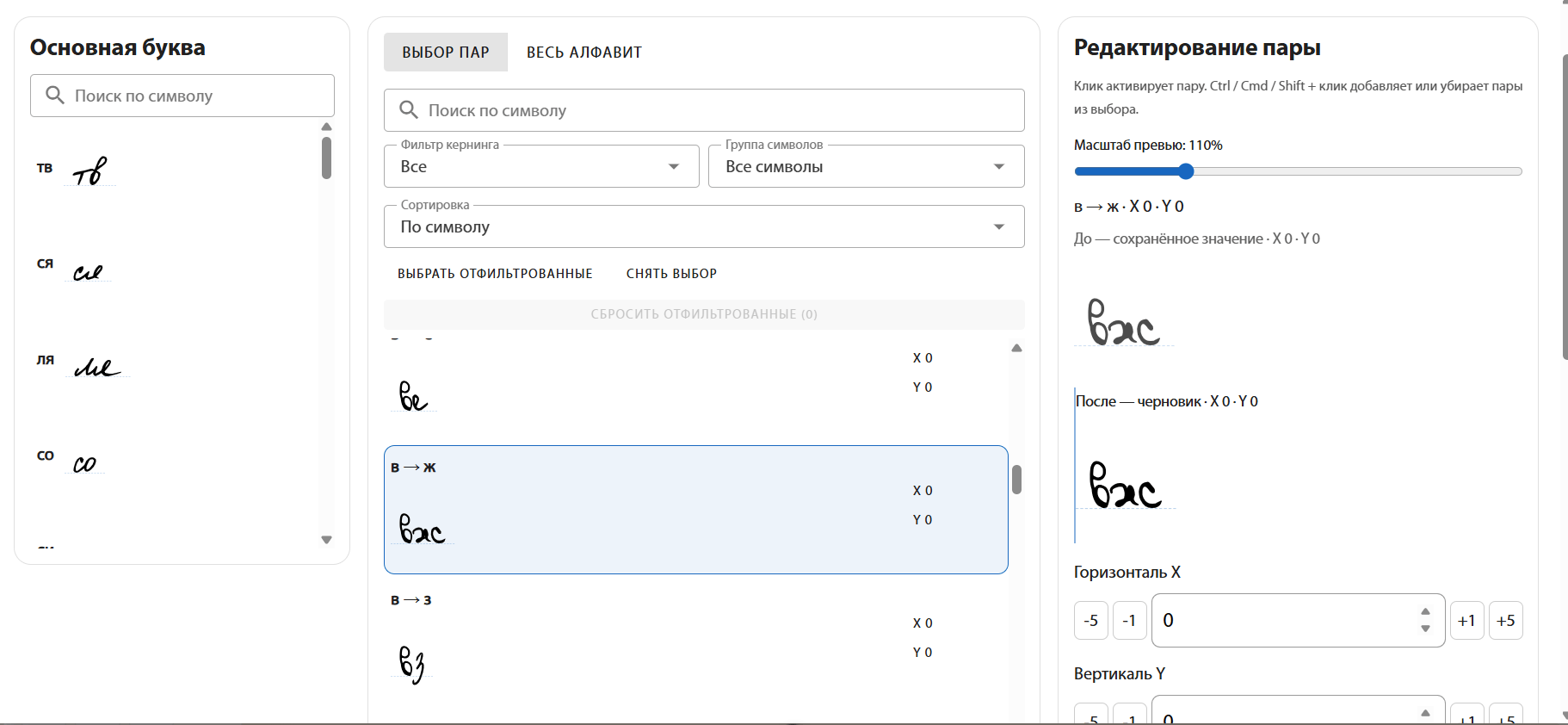
Кернинг меняет расстояние только между конкретной парой букв, например «АВ» или «То». Используйте его, если обычные отступы подходят, но отдельное сочетание выглядит слишком тесным или разреженным.