1
Выберите набор символов
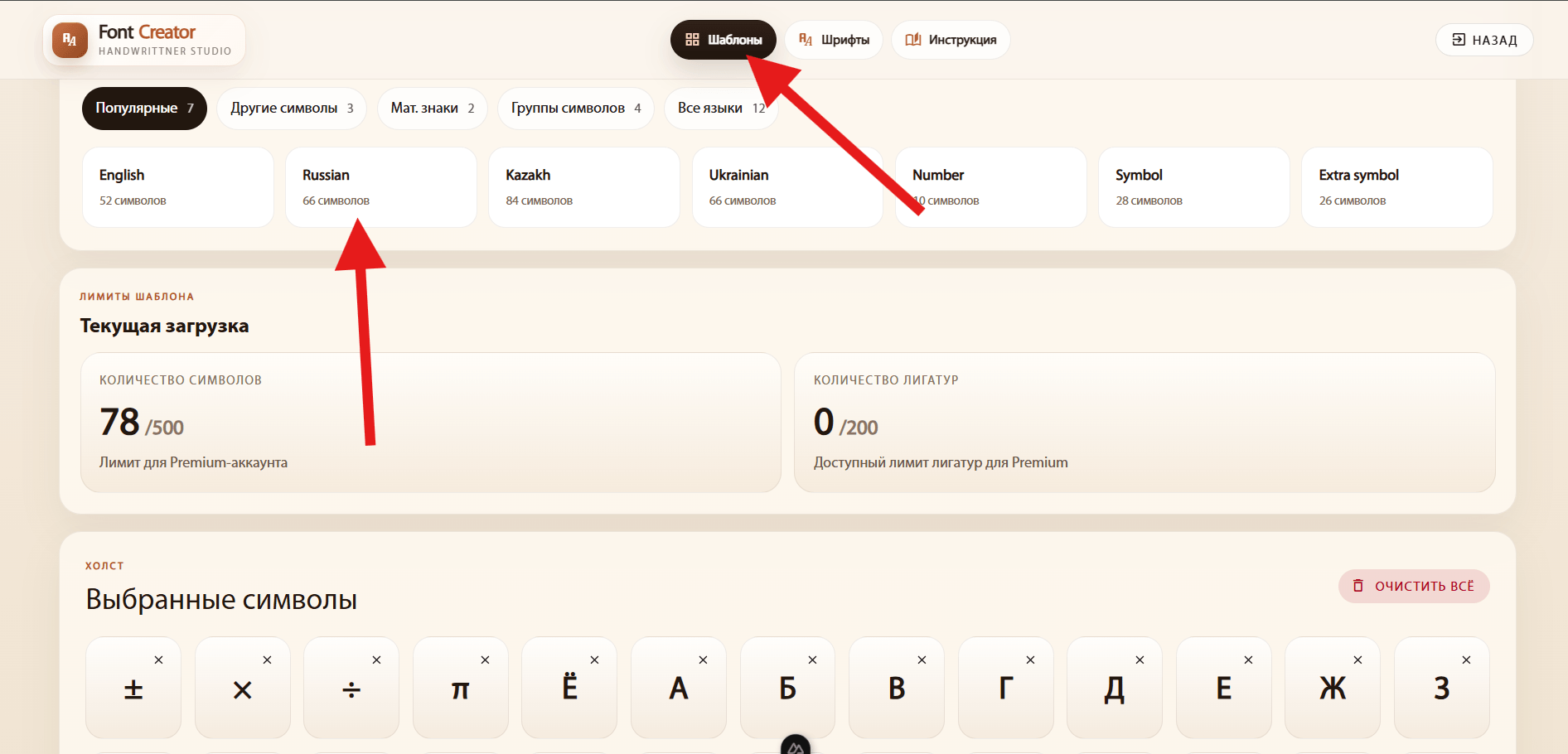
Перейдите в «Шаблоны» и выберите нужный набор: язык, цифры, математические или другие символы. В окне набора оставьте нужные знаки и нажмите «Добавить выбранные». Можно добавить несколько наборов.
Создайте шрифт двумя способами: заполните распечатанный шаблон или нарисуйте символы прямо на сайте. Выберите удобный способ ниже.
Перейдите в «Шаблоны» и выберите нужный набор: язык, цифры, математические или другие символы. В окне набора оставьте нужные знаки и нажмите «Добавить выбранные». Можно добавить несколько наборов.
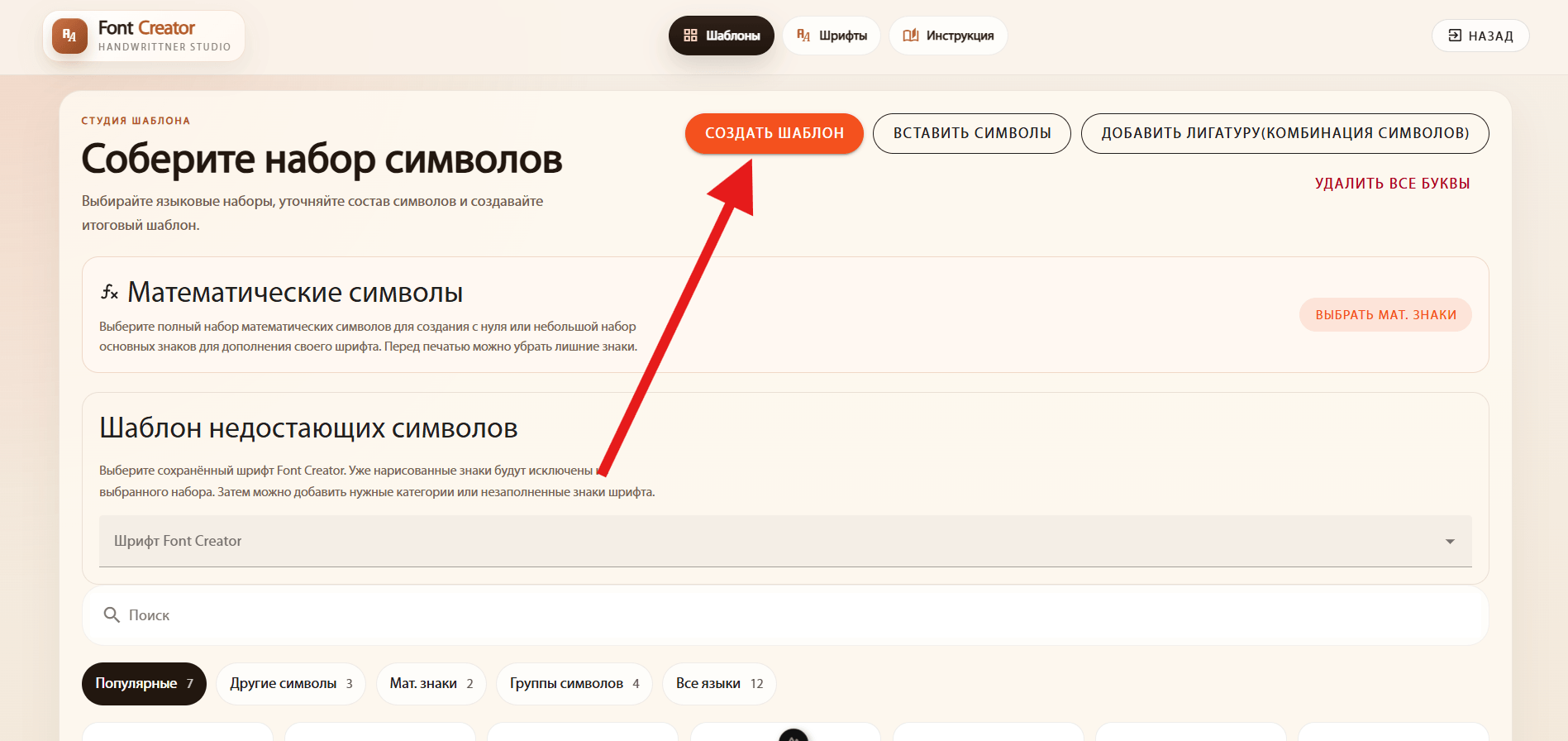
Нажмите «Создать шаблон», скачайте готовый лист и распечатайте его. Не меняйте масштаб при печати и не обрезайте угловые метки и QR-код.
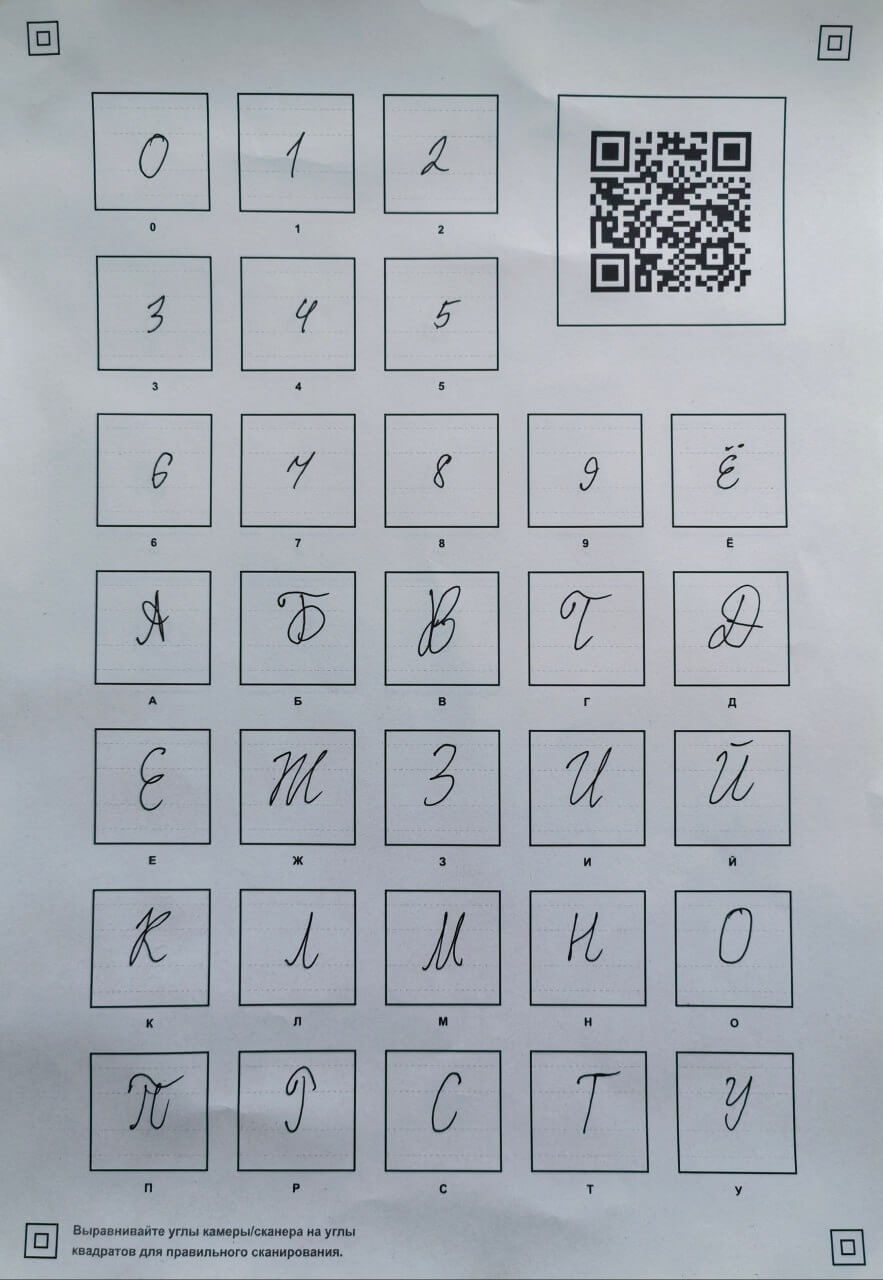
Напишите каждую букву в своей ячейке тёмной ручкой. Ориентируйтесь на направляющие, соблюдайте высоту букв и не касайтесь рамок. Сфотографируйте лист целиком при ровном освещении или отсканируйте его: угловые метки и QR-код должны быть видны.
Перейдите в «Шрифты» и нажмите «Добавить шрифт». Введите название и нажмите «Создать шрифт» в открывшемся окне. Так вы создадите проект, в который затем загрузите свои буквы.
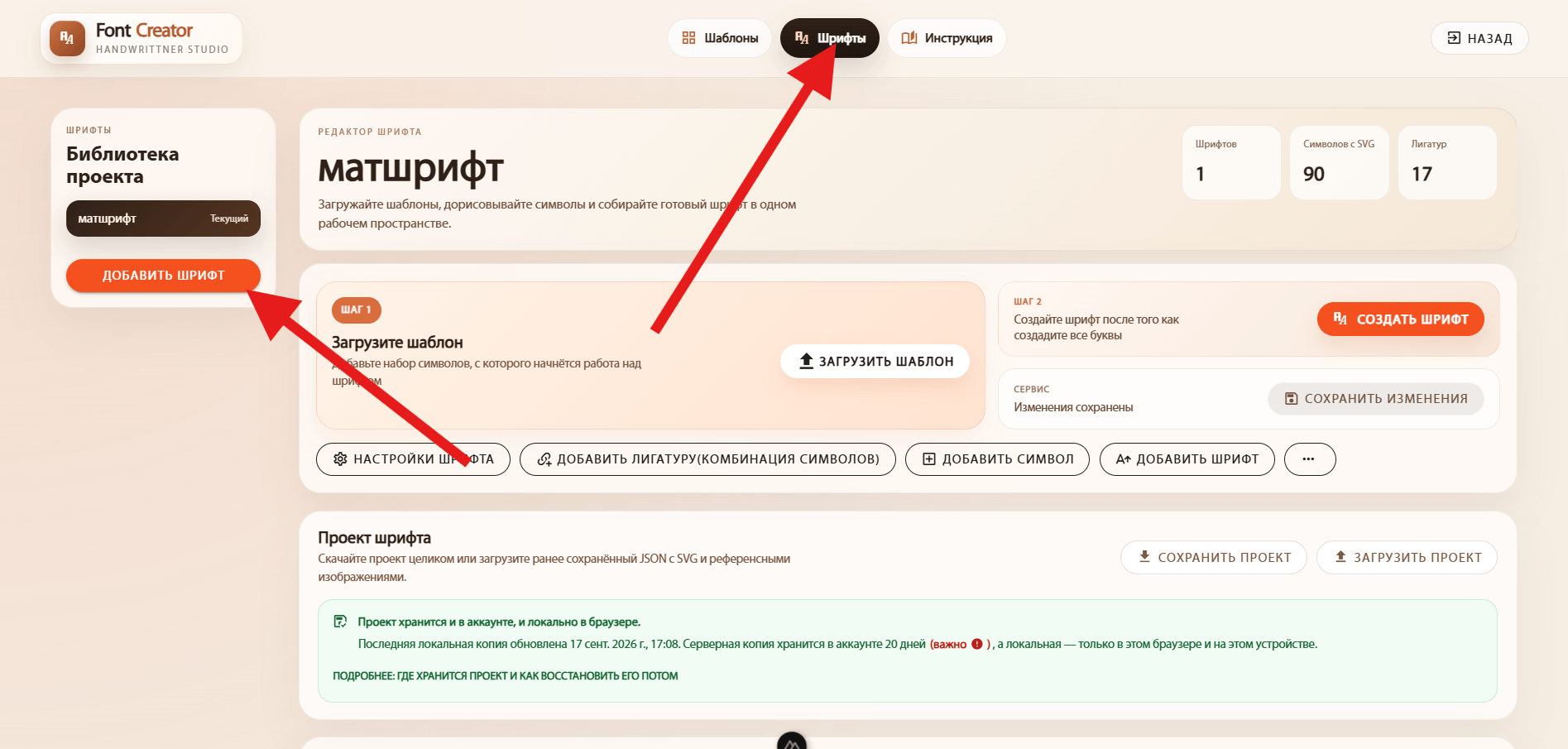
Откройте созданный проект и нажмите «Загрузить шаблон».
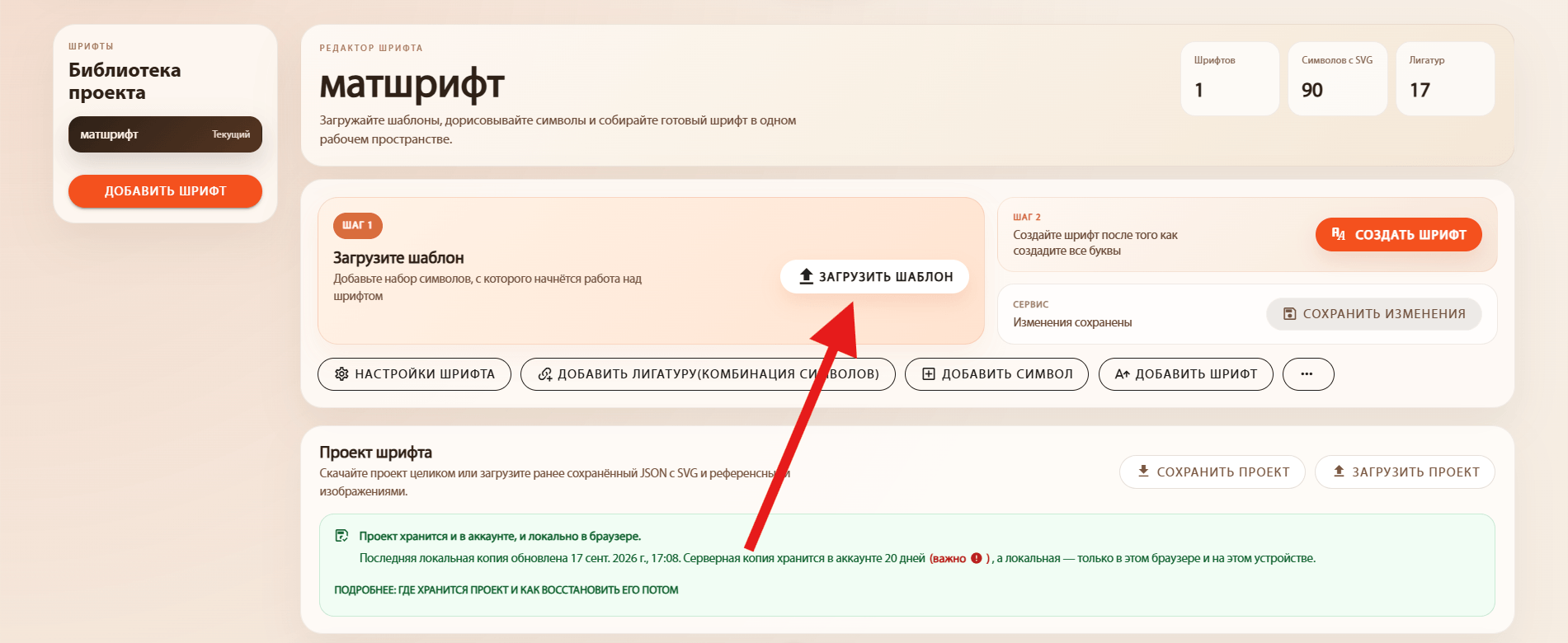
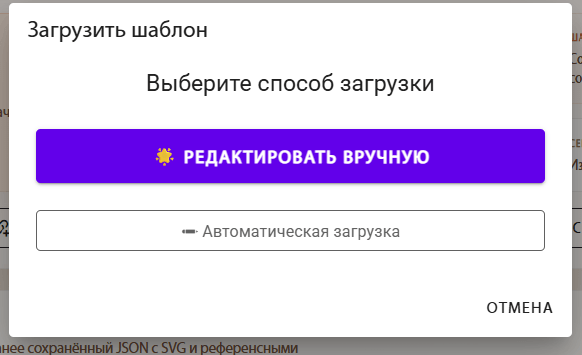
В окне доступны два способа. Рекомендуем «Редактировать вручную»: вы сможете оценить качество изображения и поправить обработку до создания символов.
Открывает изображение в редакторе: вы видите найденные ячейки и можете настроить обработку, убрать лишний фон и сохранить тонкие штрихи. Рисовать все буквы заново не нужно.
Лучше начать с этого способа, особенно при загрузке фотографии.Позволяет выбрать один или несколько листов и обработать их с автоматическим распознаванием ячеек. Удобна для чётких, равномерно освещённых шаблонов. Результат всё равно стоит просмотреть перед сохранением.
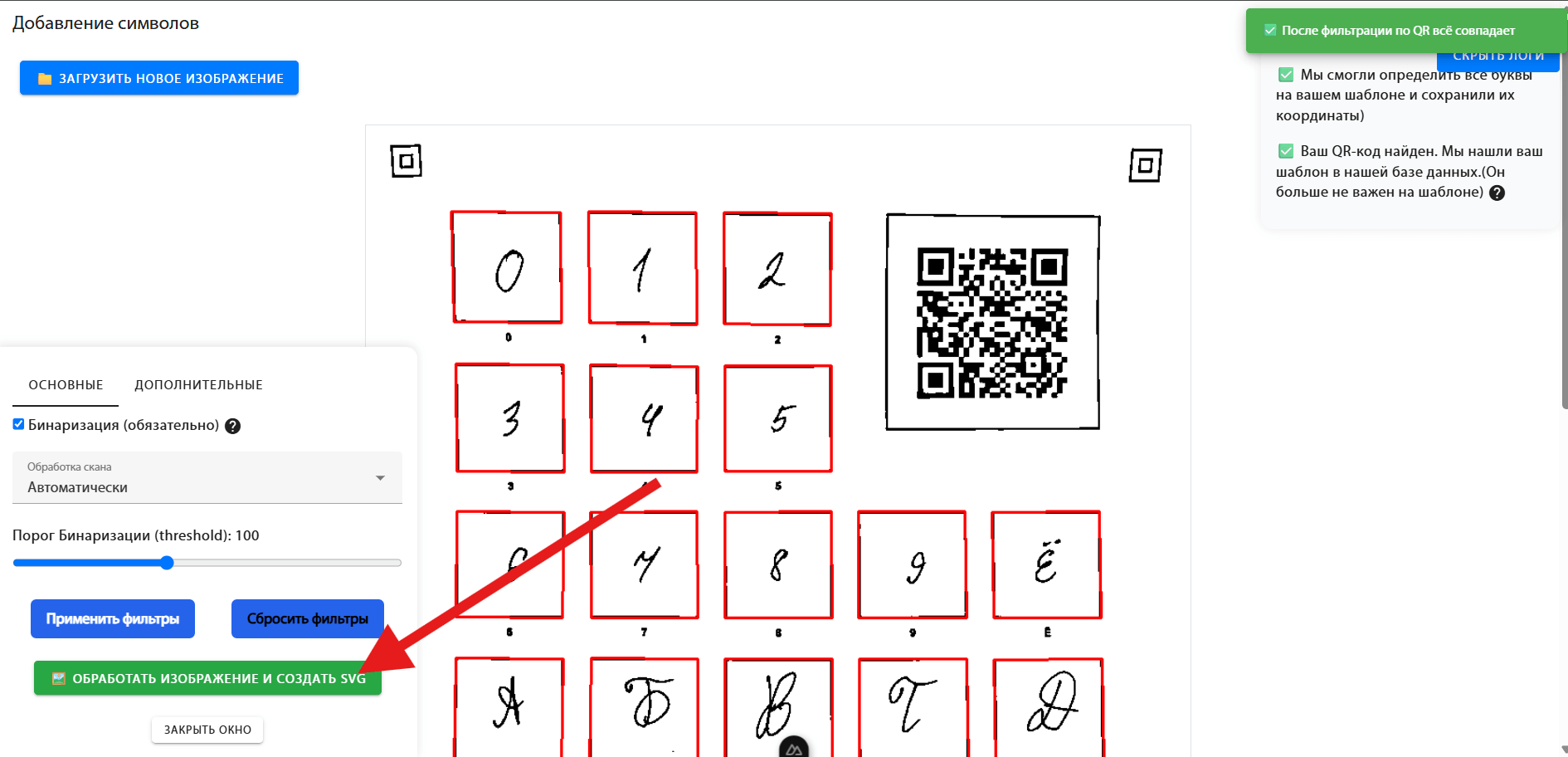
Загрузите фотографию или скан. Убедитесь, что ячейки найдены правильно, а буквы не сливаются с фоном и не теряют штрихи. При необходимости поправьте фильтры. Нажмите «Обработать изображение и создать SVG», затем просмотрите полученные символы и сохраните их в шрифт. SVG — это векторный контур буквы, который можно редактировать без потери чёткости.
Если буква выглядит неровно или плохо сочетается с соседними, откройте её карточку в проекте. Здесь можно исправить рисунок, отредактировать SVG через точки, настроить отступы и кернинг. После изменений сохраните букву.
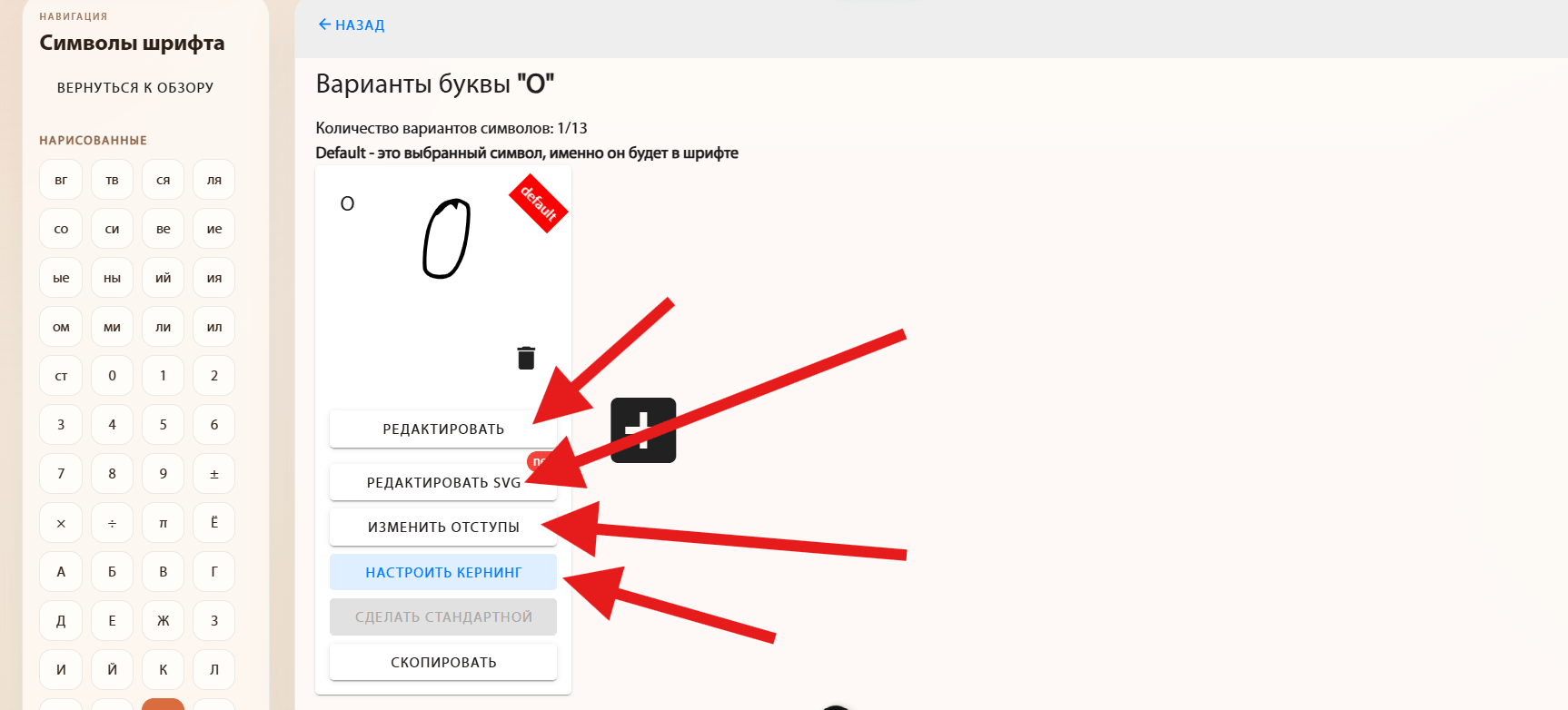
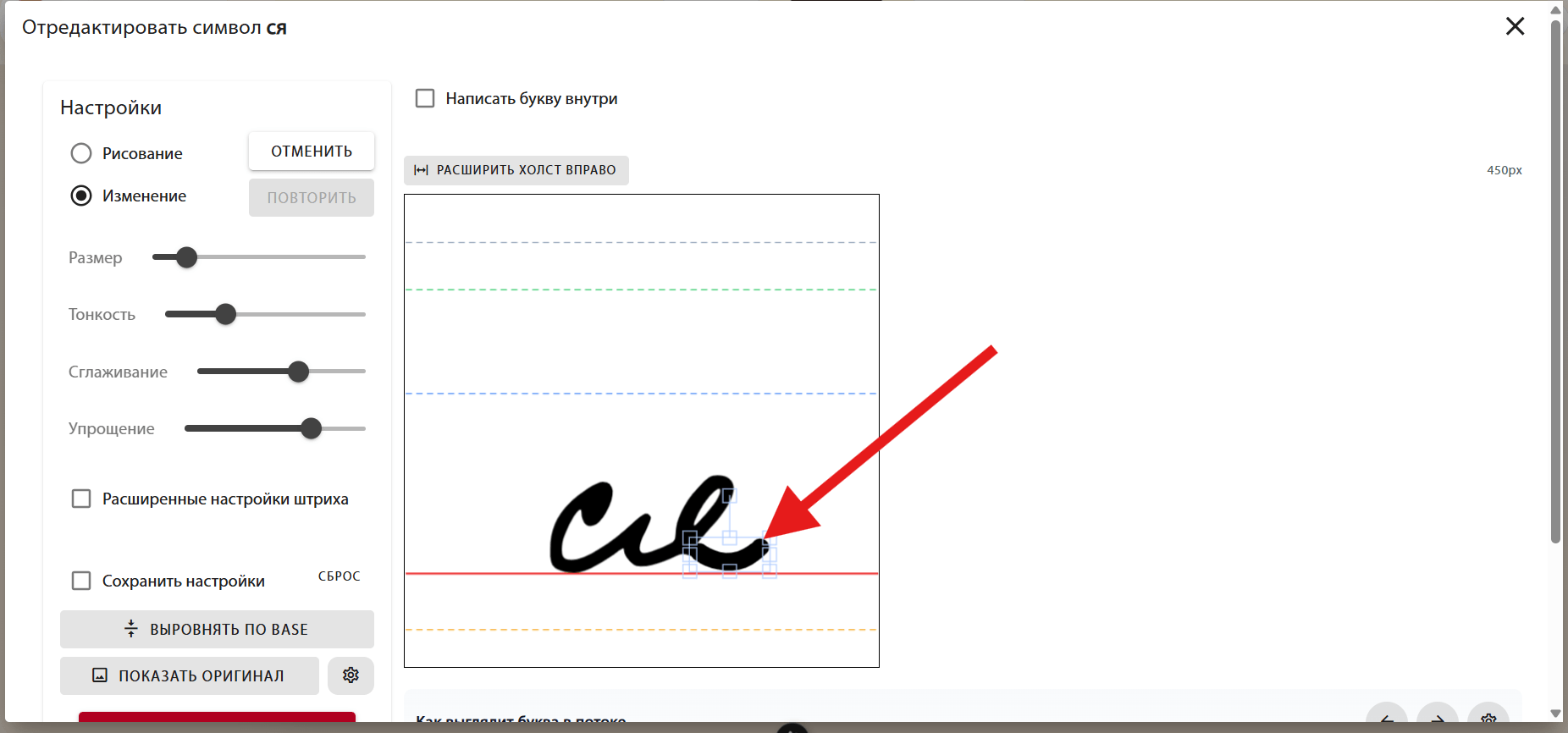
Кнопка «Редактировать» открывает холст, где можно дорисовать штрих, удалить лишнее или поправить форму буквы. Это удобно для небольших исправлений после распознавания.
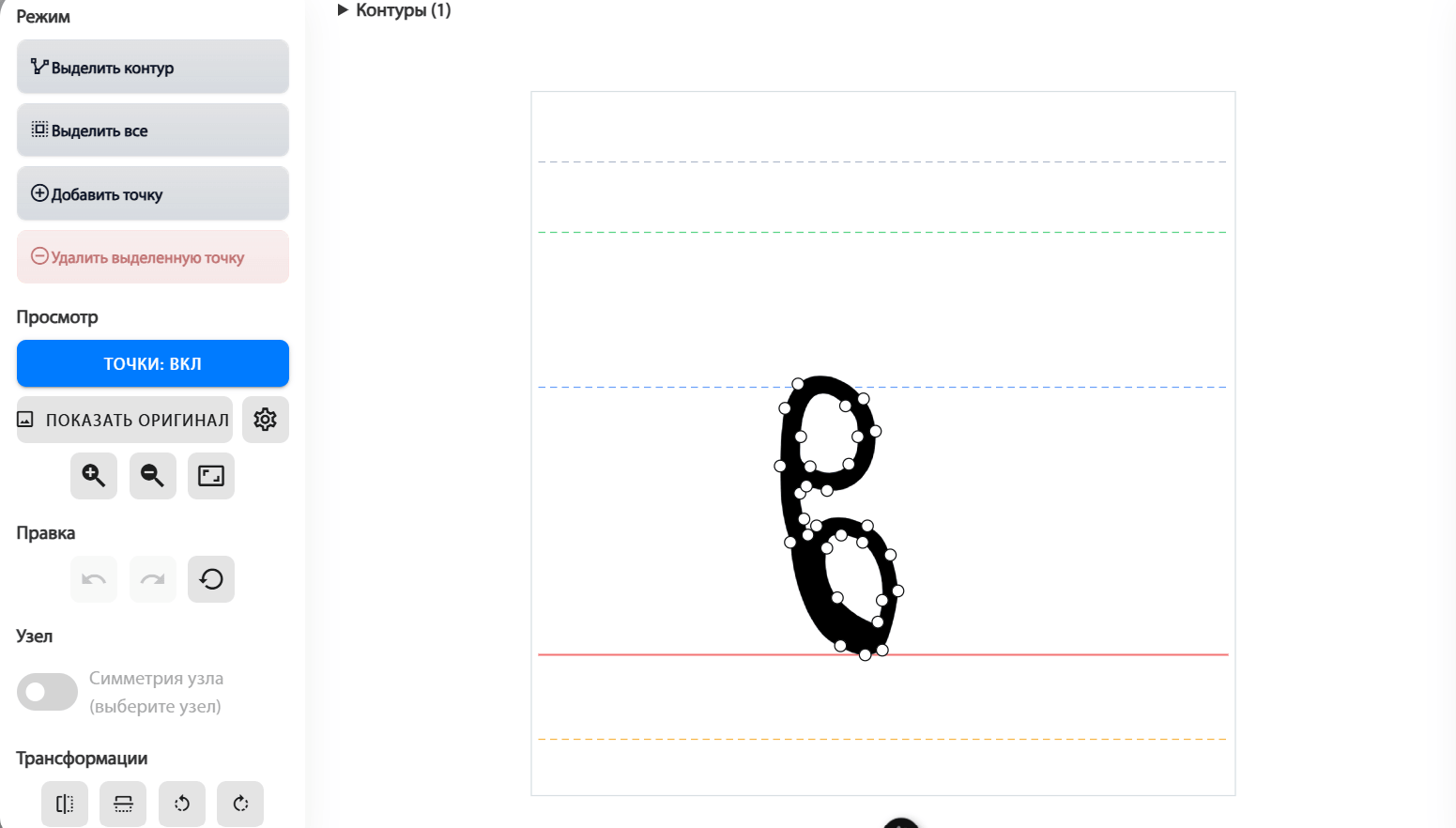
Контур буквы состоит из точек и соединяющих их линий. В «Редактировать SVG» перемещайте точки и направляющие, чтобы сгладить изгиб, убрать неровность или точнее изменить форму.
Отступы задают свободное место слева и справа от буквы и влияют на расстояние до соседних символов. Уменьшите их, если буквы слишком далеко друг от друга, или увеличьте, если они слипаются. Положение по вертикали помогает выровнять букву относительно строки.
.png)
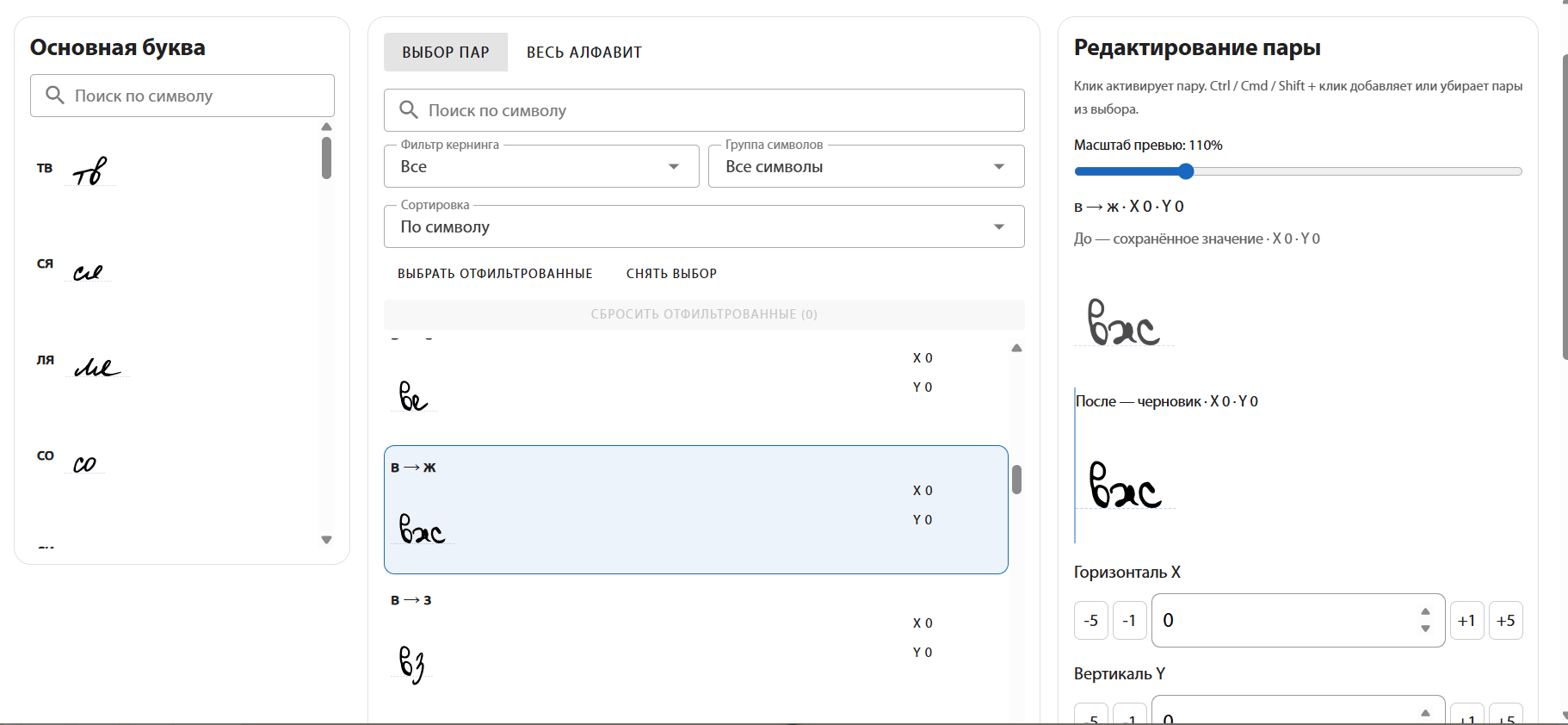
Кернинг меняет расстояние только между конкретной парой букв, например «АВ» или «То». Используйте его, если обычные отступы подходят, но отдельное сочетание выглядит слишком тесным или разреженным.