1
Виберіть математичні знаки
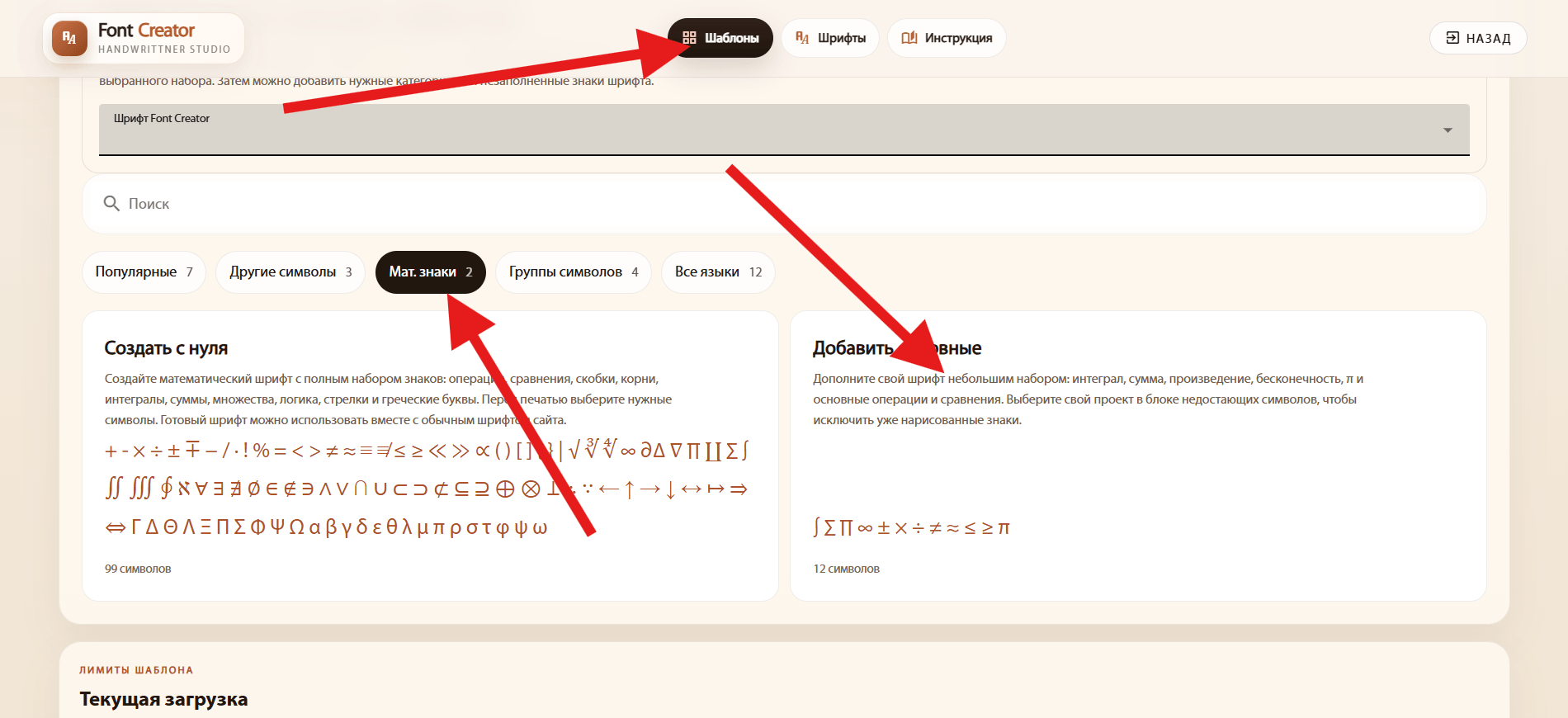
У «Шаблонах» відкрийте «Мат. знаки». Виберіть «Створити з нуля» для повного набору або «Додати основні», щоб доповнити шрифт. Приберіть зайві знаки та натисніть «Додати вибрані».
Доповніть свій шрифт математичними знаками або створіть окремий математичний шрифт. Поєднуйте його зі шрифтом літер і цифр та налаштовуйте на прикладах формул.
У «Шаблонах» відкрийте «Мат. знаки». Виберіть «Створити з нуля» для повного набору або «Додати основні», щоб доповнити шрифт. Приберіть зайві знаки та натисніть «Додати вибрані».
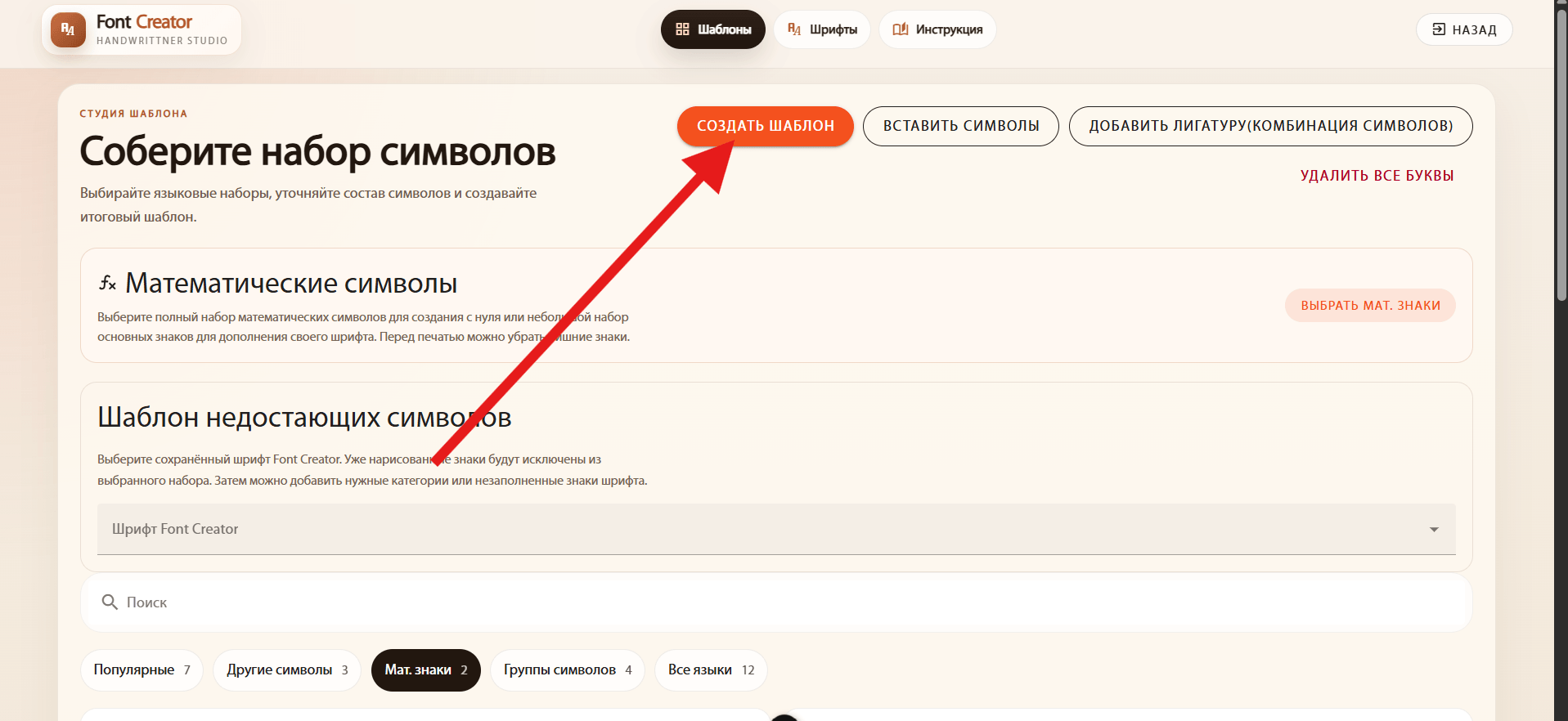
Натисніть «Створити шаблон», завантажте аркуш і роздрукуйте його. Не змінюйте масштаб друку та не обрізайте кутові мітки й QR-код.
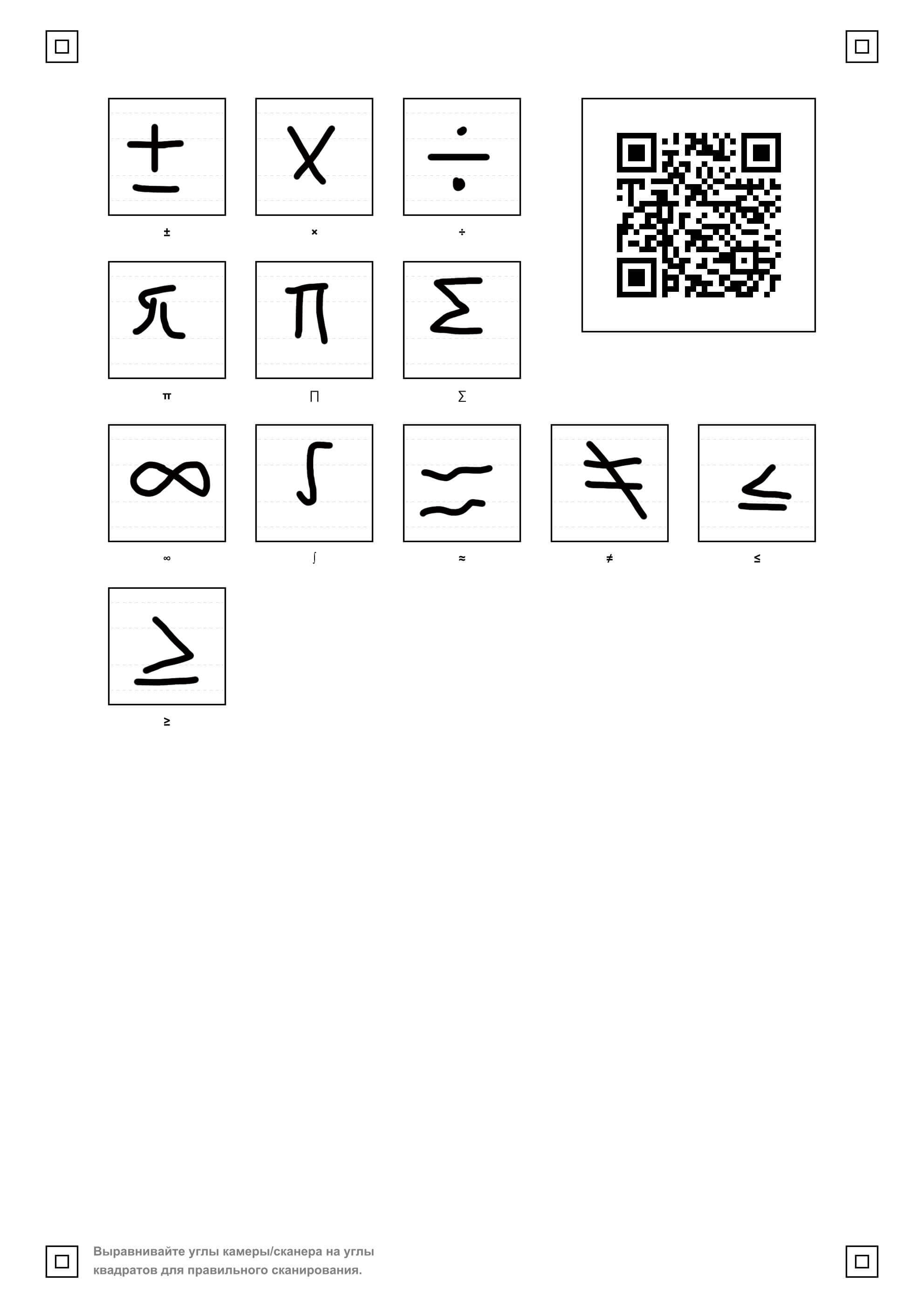
Напишіть кожну літеру у своїй клітинці темною ручкою. Орієнтуйтеся на напрямні, дотримуйтеся висоти літер і не торкайтеся рамок. Відскануйте аркуш або сфотографуйте його за рівномірного освітлення: кутові мітки й QR-код мають бути видимими.
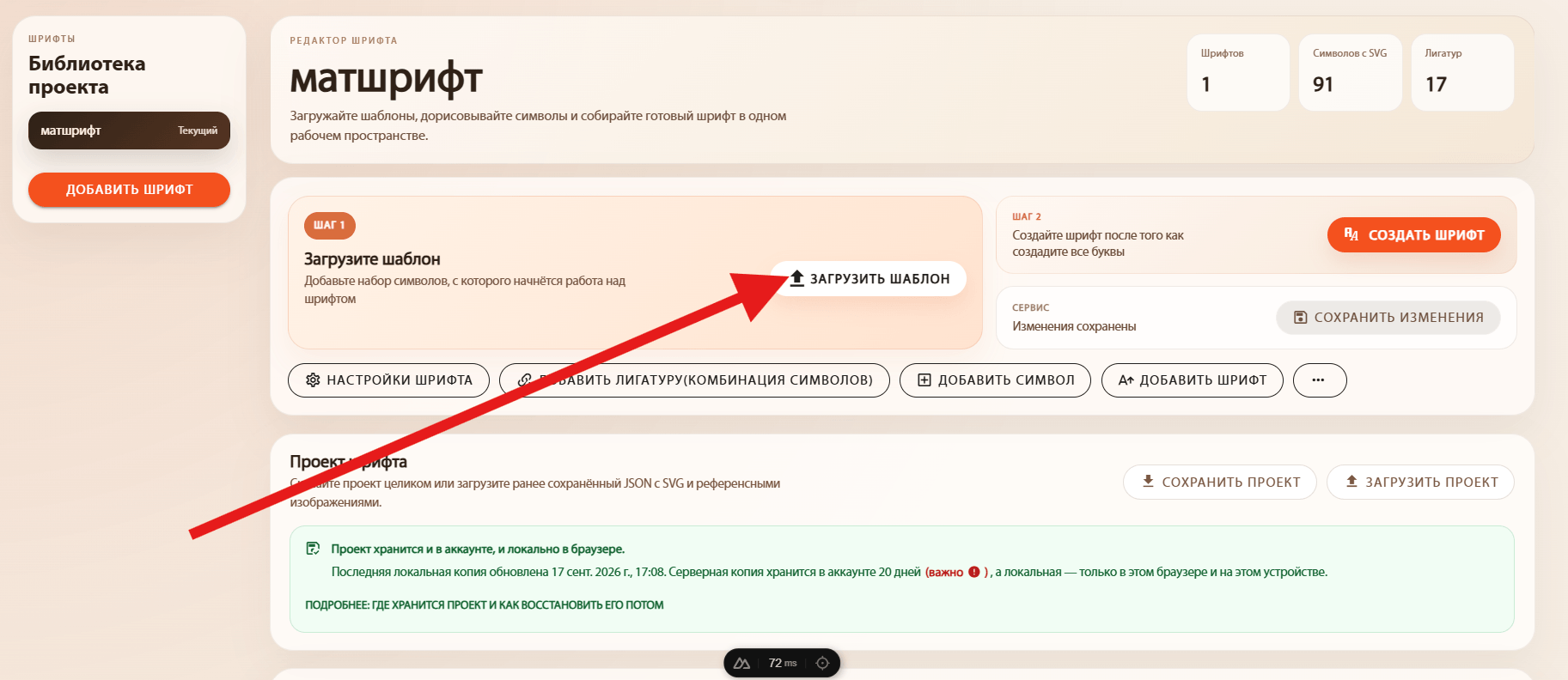
Перейдіть у «Шрифти», відкрийте проєкт і натисніть «Завантажити шаблон». Якщо проєкту ще немає, спочатку створіть його. Після обробки перевірте символи та збережіть їх у проєкті.
Натисніть потрібний знак у списку проєкту, наприклад інтеграл ∫.
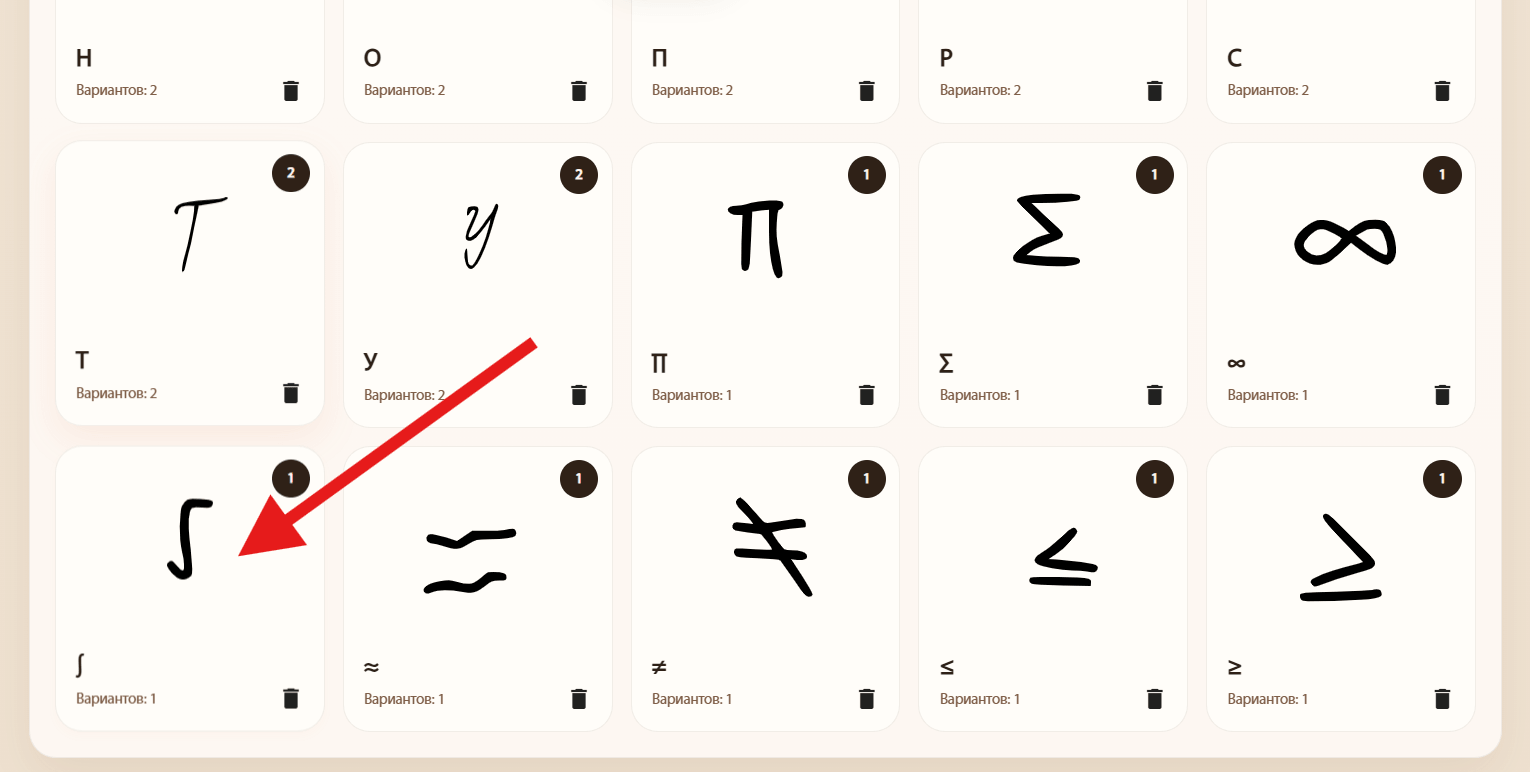
Відкрийте картку намальованого символу й натисніть «Налаштувати у формулах», щоб побачити його поруч із літерами, цифрами та індексами.
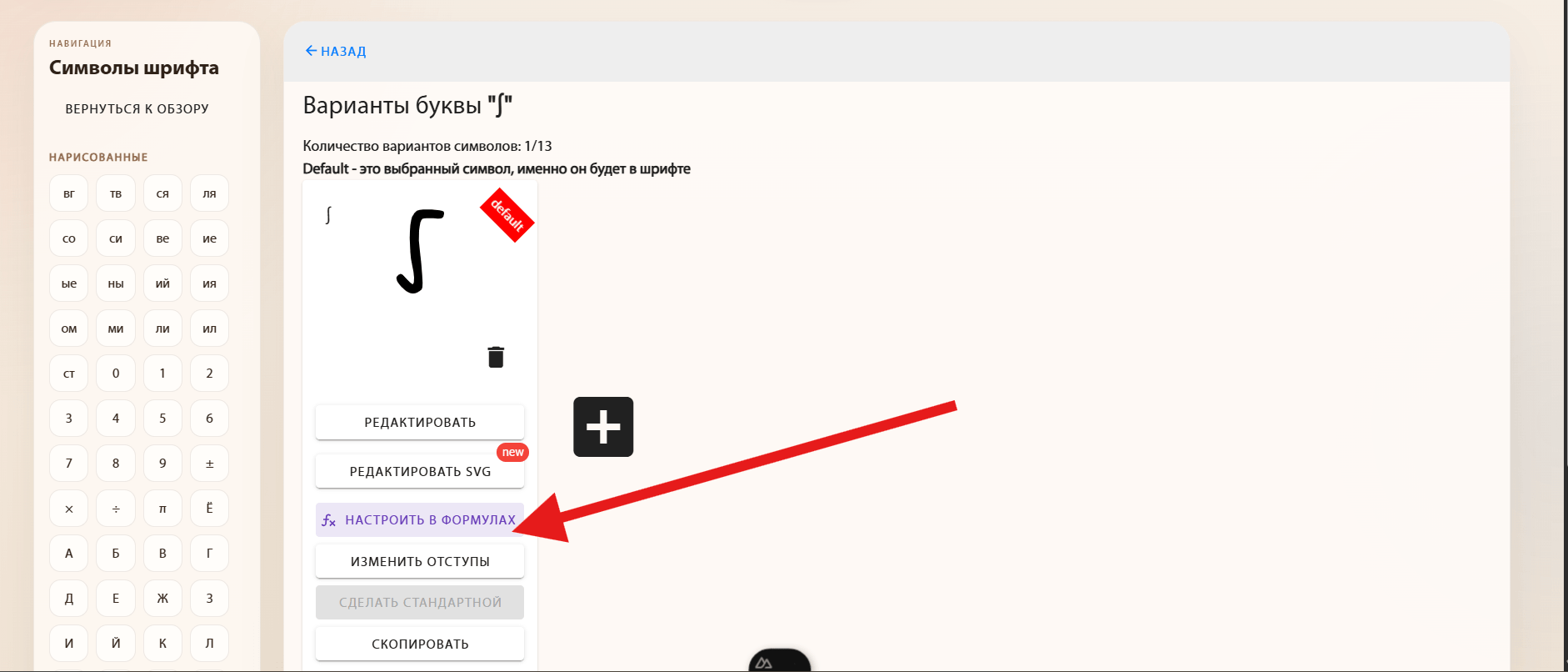
Підберіть товщину, масштаб і відступи, щоб формули поєднувалися з почерком. Перевірте положення по вертикалі та порівняйте приклади. Потім натисніть «Зберегти в проєкт».
У цьому прикладі для ∫ змінено масштаб (1,32×), товщину (−37%) та положення по вертикалі (−0,15 em). Підберіть власні значення за попереднім переглядом.
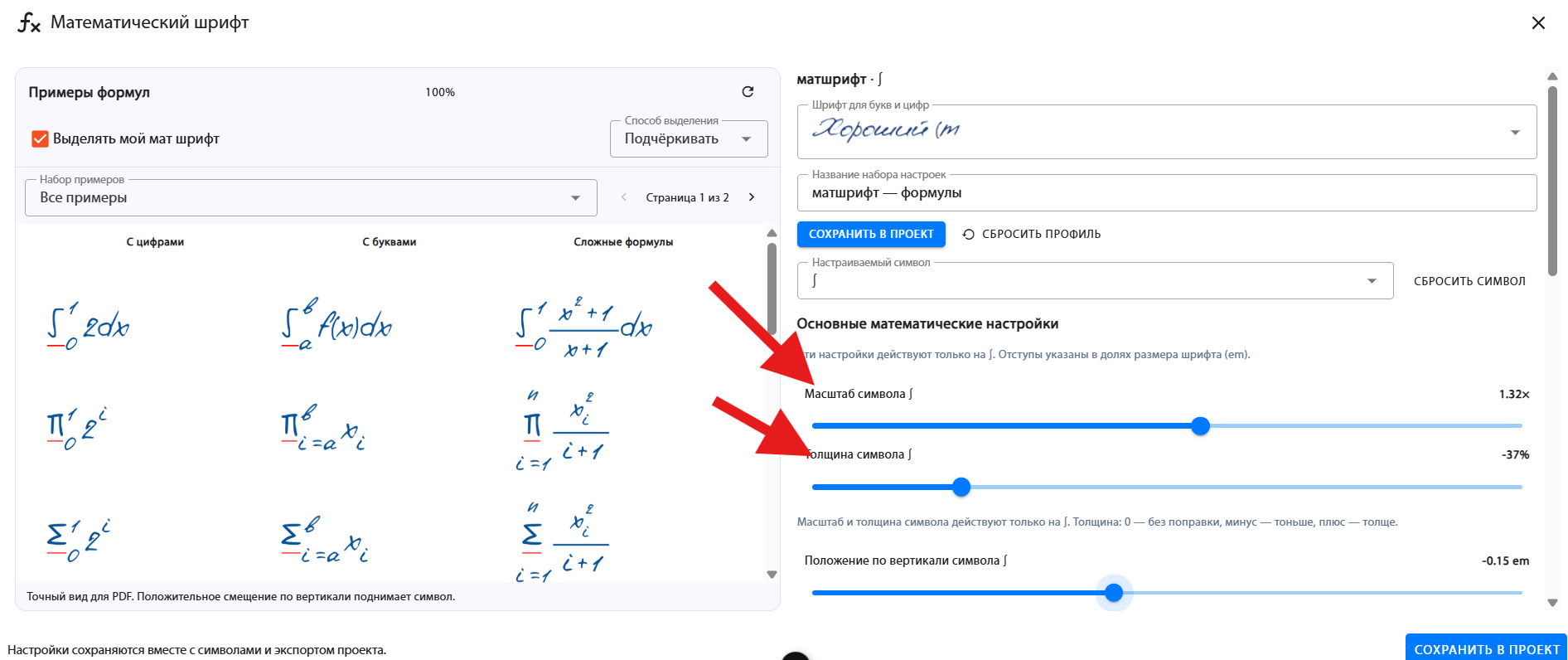
Перевіряйте зміни на прикладах і натискайте «Зберегти в проєкт», щоб використовувати налаштування під час створення конспекту. «Скинути профіль» повертає стандартні значення.