Створення власного шрифту

Заповніть роздрукований шаблон або намалюйте символи прямо на сайті. Виберіть зручний спосіб нижче.

1

Додайте шрифт

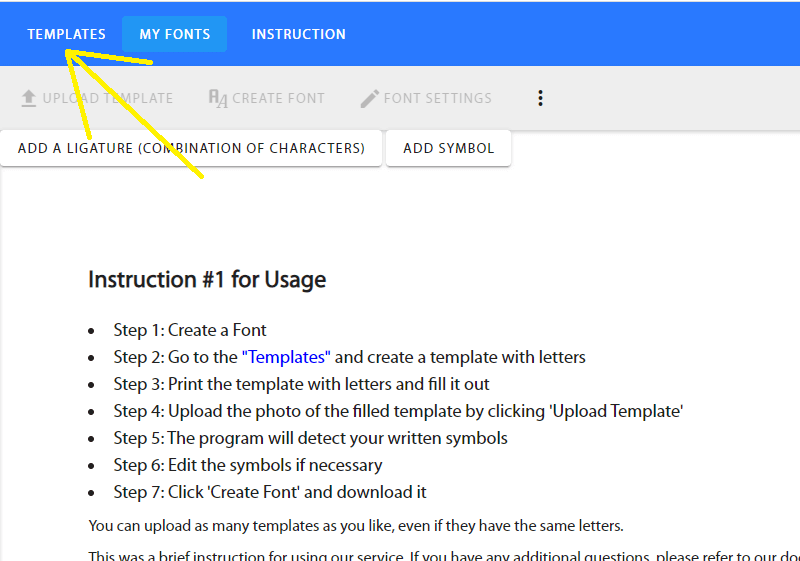
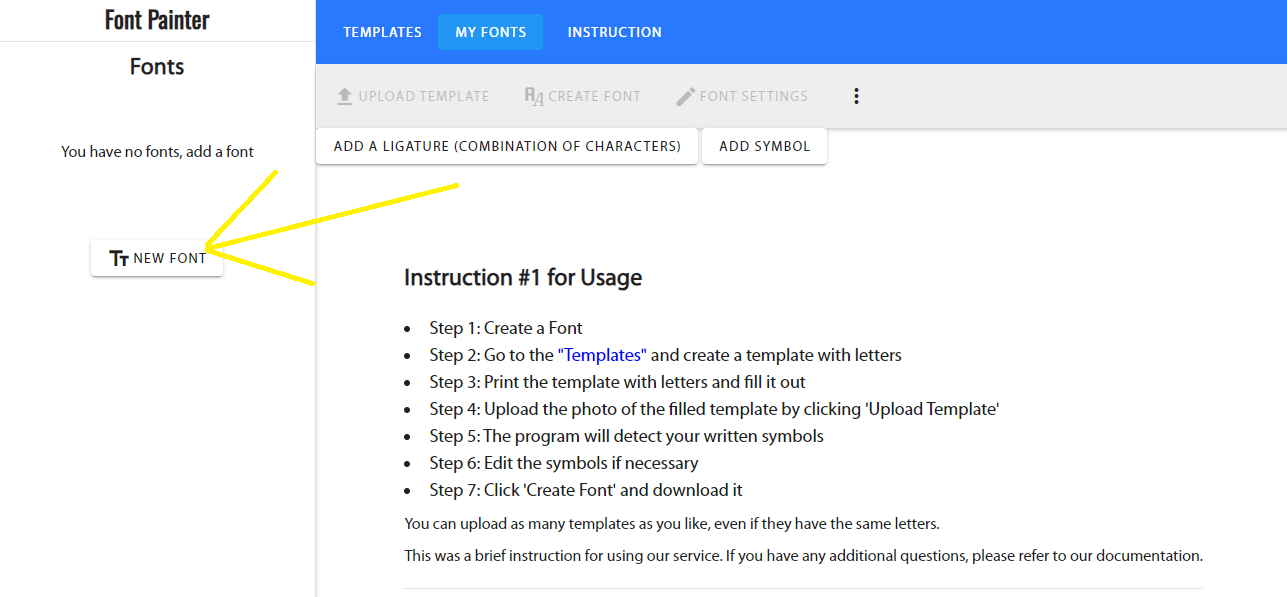
Перейдіть у «Шрифти» й натисніть «Додати шрифт». Введіть назву та натисніть «Створити шрифт» у вікні. Так ви створите проєкт, до якого завантажите свої літери.

Додайте шрифт
2

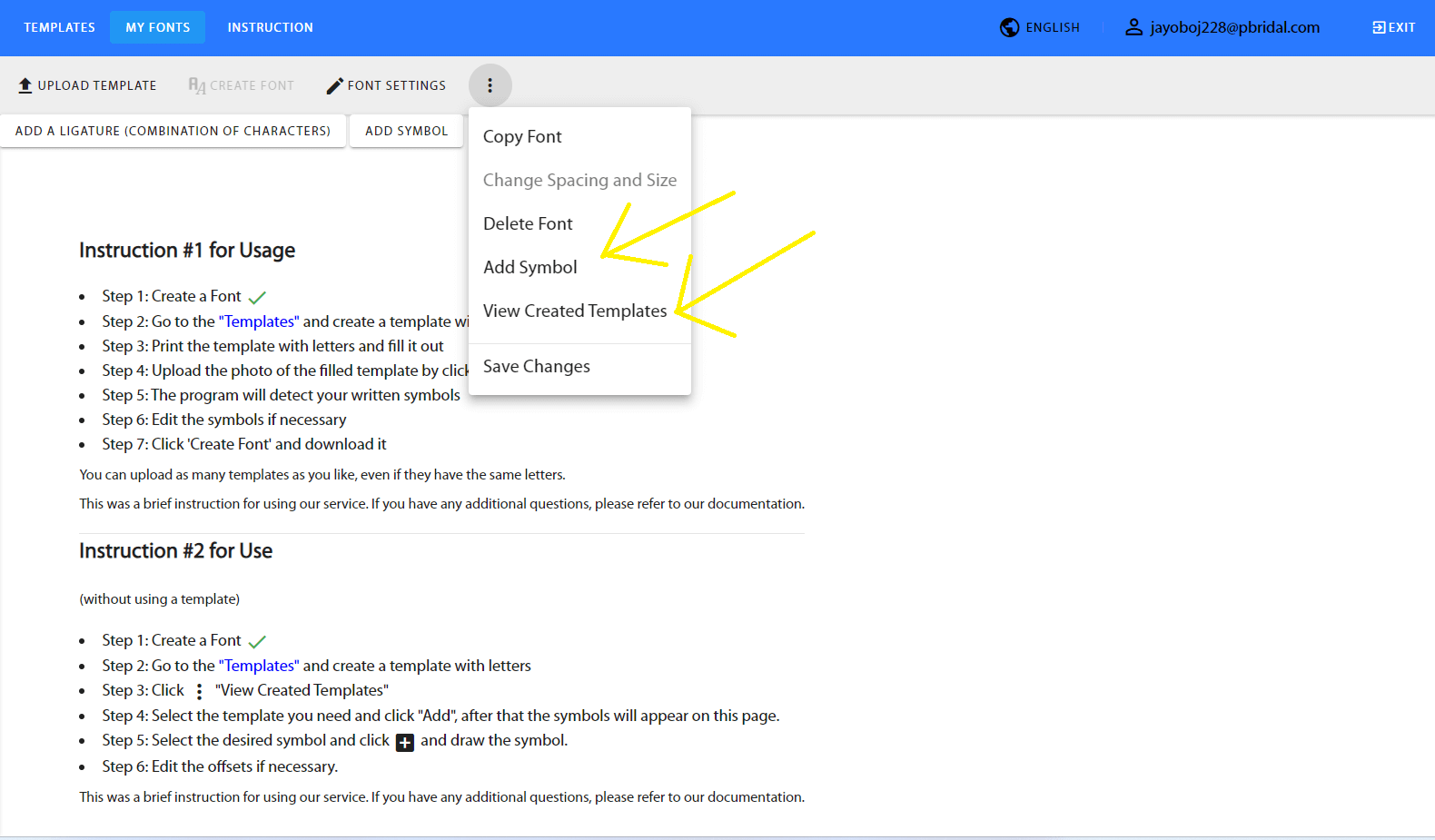
Натисніть «Додати символ»

У відкритому проєкті натисніть «Додати символ» на панелі над символами.

Потрібне поєднання кількох символів? Натисніть «Додати лігатуру (комбінація символів)».

Натисніть «Додати символ»
3

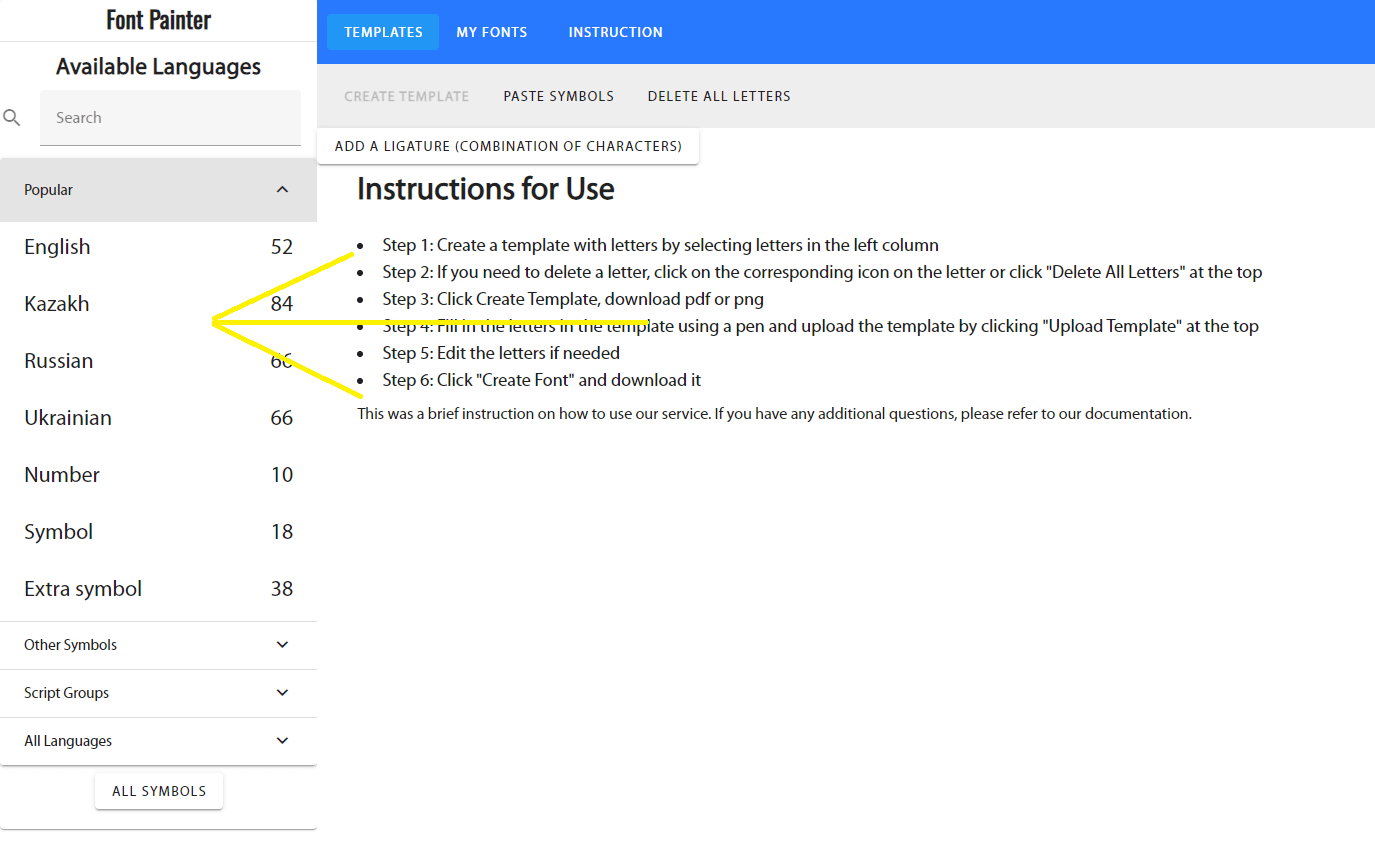
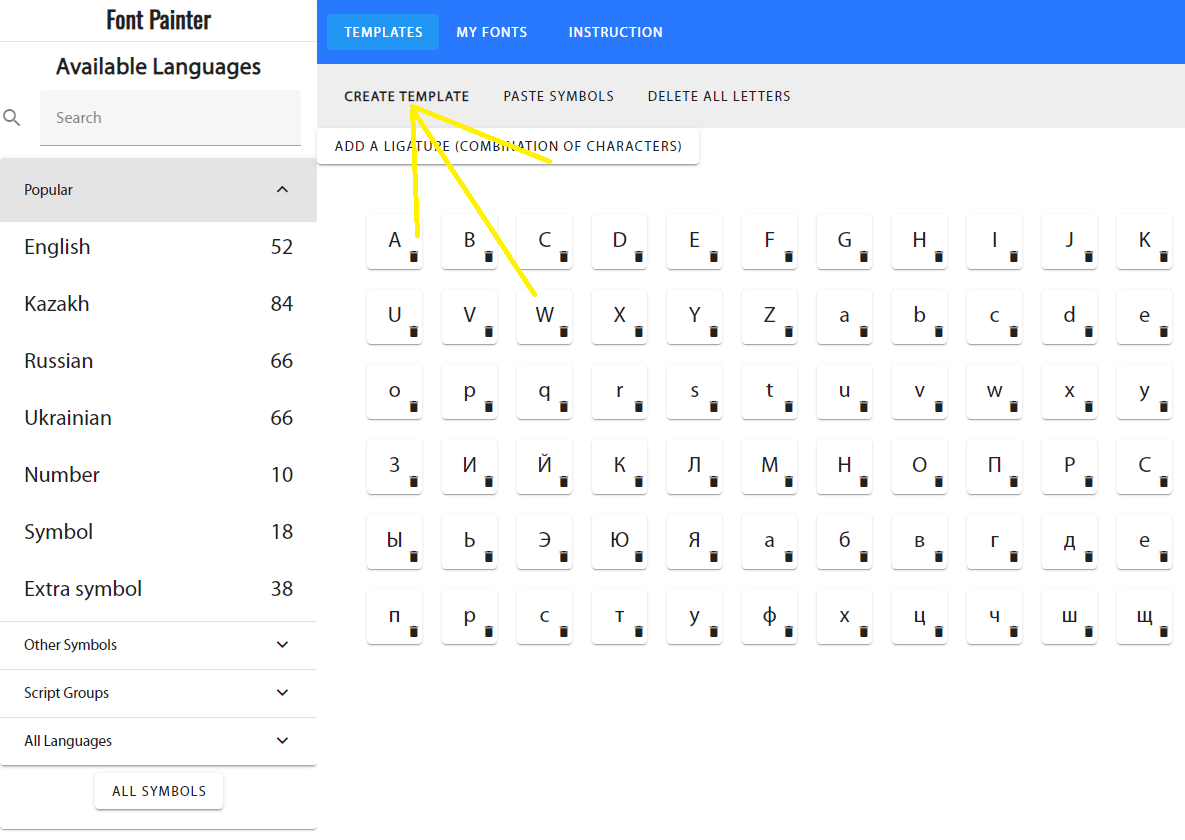
Натисніть «Додати набір»

У вікні додавання символів натисніть «Додати набір», виберіть набір і позначте потрібні знаки. Натисніть «Додати вибрані». Не забудьте цифри та розділові знаки.

Можна додати лише одну літеру кнопкою «Додати власний символ» або підпис кнопкою «Додати підпис».

Натисніть «Додати набір»
4

Виберіть потрібний символ

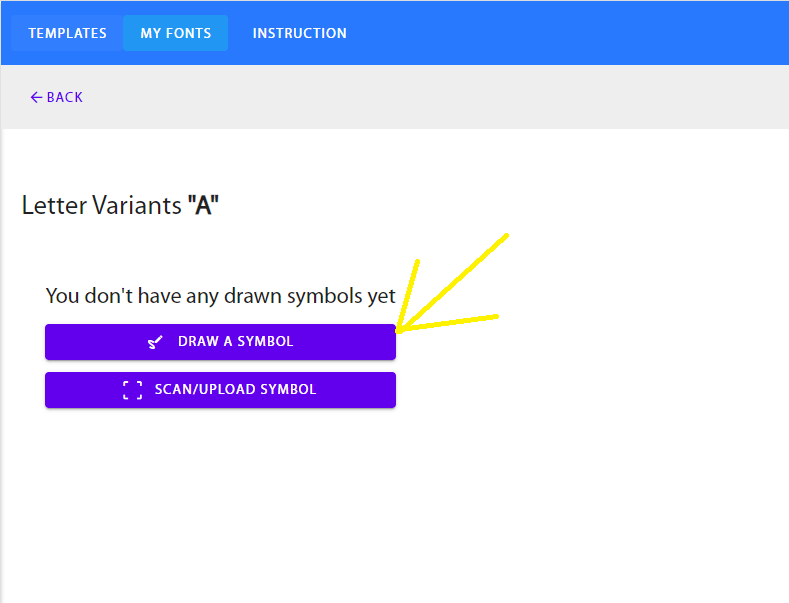
Натисніть літеру, яку хочете намалювати, у списку символів проєкту. Відкриється її картка.

Виберіть потрібний символ
5

Натисніть «Намалювати символ»

У картці літери натисніть «Намалювати символ», щоб відкрити полотно.

Натисніть «Намалювати символ»
6

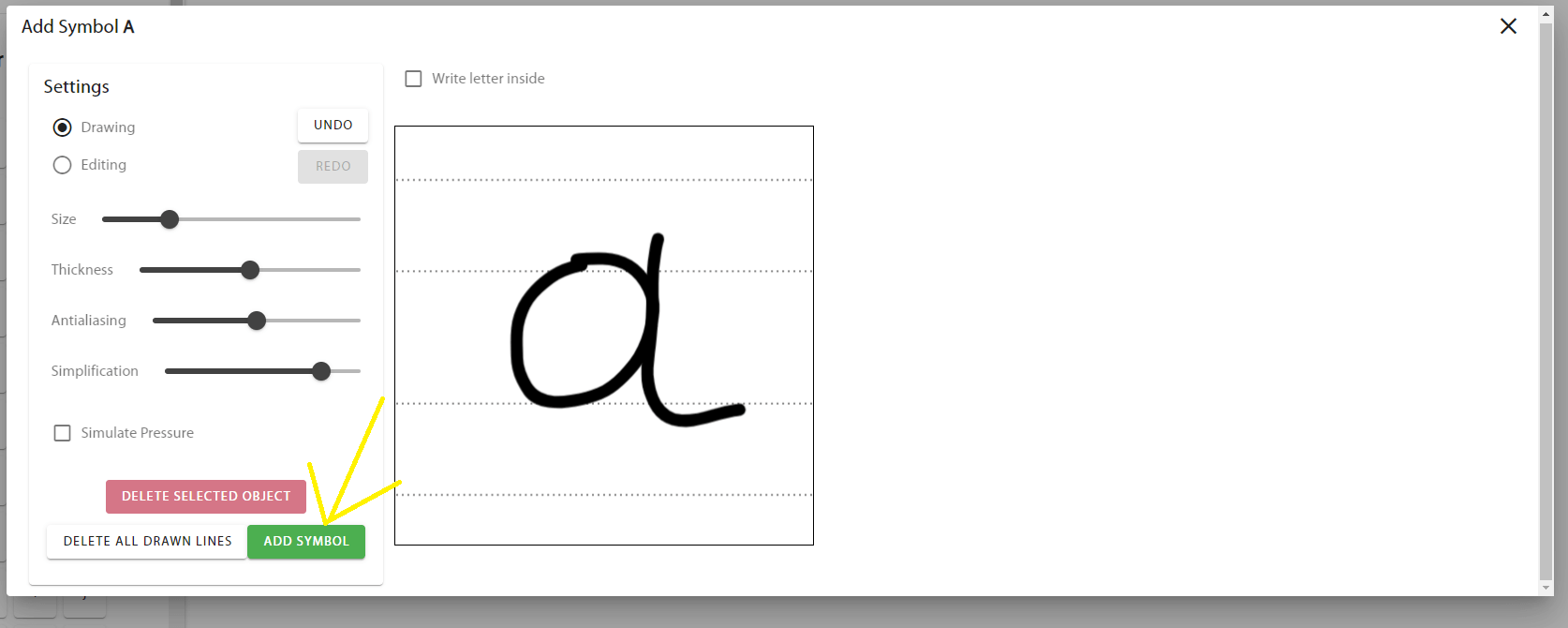
Намалюйте та додайте символ

Намалюйте літеру за напрямними та натисніть «Додати символ». Стилус або палець на телефоні допомагають отримати природніший почерк. Повторіть для решти літер.

Намалюйте та додайте символ
7
Додатковий крок · за потреби

Виберіть літеру та налаштуйте її

Якщо літера виглядає нерівно або не поєднується із сусідніми, відкрийте її картку в проєкті. Можна виправити малюнок, відредагувати SVG через точки, налаштувати відступи й кернінг. Після змін збережіть літеру.

Виберіть літеру та налаштуйте її

Редагувати малюнок

Кнопка «Редагувати» відкриває полотно, де можна домалювати штрих, видалити зайве або виправити форму літери. Це зручно для невеликих виправлень після розпізнавання.

Редагувати малюнок

Редагувати SVG через точки

Контур складається з точок і ліній. У «Редагувати SVG» переміщуйте точки та напрямні, щоб згладити вигин, прибрати нерівність або точніше змінити форму.

Редагувати SVG через точки

Змінити відступи літери

Відступи ліворуч і праворуч задають вільне місце навколо літери. Зменште їх, якщо літери надто далеко одна від одної, або збільште, якщо вони злипаються. Положення по вертикалі допомагає вирівняти літеру відносно рядка.

Змінити відступи літери

Налаштувати кернінг

Кернінг змінює відстань лише між конкретною парою літер, наприклад «АВ» або «То». Використовуйте його, якщо загальні відступи підходять, але окреме поєднання виглядає надто тісним чи розрідженим.

Налаштувати кернінг

Збережіть зміни та використовуйте шрифт

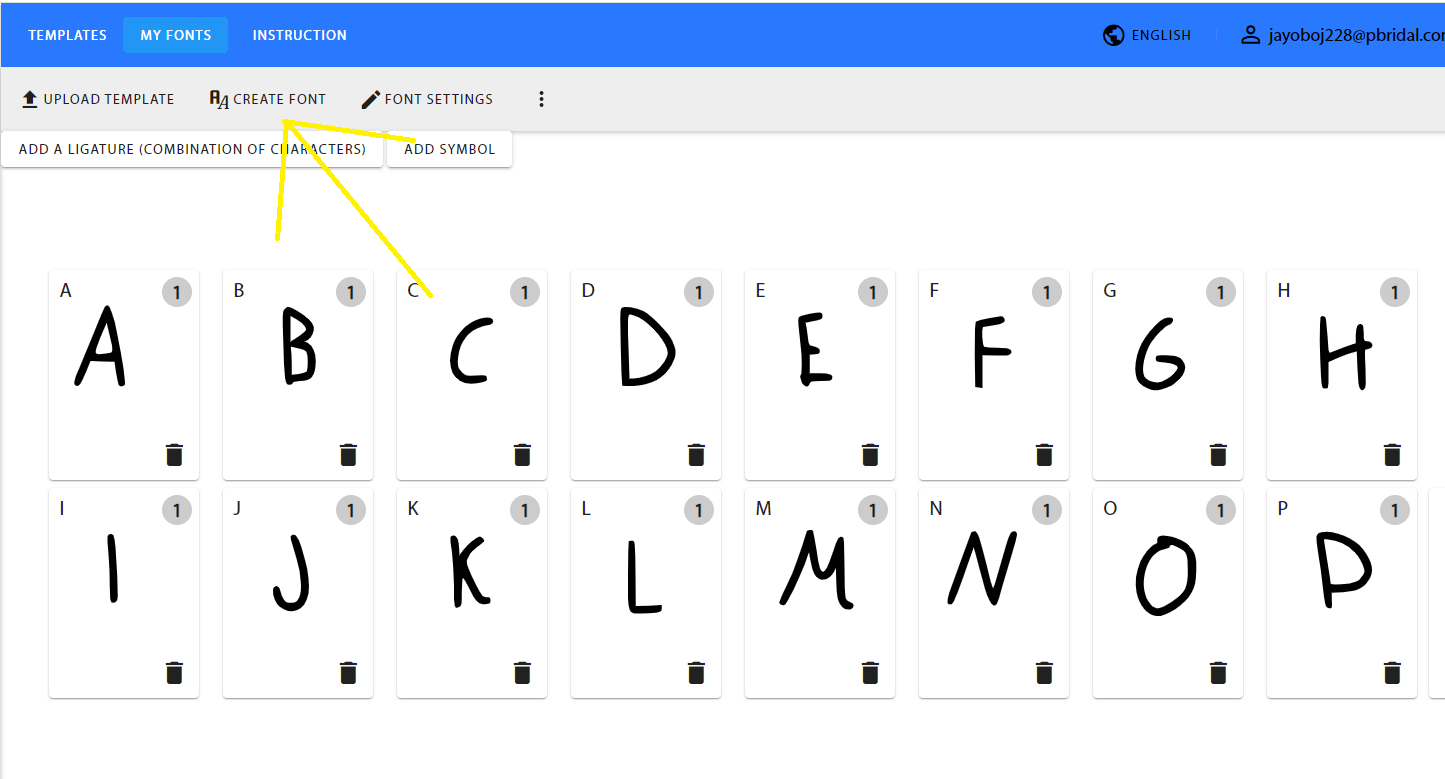
Збережіть малюнки й налаштування в проєкті. У редакторі конспекту відкрийте меню шрифтів: у розділі «Мої шрифти · FontCreator» можна створити новий шрифт або оновити його після змін.

Як вибрати й оновити свій шрифт