1
Виберіть набір символів
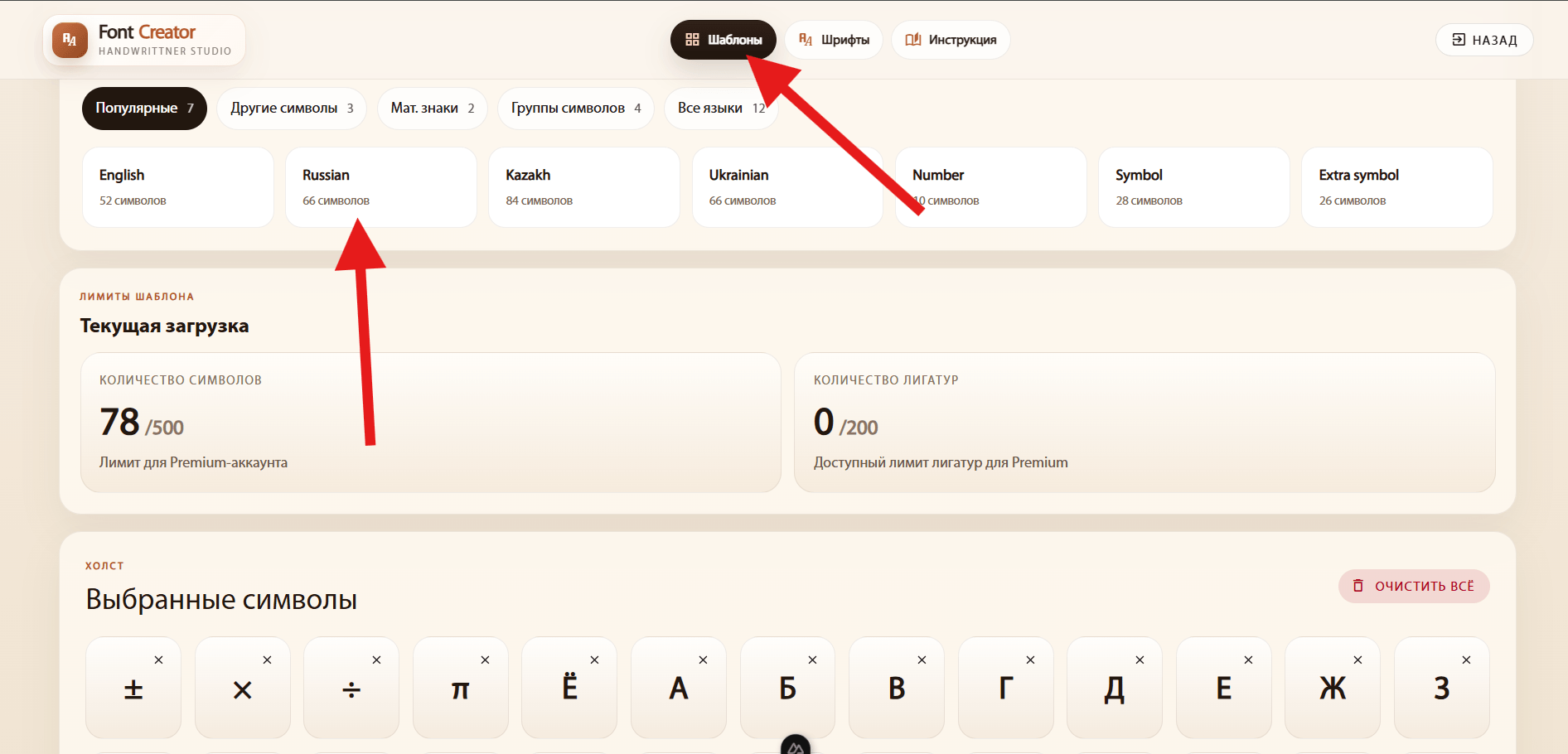
Перейдіть у «Шаблони» та виберіть мову, цифри, математичні або інші символи. Залиште потрібні знаки та натисніть «Додати вибрані». Можна поєднати кілька наборів.
Заповніть роздрукований шаблон або намалюйте символи прямо на сайті. Виберіть зручний спосіб нижче.
Перейдіть у «Шаблони» та виберіть мову, цифри, математичні або інші символи. Залиште потрібні знаки та натисніть «Додати вибрані». Можна поєднати кілька наборів.
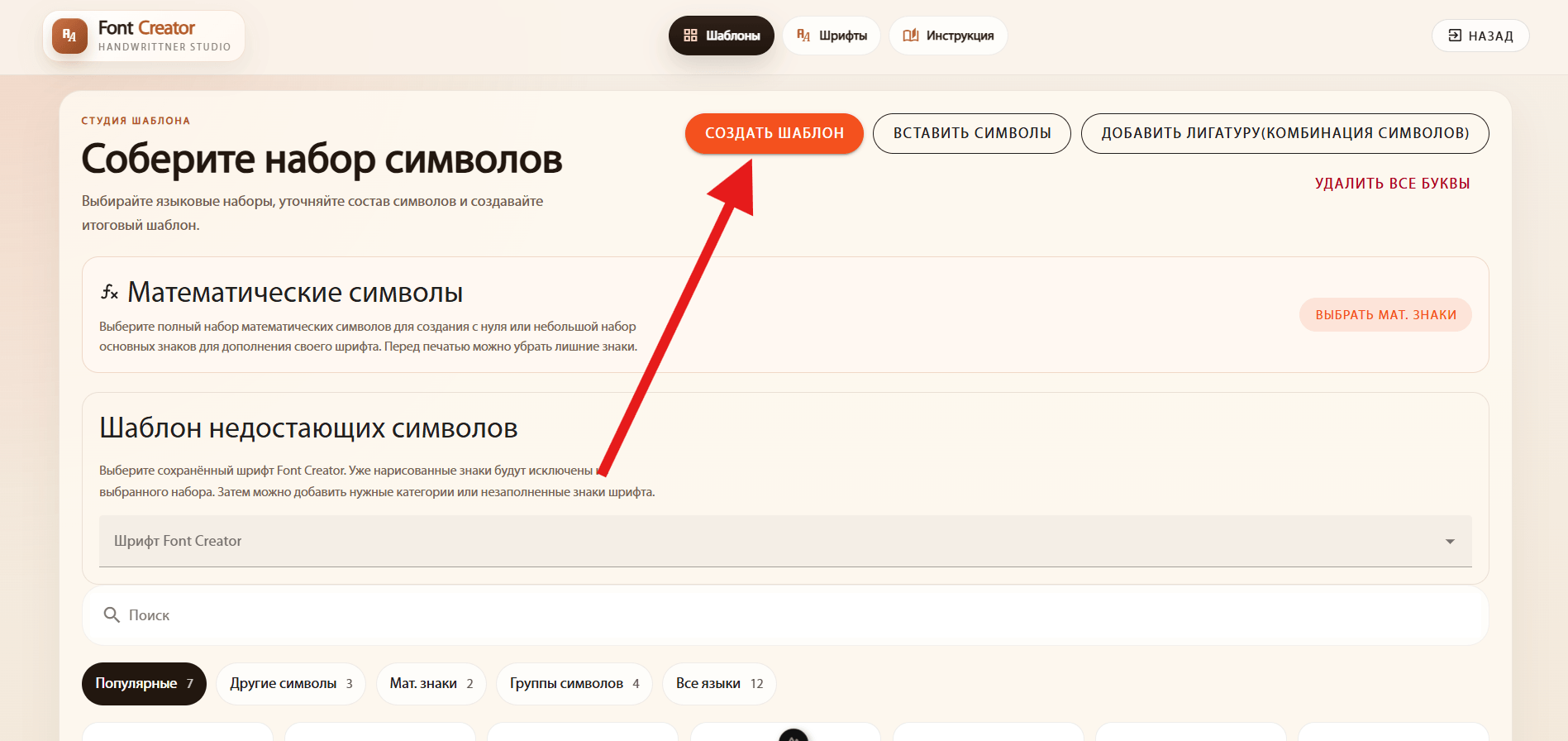
Натисніть «Створити шаблон», завантажте аркуш і роздрукуйте його. Не змінюйте масштаб друку та не обрізайте кутові мітки й QR-код.
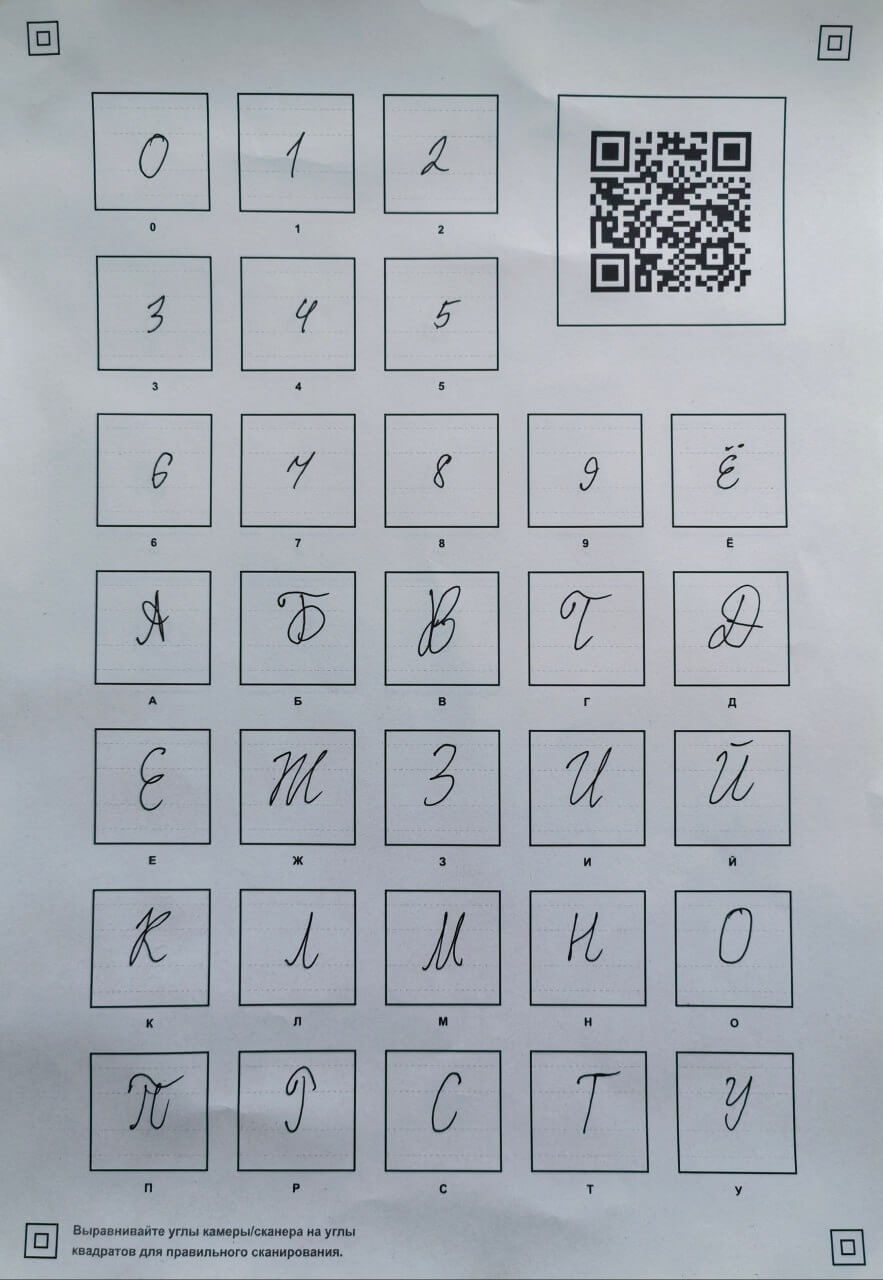
Напишіть кожну літеру у своїй клітинці темною ручкою. Орієнтуйтеся на напрямні, дотримуйтеся висоти літер і не торкайтеся рамок. Відскануйте аркуш або сфотографуйте його за рівномірного освітлення: кутові мітки й QR-код мають бути видимими.
Перейдіть у «Шрифти» й натисніть «Додати шрифт». Введіть назву та натисніть «Створити шрифт» у вікні. Так ви створите проєкт, до якого завантажите свої літери.
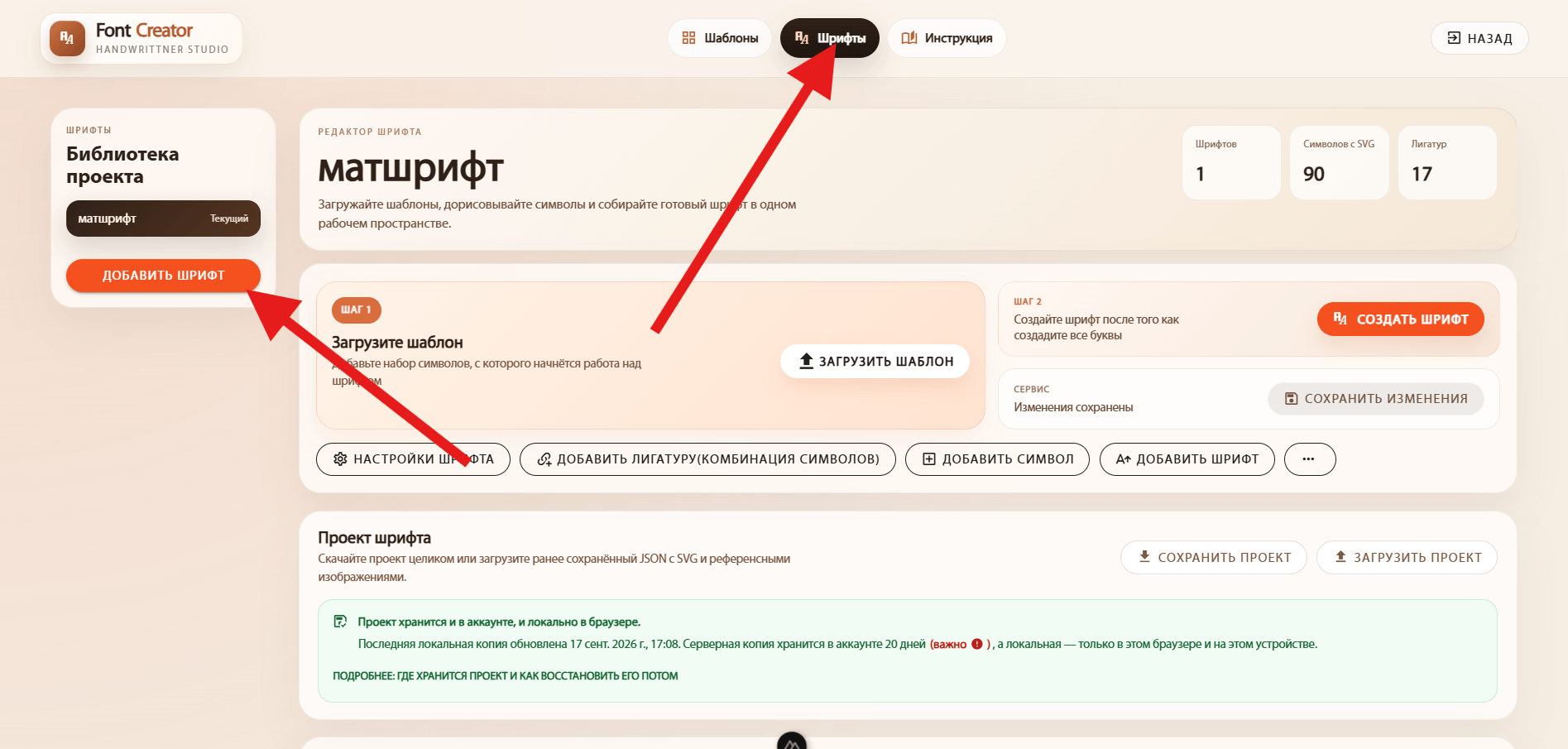
Відкрийте створений проєкт і натисніть «Завантажити шаблон».
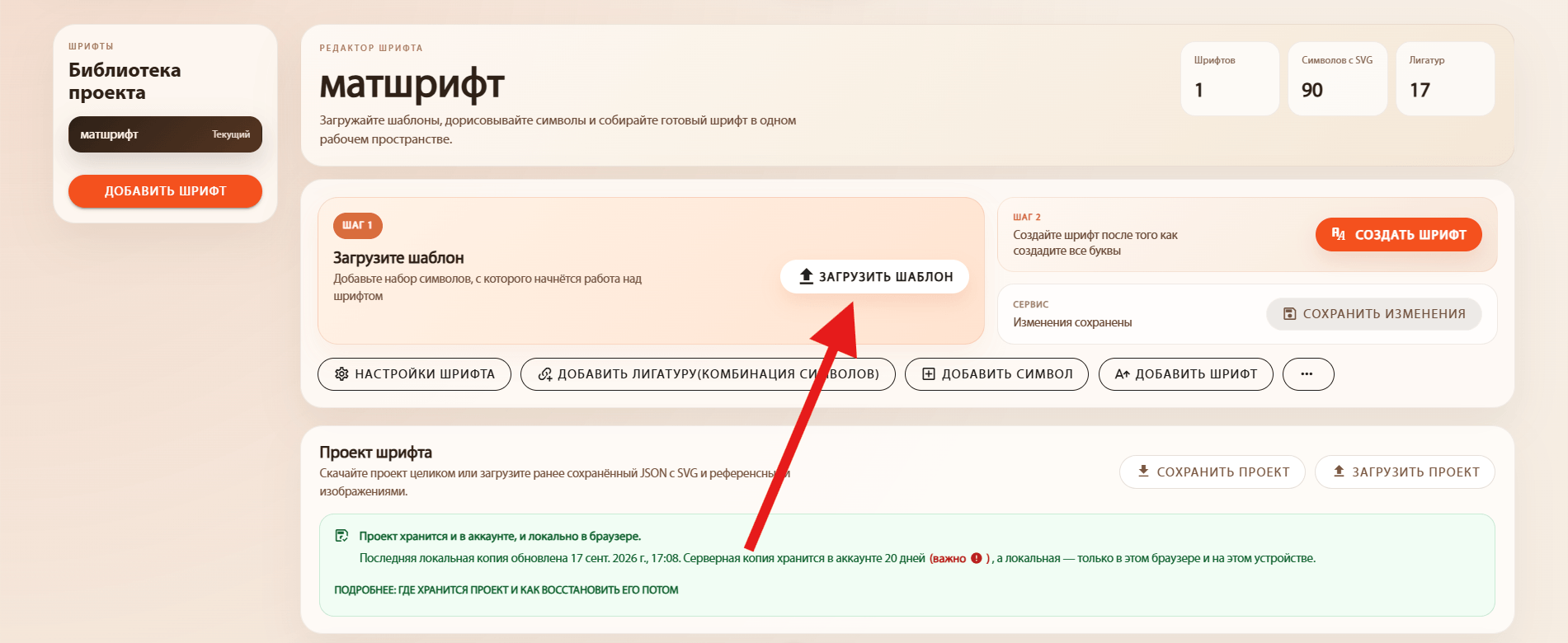
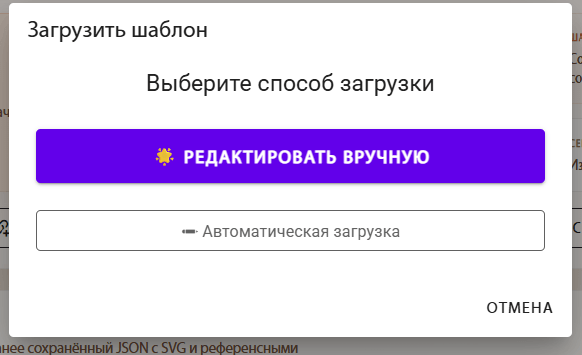
Доступні два способи. Рекомендуємо «Редагувати вручну»: ви зможете перевірити зображення та налаштувати обробку перед створенням символів.
Відкриває зображення в редакторі: можна перевірити знайдені клітинки, налаштувати обробку, прибрати зайве тло та зберегти тонкі штрихи. Малювати всі літери заново не потрібно.
Краще почати із цього способу, особливо для фотографій.Дозволяє вибрати один або кілька аркушів та обробити їх з автоматичним розпізнаванням клітинок. Зручно для чітких, рівномірно освітлених шаблонів. Перед збереженням варто переглянути результат.
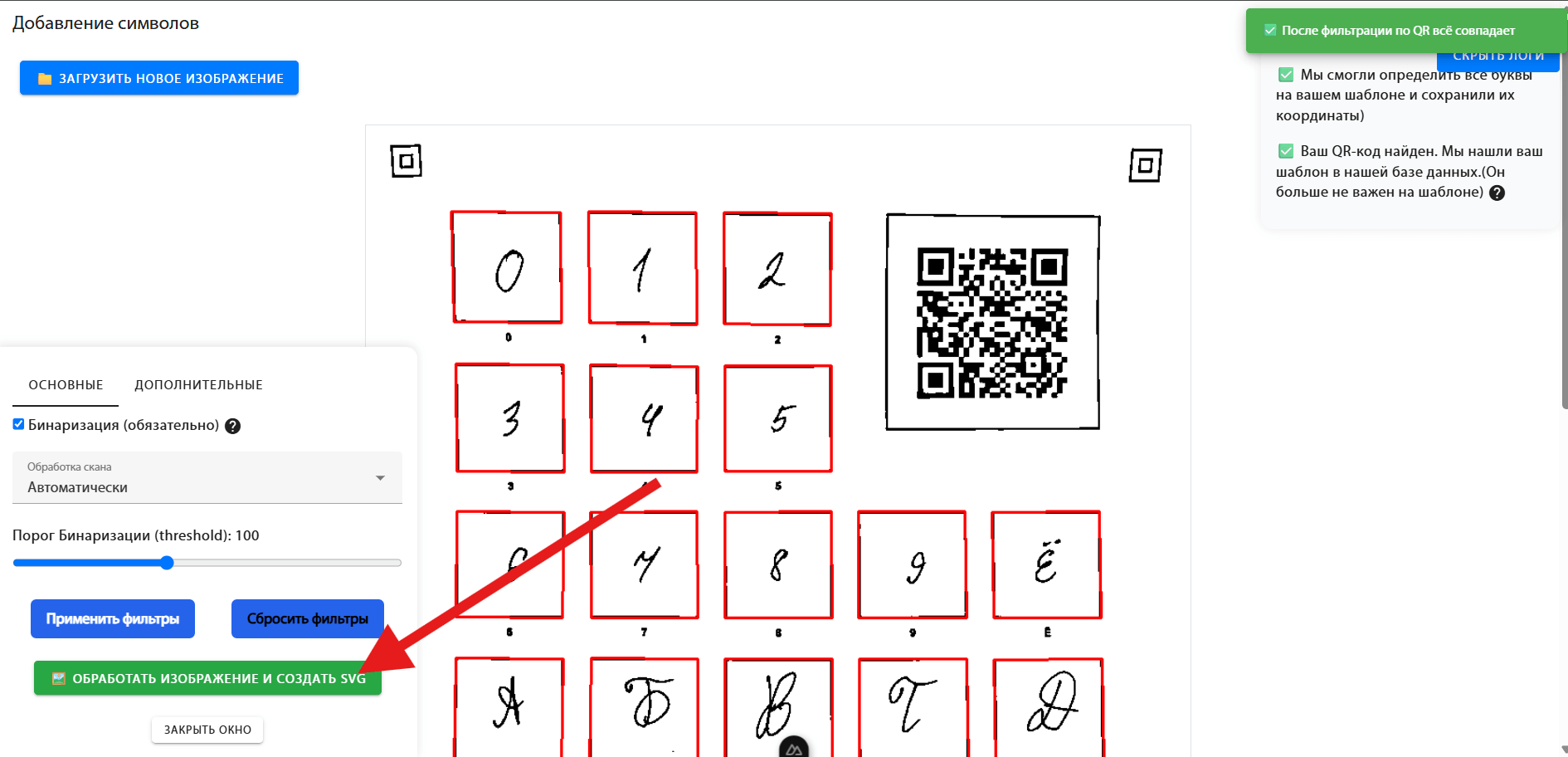
Завантажте фотографію або скан. Переконайтеся, що клітинки знайдено правильно, а літери не зливаються з тлом і не втрачають штрихів. За потреби налаштуйте фільтри. Натисніть «Обробити зображення та створити SVG», перегляньте символи й збережіть їх у шрифт. SVG — векторний контур літери, який можна редагувати без втрати чіткості.
Якщо літера виглядає нерівно або не поєднується із сусідніми, відкрийте її картку в проєкті. Можна виправити малюнок, відредагувати SVG через точки, налаштувати відступи й кернінг. Після змін збережіть літеру.
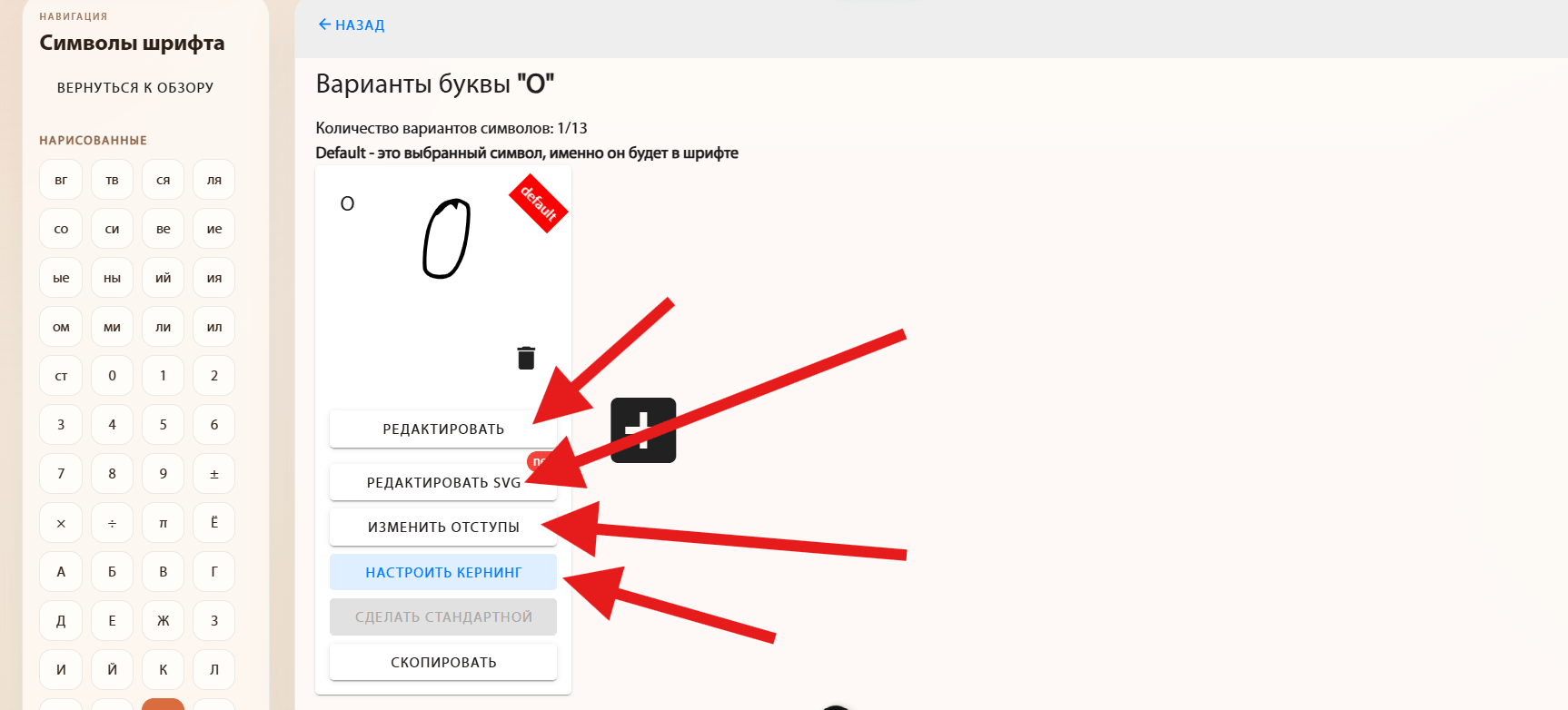
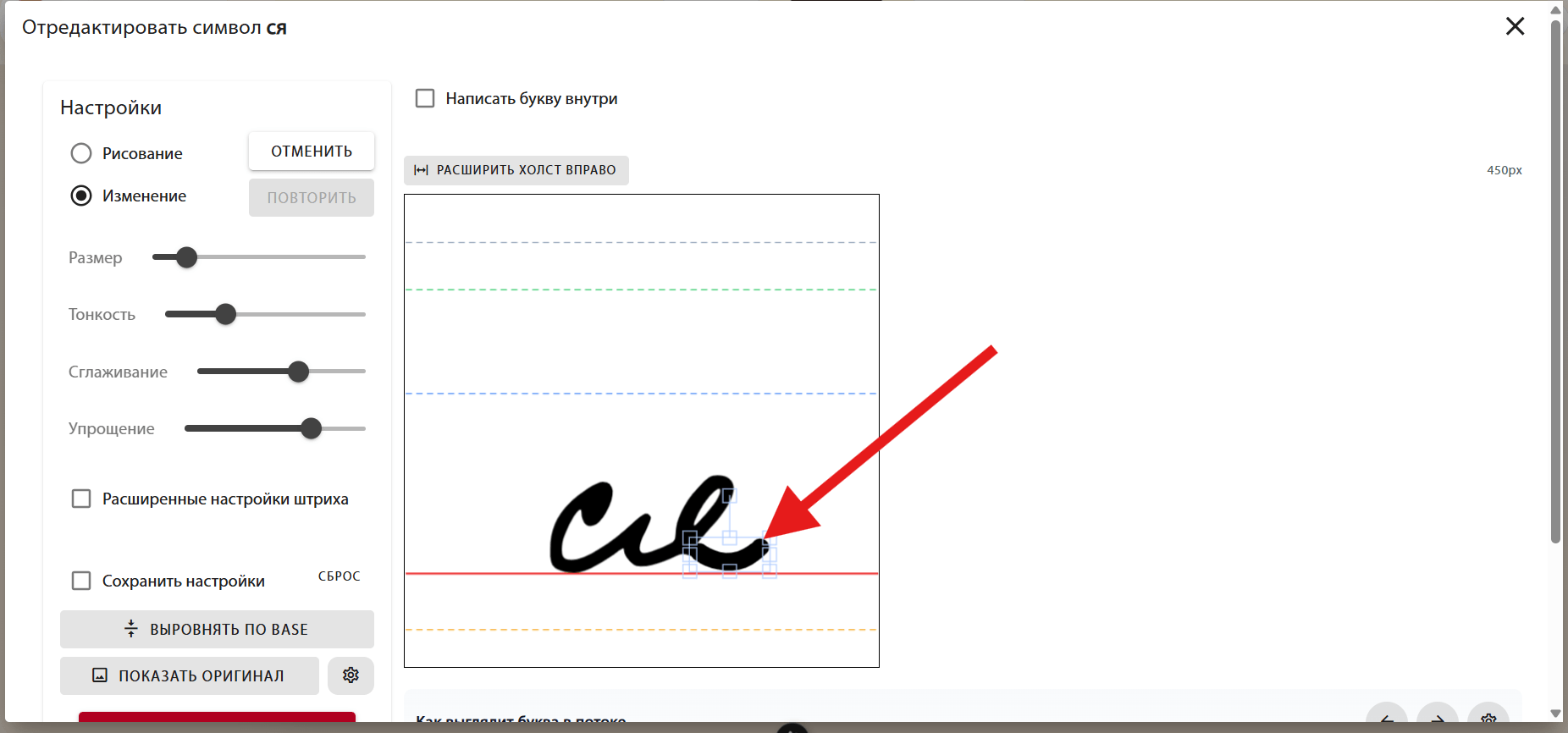
Кнопка «Редагувати» відкриває полотно, де можна домалювати штрих, видалити зайве або виправити форму літери. Це зручно для невеликих виправлень після розпізнавання.
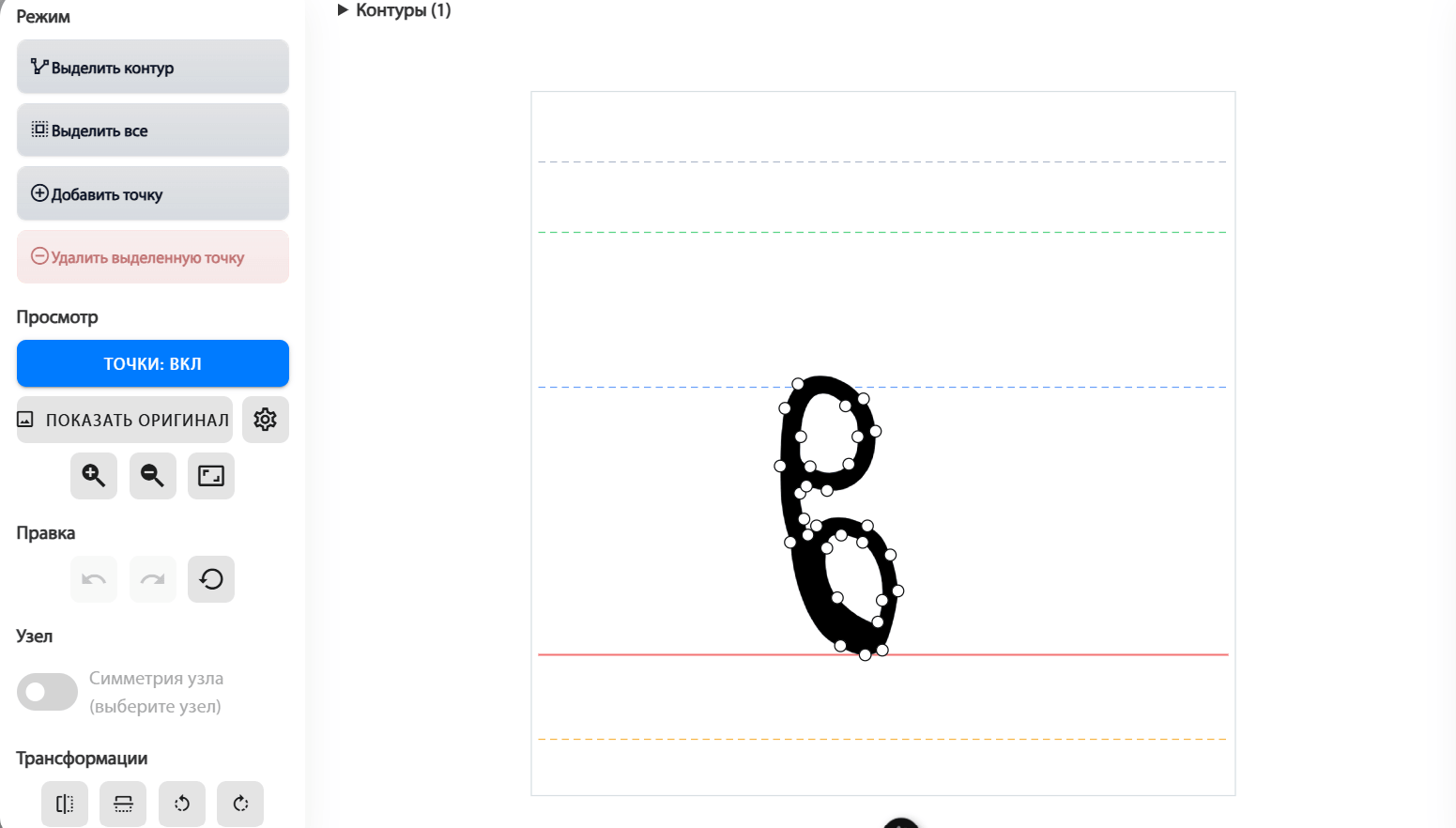
Контур складається з точок і ліній. У «Редагувати SVG» переміщуйте точки та напрямні, щоб згладити вигин, прибрати нерівність або точніше змінити форму.
Відступи ліворуч і праворуч задають вільне місце навколо літери. Зменште їх, якщо літери надто далеко одна від одної, або збільште, якщо вони злипаються. Положення по вертикалі допомагає вирівняти літеру відносно рядка.
.png)
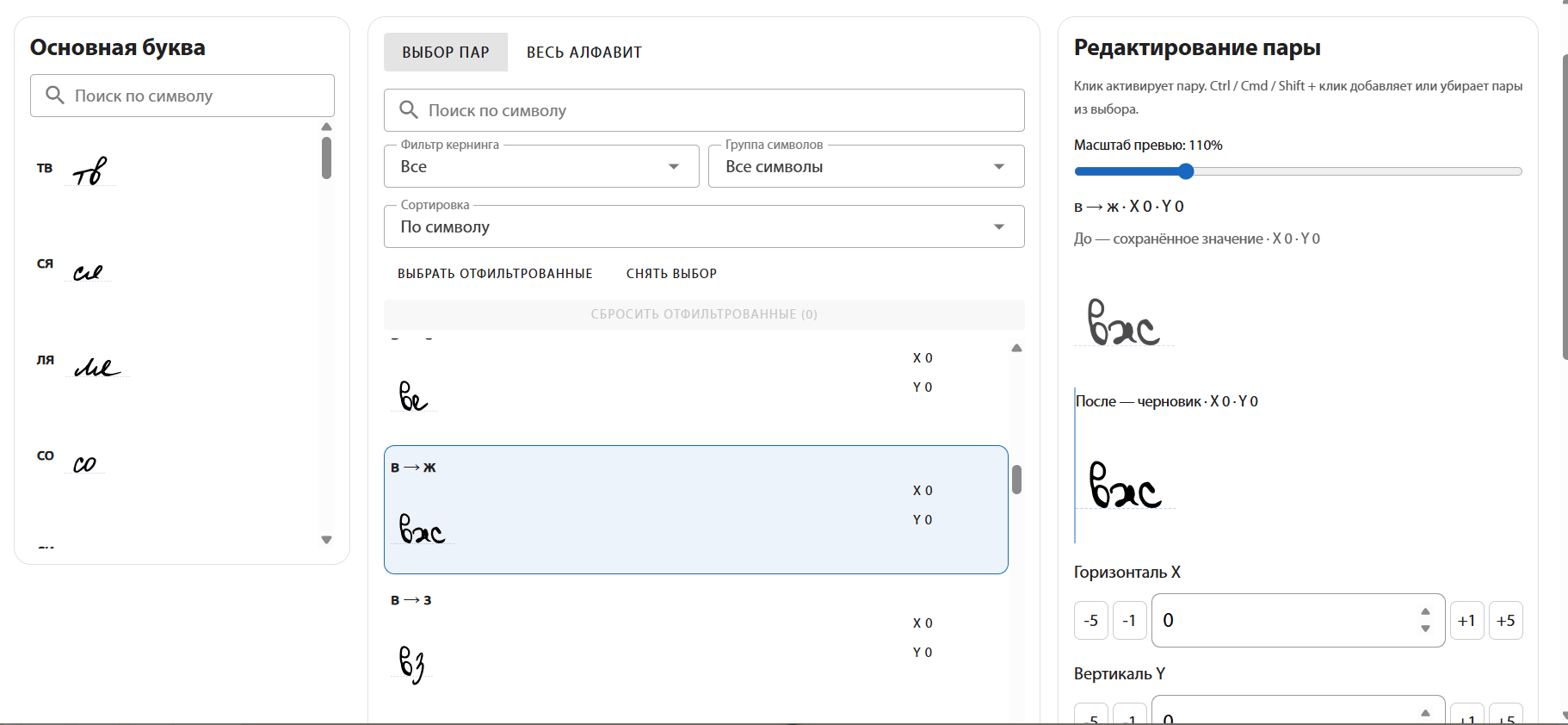
Кернінг змінює відстань лише між конкретною парою літер, наприклад «АВ» або «То». Використовуйте його, якщо загальні відступи підходять, але окреме поєднання виглядає надто тісним чи розрідженим.