Обновление Mesh: живые чернила, фотоэффекты и настройка тетради
Новый дизайн Mesh, эффекты ручки и бумаги, обработка фото и скана, быстрые настройки готового конспекта и понятная подгонка текста под свой фон.
Чернила и ручка
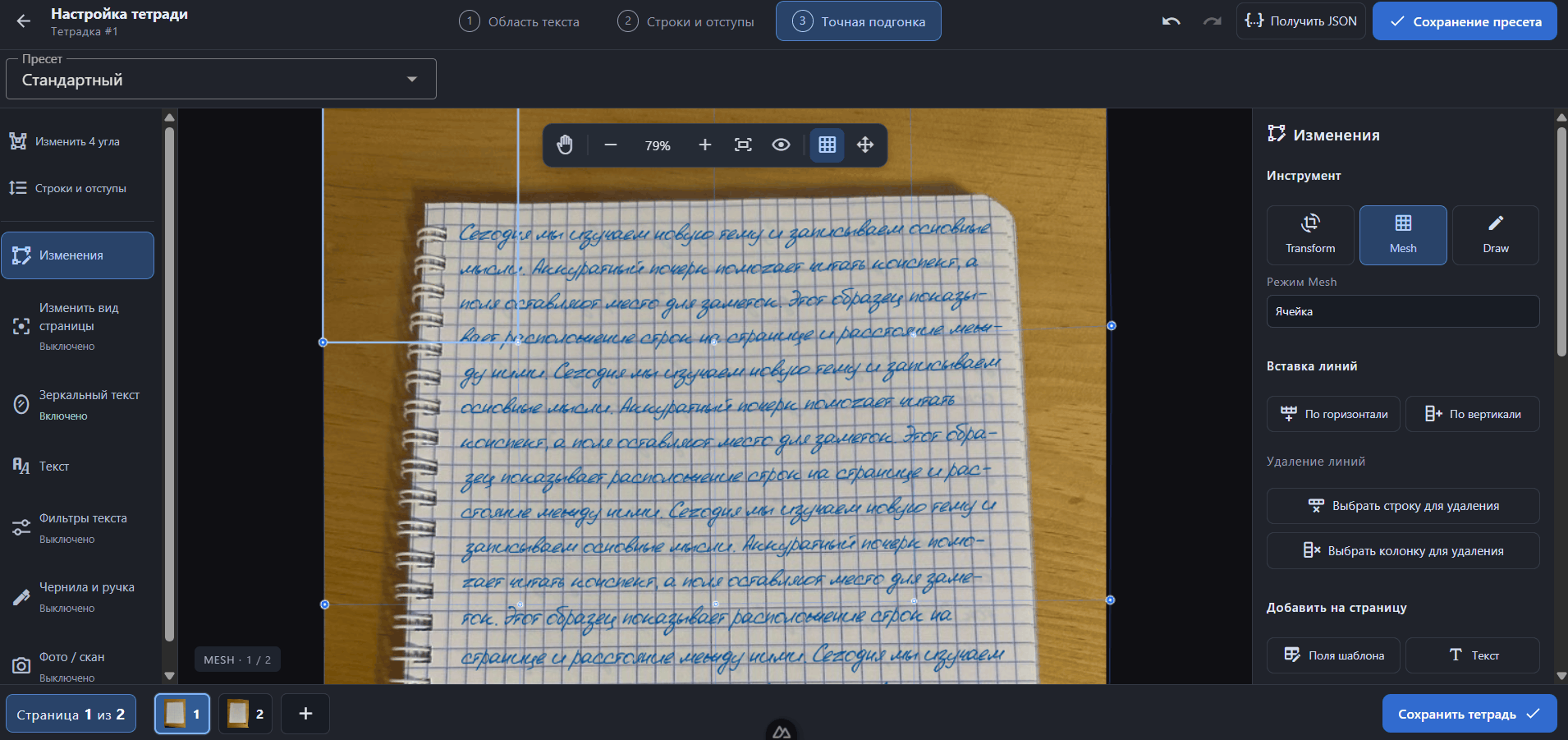
Теперь можно настроить не только цвет текста, но и то, как ручка оставляет след на бумаге. Эффекты применяются к рукописному тексту: фон и вставленные изображения остаются прежними. Начните с готового стиля, а затем измените отдельные параметры.
Ручка и характер штриха
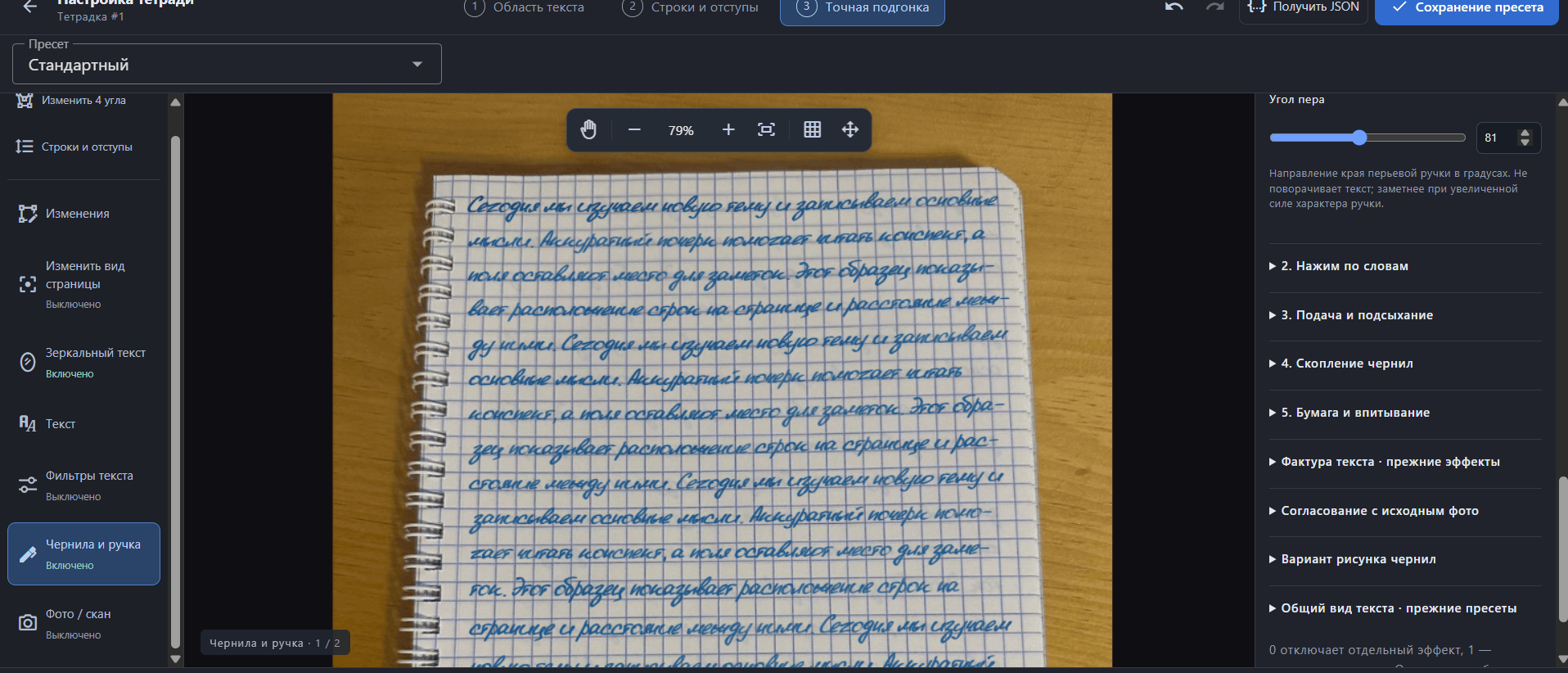
Выберите шариковую, гелевую, перьевую ручку или карандаш. Профиль задаёт край и заполнение штриха; угол пера меняет направление характерного края перьевой ручки.
Нажим по словам
Толщина и насыщенность плавно меняются внутри слова, поэтому соседние буквы выглядят частью одного движения руки.
Подача и подсыхание
Добавьте короткие ослабления и просветы в штрихе. Можно выбрать свежую, обычную или подсыхающую ручку и отдельно уточнить силу эффекта.
Скопление чернил
Чернила становятся плотнее в окончаниях и пересечениях штрихов. Это помогает передать поведение гелевой и перьевой ручки.
Бумага и впитывание
Гладкая, тетрадная и рыхлая поверхность по-разному влияет на край букв. Настройте растекание по волокнам, впитывание и неровности бумажной фактуры.
Фактура и исходное фото
Дополнительные настройки меняют мягкость края, неоднородность заполнения и подстраивают свет и резкость букв под фотографию бумаги. Вариант рисунка чернил меняет микрофактуру без смены почерка.
Готовые стили письма
- Повседневная шариковая — мягкие перепады нажима и небольшая неоднородность чернил
- Аккуратная гелевая — ровный насыщенный штрих с лёгким впитыванием
- Письмо пером — выраженный нажим, скопления чернил и мягкие края
- Быстрый конспект — более заметные перепады нажима и подачи чернил
- Подсыхающая ручка — лёгкие пропуски и ослабления штриха
- Мягкий карандаш — зернистый след на шероховатой бумаге
- Впитывающая бумага — мягкое растекание по волокнам и неровный край
- Скопление чернил — более плотный след в окончаниях и пересечениях
- Согласование с фото — подстройка света, резкости и фактуры текста под фон
Пресет задаёт стартовый вид чернил, а каждый эффект можно довести вручную. Сравнение временно показывает текст без эффектов; сохранённые настройки остаются для готового документа.
Фото / скан
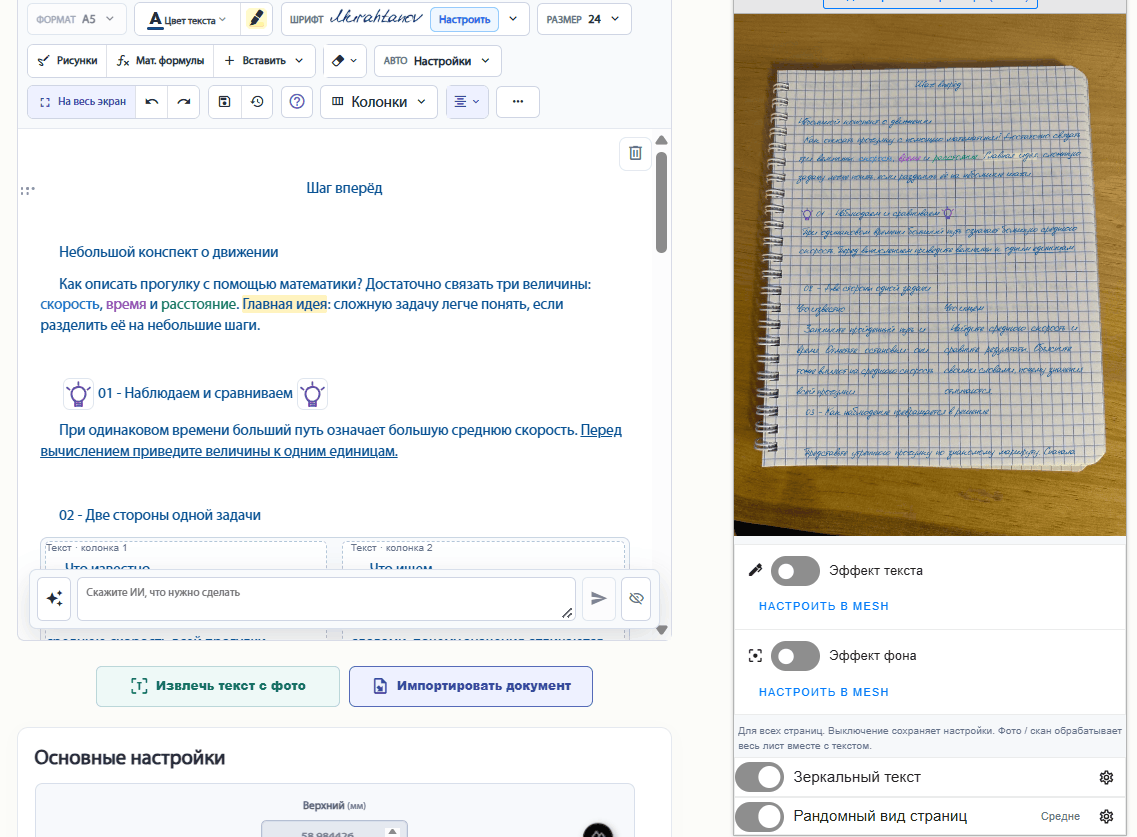
Этот раздел обрабатывает страницу целиком: бумагу, рукописный текст, рисунки и вставки. Режим «Фотография» помогает передать освещение и работу камеры, а режим «Скан» осветляет бумагу и очищает изображение. У каждого режима сохраняются свои настройки.
Цвет и тон
Экспозиция осветляет или затемняет кадр; контраст меняет разницу между светлым и тёмным, насыщенность — силу цвета, температура — тёплый или холодный оттенок.
Свет и края
Неравномерный свет создаёт плавный перепад с выбранного направления, а затемнение краёв добавляет виньетку.
Фокус
Общее размытие смягчает всю страницу. Потеря фокуса к краям и положение центра фокуса позволяют имитировать снимок камеры.
Очистка скана
Выравнивание освещения уменьшает тени, белизна бумаги осветляет фон, чёрно-белый режим убирает цвет, а пороговый контраст делает документ выразительнее. Локальный порог помогает сохранить текст при неравномерном свете.
Шум и детали
Добавьте лёгкий шум камеры или, наоборот, сгладьте шум исходника. Резкость подчёркивает края букв и рисунков; защита цвета помогает сохранить бледные цветные детали при осветлении бумаги.
Подстройка под фото
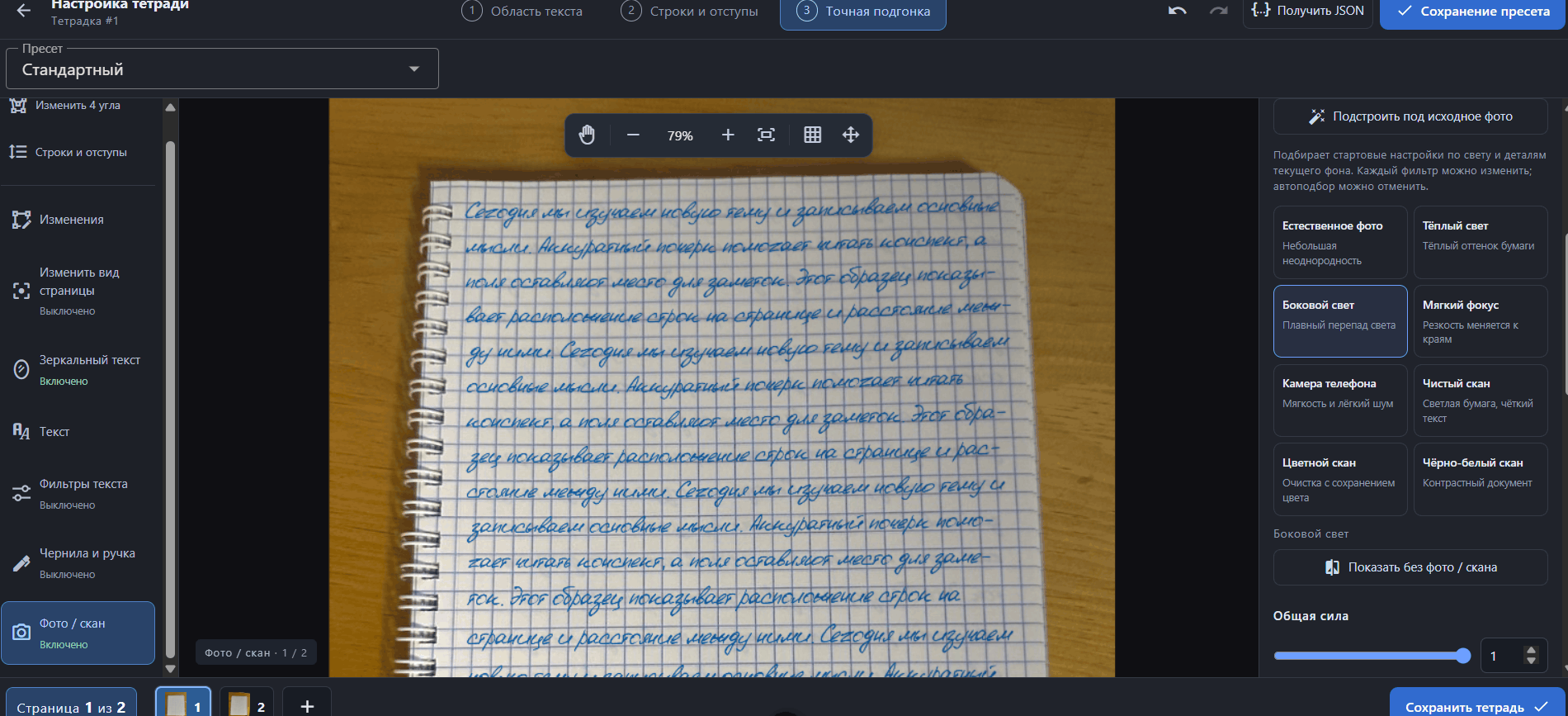
Кнопка автоподбора оценивает свет и детали исходного фона и предлагает начальные значения. Общая сила меняет выраженность обработки; любой фильтр можно поправить отдельно.
Пресеты фото и скана
- Естественное фото — небольшая неоднородность снимка
- Тёплый свет — тёплый оттенок бумаги
- Боковой свет — плавный перепад освещения
- Мягкий фокус — резкость плавно меняется к краям
- Камера телефона — мягкость и лёгкий шум кадра
- Чистый скан — светлая бумага и чёткий текст
- Цветной скан — очистка с сохранением цвета
- Чёрно-белый скан — контрастный документ без цвета
Можно временно сравнить результат с необработанной страницей. Обработка фото и скана меняет вид изображения; положение и изгиб текста на собственном фоне настраиваются отдельно в Mesh.
Изменяйте эффекты без повторной настройки тетради
После создания конспекта эффекты текста и фона доступны рядом с готовой страницей. Их можно включить, выключить и изменить силу, сразу оценивая результат. Для точной настройки чернил или фото откройте соответствующий раздел Mesh. Выключение эффекта сохраняет выбранные значения, чтобы к ним можно было вернуться.
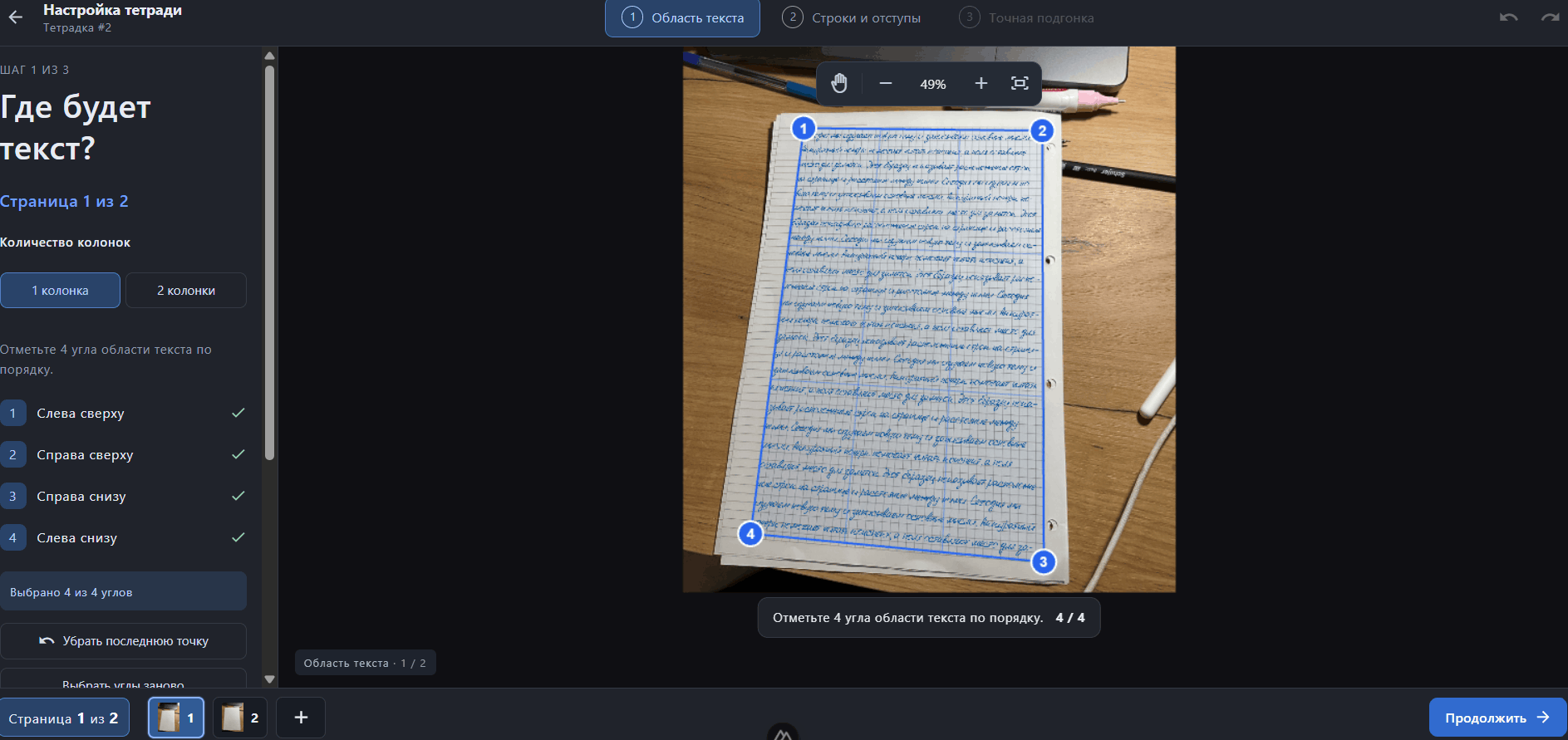
Свой фон теперь настраивается в три шага
Загрузите фотографию или скан листа и последовательно совместите текст с бумагой. Каждый шаг виден прямо на странице.
- Отметьте четыре угла области текста. Укажите их по порядку: слева сверху, справа сверху, справа снизу и слева снизу. Так текст попадает в нужную область даже на снимке под углом.
- Настройте строки и отступы. Подберите межстрочный интервал, чтобы строки текста совпали с линиями тетради, и уточните положение текста.
- Подгоните Mesh. Передвиньте точки сетки или участок внутри ячейки, если отдельные строки нужно точнее совместить с фотографией.
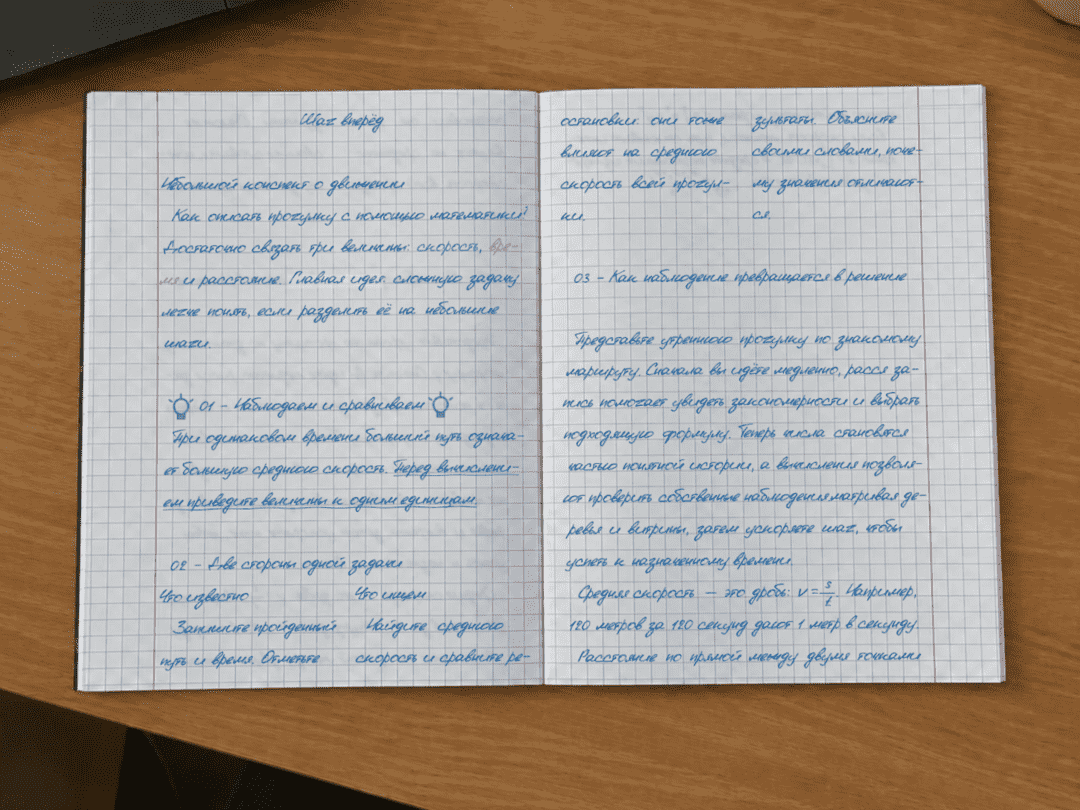
Текст можно разместить в две колонки
Для конспекта теперь можно выбрать двухколоночное расположение. Так удобно поставить рядом два определения, сравнить идеи или разделить длинный материал на короткие части. На примере ниже две колонки занимают часть страницы, а остальной текст продолжается обычным блоком.