Mesh: как положить текст ровно по клеткам
Mesh помогает совместить рукописный текст с клетками или линейками на фотографии тетради. Сначала подготовьте рамку и межстрочный интервал, затем уточните положение строк сеткой.
Полная настройка Mesh: 4 шага с видео ↓Начать с первого шагаПодготовьте конспект и фон
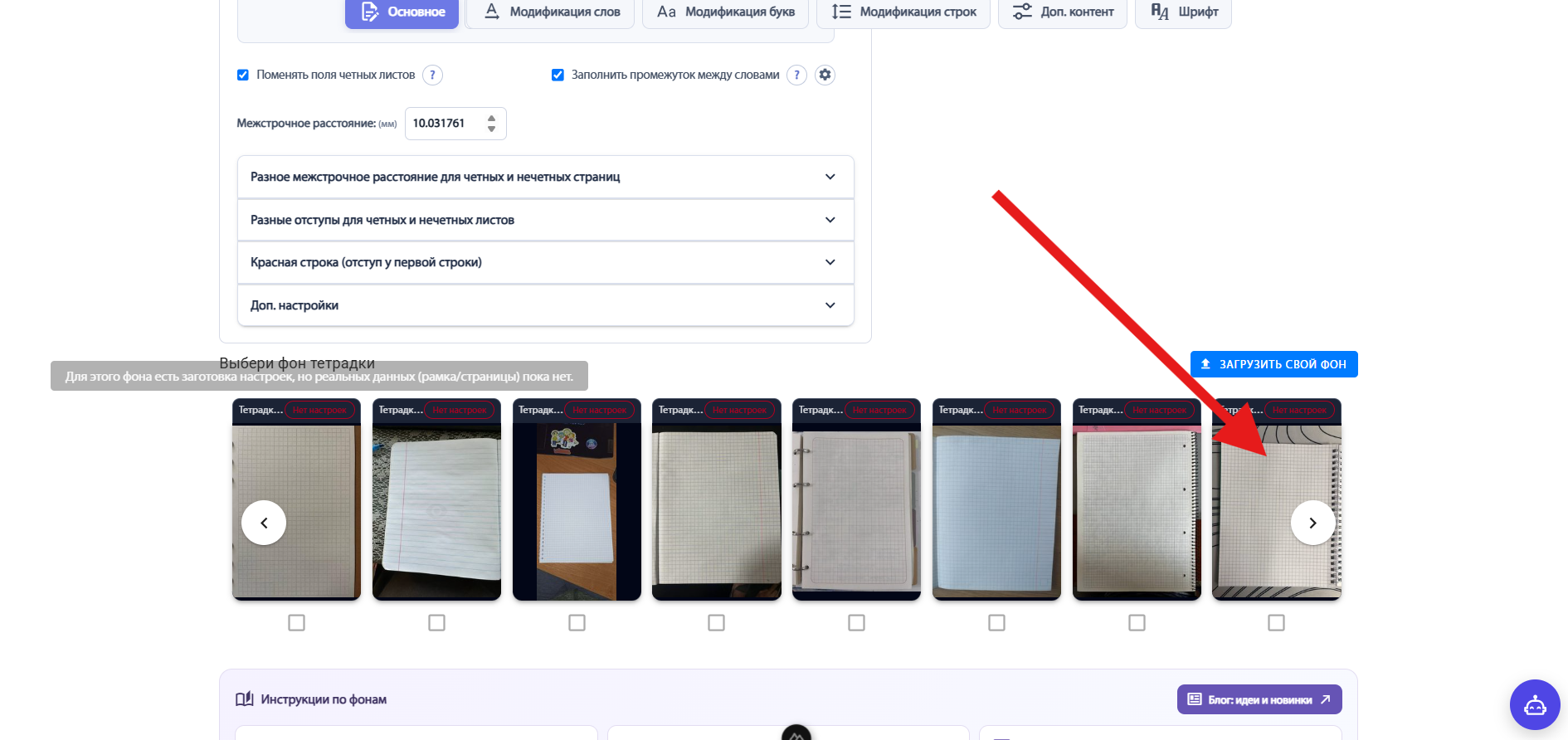
Выберите фон тетради в галерее или загрузите фотографию своего листа. Создайте конспект, затем откройте редактирование готовых страниц в Mesh. Так вы будете подгонять именно свой текст.
Удобный порядок работы: положение текста → подгонка по клеткам → оформление → сохранение. Сначала проверьте размер букв и расстояние между строками: они должны примерно соответствовать клеткам на фото.
Как выбрать или загрузить фонЧто где находится
Слева на компьютере — список страниц, в центре — выбранный лист. Справа — инструменты Transform, Mesh и Draw, кнопки добавления элементов и раскрывающиеся настройки сетки, фильтров и зеркального текста.
Сверху находятся масштаб «− / +», отмена и повтор действия, а также сохранение. Масштаб приближает лист для удобства работы; размер самого текста меняется инструментом Transform.
На телефоне страницы выбираются по номерам сверху. Панель инструментов находится внизу: раскройте её стрелкой, чтобы увидеть дополнительные настройки.
Transform — расположите текст на листе
Выберите Transform в блоке «Инструмент». Перетащите текст на нужное место, маркерами рамки настройте размер и поворот. Сначала совместите общий наклон строк с тетрадью и расположите текст внутри полей.
Если весь текст слишком крупный, маленький или сдвинут, поправьте его здесь. Когда общее положение подходит, переходите к Mesh для отдельных участков.
Mesh — подгоните строки под клетки
Выберите Mesh: поверх текста появится сетка с точками. Перемещайте точки небольшими шагами — текст рядом с ними будет изгибаться. Начните с углов и краёв, затем проверьте строки вверху, посередине и внизу листа.
В списке «Манипуляция» режим Point (точка) меняет один узел, Row (ряд) — ряд узлов, Col (колонка) — колонку, Cell (ячейка) — участок сетки, а Grab (всё) перемещает её целиком. Например, если строки расходятся с клетками только внизу, поправьте нижние узлы.
Начните с простой сетки. Добавляйте линии только там, где нужна более точная подгонка: в блоке «Вставка линий» выберите направление, затем нажмите Ctrl и кликните по сетке на компьютере или коснитесь её на телефоне. Изменение «Размера сетки» пересоздаёт её и сбрасывает текущую деформацию.
Фильтры — подберите вид чернил
Раскройте «Фильтр текста» в панели настроек и включите фильтры. Выберите готовый вариант или настройте яркость, контраст, насыщенность и гамму вручную.
Это помогает согласовать текст с фотографией бумаги: сделать чернила менее яркими, приглушить слишком насыщенный цвет или повысить читаемость. Сравните результат с выключенным фильтром и оставьте буквы хорошо различимыми.
Применяйте фильтр ко всем страницам, если одинаковая обработка нужна всему конспекту. Для фотографий с разным освещением удобнее настраивать страницы отдельно.
Зеркальный текст — просвечивание оборота
«Зеркальный текст» добавляет слабый отражённый отпечаток текста с обратной стороны листа — как на тонкой тетрадной бумаге. Он нужен для эффекта настоящей страницы, а для обычного чистого конспекта его можно оставить выключенным.
Раскройте одноимённый раздел и включите переключатель. Начните со слабой видимости: настройте «Прозрачность», затем «Четкость» и «Мягкость». Основной текст должен оставаться заметнее отпечатка.
Если отпечаток расположен неудачно, откройте «Изменить отступы» и поправьте его положение. В дополнительных настройках можно исключить последнюю или указанные страницы, если просвечивание на них не нужно.
Draw — рисуйте прямо на странице
Выберите Draw в блоке «Инструмент», затем тип «Ручка» или «Маркер». Настройте цвет, размер и прозрачность. Ручка подходит для пометок, стрелок и подчёркиваний поверх текста; маркер выделяет фон под буквами.
На телефоне параметры открываются кнопкой «Настройки рисования». Неудачный штрих можно отменить верхней кнопкой, а «Очистить рисунок на странице» удаляет всё нарисованное на текущем листе.
Параметр «Добавлять рисунок в Mirror» позволяет рисункам тоже просвечивать с оборота. Если Draw недоступен, посмотрите подсказку у кнопки: для рисования нужен созданный конспект и доступ по подписке.
Добавьте стикеры, текст и тени
В панели под инструментами нажмите «Картинка», чтобы загрузить стикер или иллюстрацию. «Текст» добавляет отдельную надпись, например заголовок или комментарий, а «Тень» — декоративную тень на листе.
Выберите элемент в списке, затем перемещайте, поворачивайте и меняйте его размер на странице. Настройка прозрачности помогает сделать его менее заметным. Для стикеров без прямоугольной подложки удобно использовать PNG с прозрачным фоном.
«Вперёд» поднимает выбранный элемент над другими, «Удалить» убирает его, а «На все» добавляет его на все страницы. Последняя команда пригодится для повторяющейся надписи; после неё проверьте, не перекрывает ли элемент текст на других листах.
Вставьте схему, подпись или формулу
Excalidraw открывает отдельное окно для схем: нарисуйте фигуры, соедините их стрелками и вставьте результат на лист. «Подпись» позволяет нарисовать подпись в небольшом окне и добавить её как отдельный элемент.
В редакторе готового PDF кнопка «Формула» открывает ввод математического выражения. Проверьте предпросмотр и вставьте формулу. Добавленные элементы можно расположить рядом с нужным абзацем и подогнать по размеру.
Как записывать формулыПроверьте и сохраните результат
Просмотрите каждую страницу: совпадают ли строки с клетками, не обрезан ли текст, не мешают ли стикеры и просвечивание. Для проверки временно выключите «Показать сетку» в разделе «Сетка».
В редакторе готового PDF нажмите сверху «Сохранить все изменения» и дождитесь обновления предпросмотра. Затем скачайте конспект на главной странице. Кнопка «Скачать» внутри Mesh сохраняет изображение текущей страницы.
Если вы настраивали фон до создания конспекта, сохраните настройки и нажмите «Создать конспект» на главной странице, чтобы увидеть результат со своим текстом. Сохранение фона в библиотеку выполняется отдельно от сохранения изменений готового конспекта.