

Символы и начертания в FontPainter
Исправляйте контуры букв, добавляйте варианты и лигатуры, затем проверяйте шрифт на связном тексте.
Начать с первого шагаПодготовьте свой шрифт
Откройте FontPainter и выберите шрифт. Если его ещё нет, начните с шаблона: заполните клетки своим почерком, загрузите результат и проверьте распознанные символы.
На телефоне меню открывается в боковой панели. Кнопка внизу закрывает панель и возвращает к рабочей области.
Создание шрифта по шаблонуИсправьте контур символа
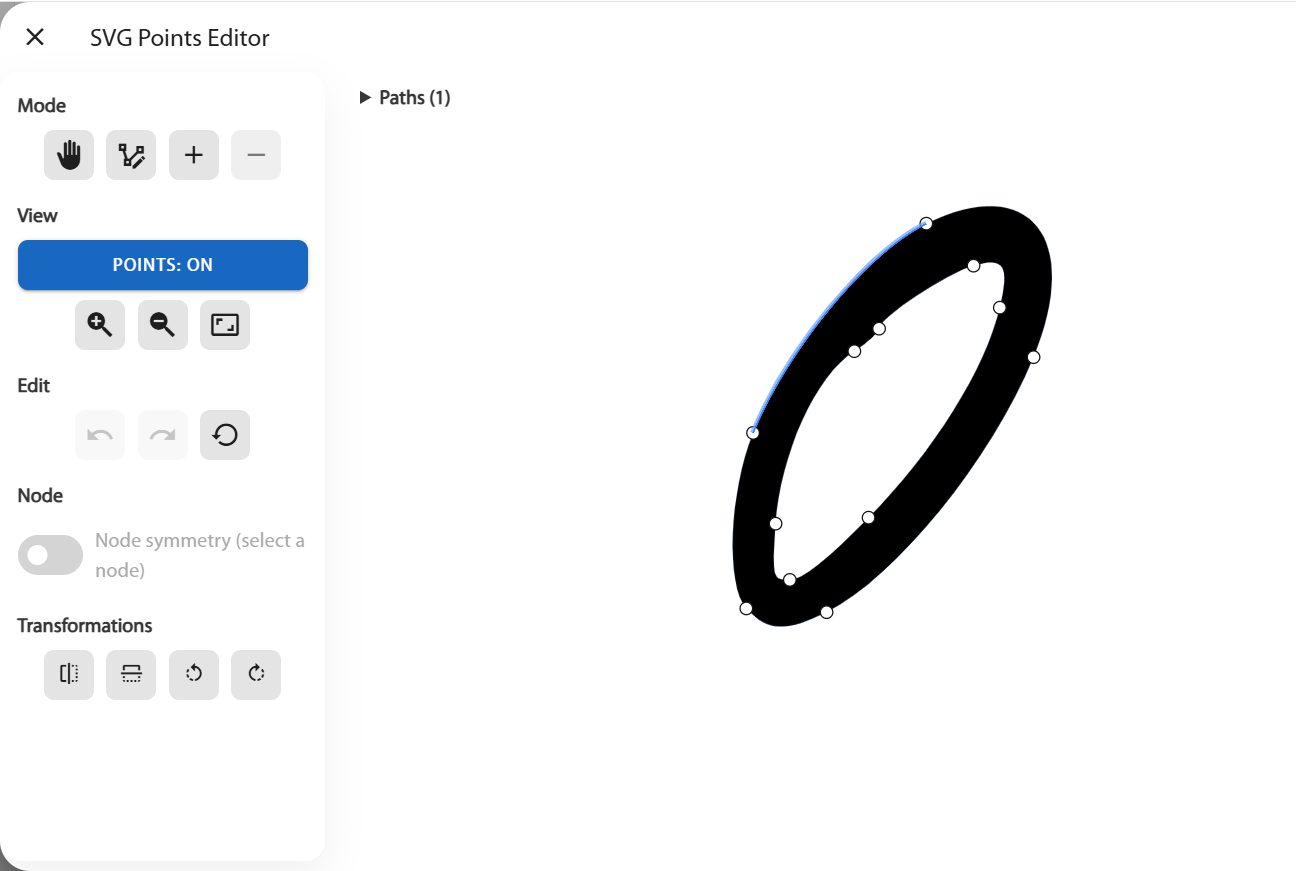
В списке символов выберите нужную букву и откройте редактирование SVG. Увеличьте рабочую область, включите точки и выберите режим редактирования контура.
Перемещайте узлы и направляющие небольшими шагами. Сохраняйте плавность кривой и не добавляйте лишние точки. После изменения формы сравните букву с соседними по высоте и линии письма. Отменой можно вернуть предыдущую форму.
Подготовьте несколько начертаний
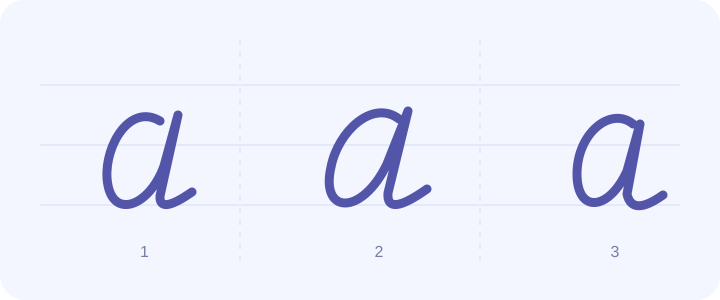
Добавьте ещё один вариант нужной буквы и нарисуйте его с небольшим отличием. Например, у «а» можно изменить наклон или завершающий штрих, сохранив узнаваемость.
Проверьте несколько повторений буквы в тексте. Варианты должны сочетаться по высоте и толщине; слишком крупный или неудачный вариант лучше исправить до применения шрифта к конспекту.
Добавьте лигатуру
Лигатура — единое начертание нескольких символов, например сочетания «ст». В разделе лигатур укажите сочетание и добавьте его контур.
В отличие от варианта одной буквы, лигатура заменяет всё указанное сочетание. Проверьте её в слове и в предложении. Лигатуры поддерживаются новой версией редактора конспектов.
Дополните математические символы
Математические знаки настраиваются отдельно от обычных букв. Добавляйте нужные знаки и проверяйте не только одиночный символ, но и дроби, корни и степени в предпросмотре формул.
Пошаговая инструкция по математическим символамСохраните и проверьте шрифт
Сохраните изменения символа, затем используйте обновлённый шрифт в Handwrittner. Проверьте слова с повторяющимися буквами, цифры и знаки препинания.
Если буквы слипаются или слишком далеко друг от друга, вернитесь к настройке расстояний. Финальную проверку выполняйте на странице конспекта в том размере, который будете использовать.
Добавление шрифта в Handwrittner