

Новый редактор PDF-шаблонов и тёмная тема
Создавайте PDF под свою тетрадь или бланк: выбирайте готовые шаблоны, загружайте свои, добавляйте поля и удобно заполняйте их в текстовом редакторе. А новая тёмная тема сделает работу вечером комфортнее.
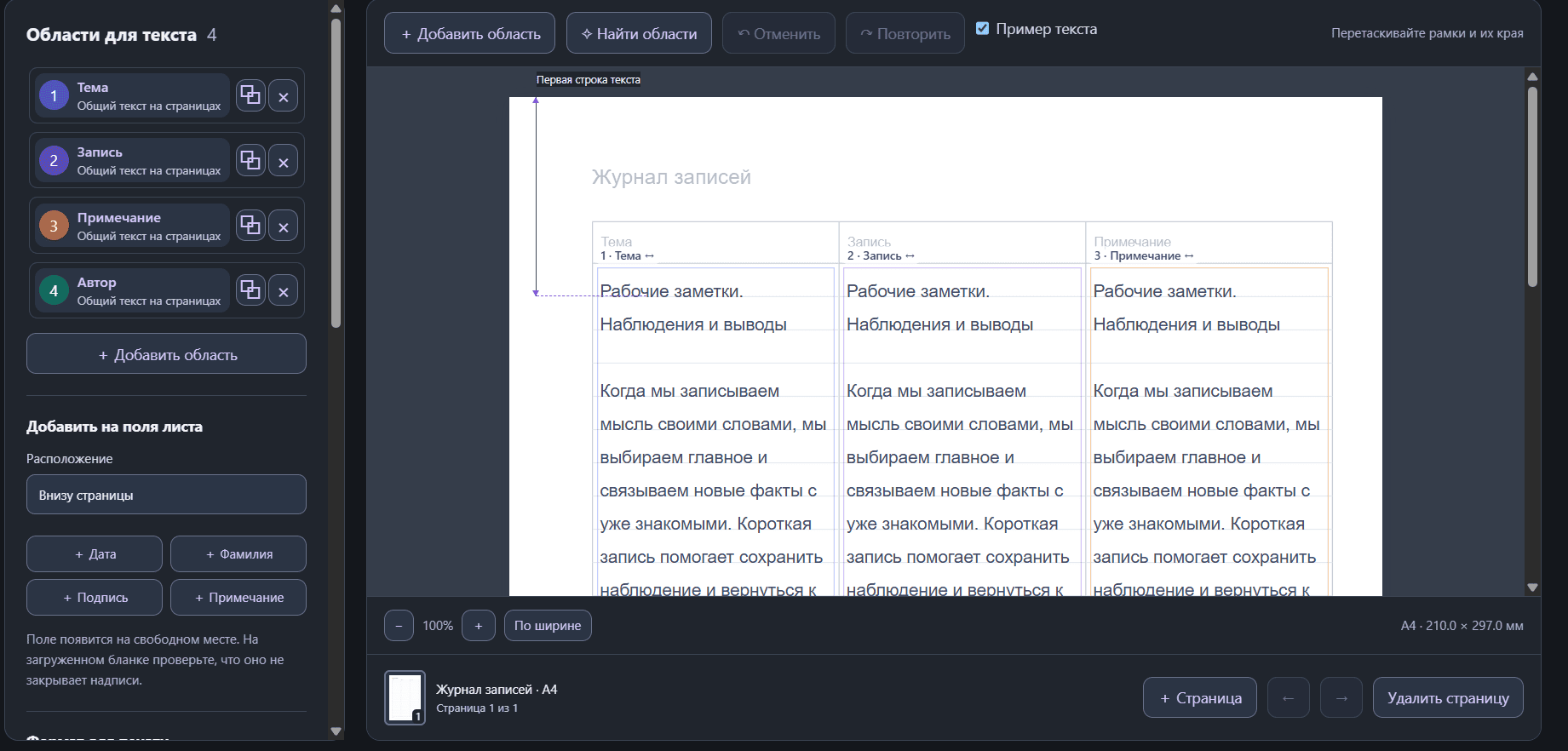
Мы добавили новый редактор PDF-шаблонов, с которым легко подготовить PDF под свой лист. Выберите готовый вариант или загрузите собственный бланк, настройте области для текста и заполните их в привычном редакторе. Расположение полей и отступы можно проверить прямо на странице перед созданием документа.
Выберите A5 или A4 и задайте верхний отступ
Подготовка к печати стала проще. В разделе «Печать на бумаге (pdf)» выберите шаблон в клетку или линейку и нужный формат — A5 или A4. Затем укажите верхний отступ под вашу тетрадь: он определяет, где начнётся первая строка текста.
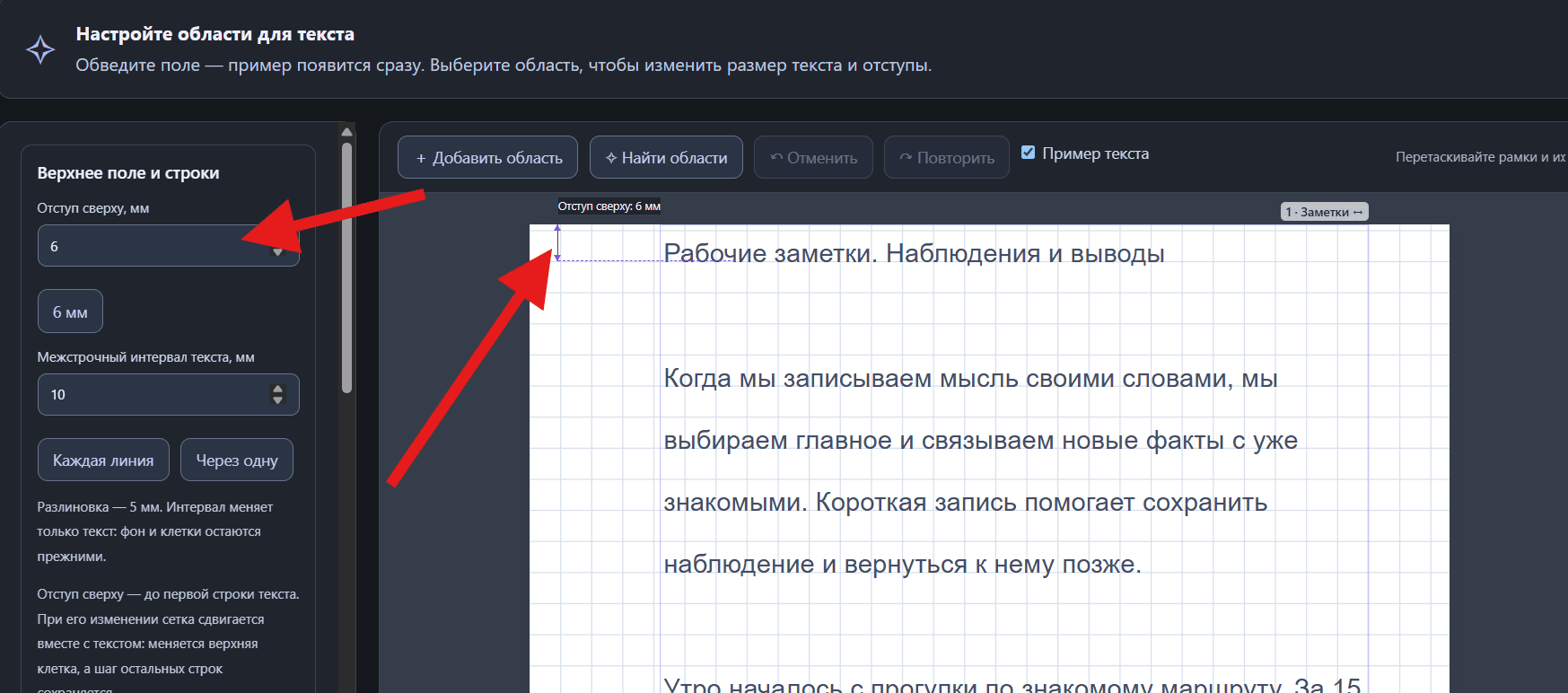
Межстрочный интервал можно уточнить отдельно, чтобы текст совпал с разлиновкой. Для быстрого выбора доступны варианты «Каждая линия» и «Через одну».
Выбирайте шаблон — настройки уже подобраны
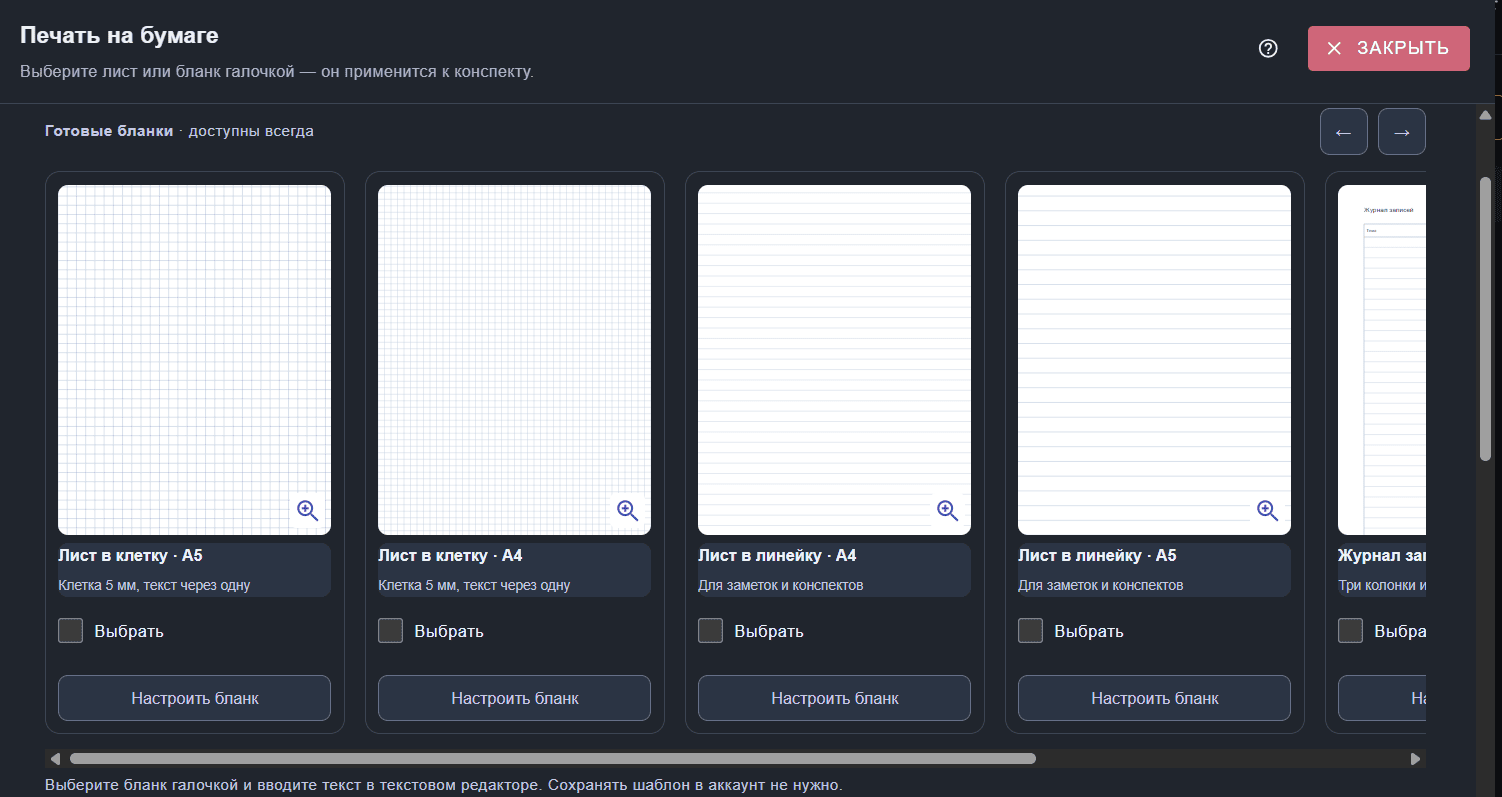
На сайте доступна коллекция шаблонов для разных задач: листы в клетку и линейку, журналы записей, анкеты, чек-листы, планы и бланки для конспектов. Можно подобрать привычную тетрадную страницу для учёбы или вариант с несколькими колонками и отдельными полями для работы.
При выборе готового шаблона сервис автоматически подставляет его разметку, области для текста, межстрочный интервал и верхние отступы. Вам остаётся заполнить поля и проверить результат. Если печатаете на своей тетрадной бумаге, уточните верхний отступ по измерению линейкой.
Готовый бланк можно использовать сразу или настроить под себя: изменить расположение областей, добавить поле для имени, даты или примечания. Так не нужно каждый раз создавать разметку с нуля.
Добавляйте свои поля и заполняйте их в Tiptap
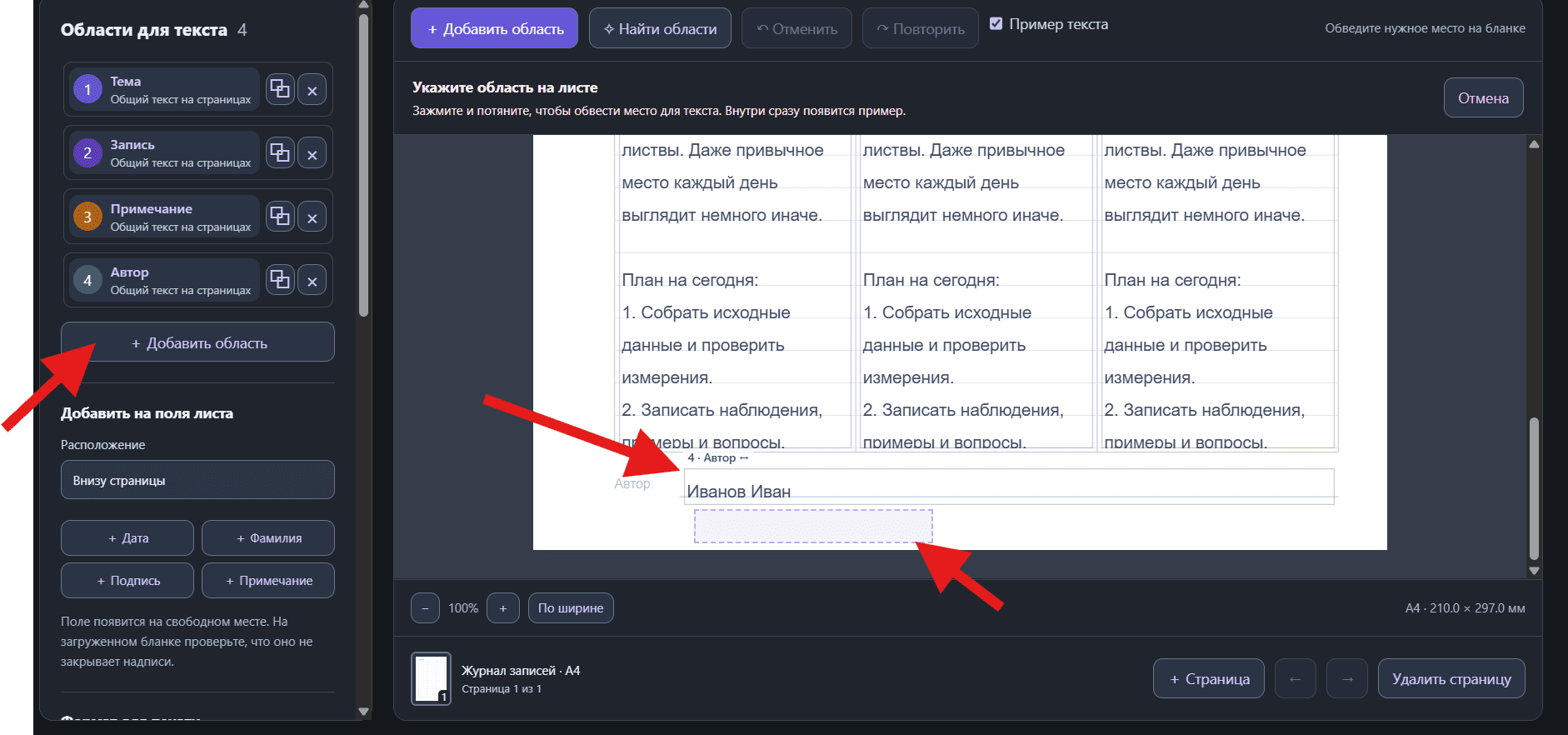
Теперь поле для текста можно добавить в любом месте шаблона. Это удобно, когда на одном листе нужны несколько независимых блоков: основной текст, автор, дата, подпись или заметка.
Сначала отметьте место на бланке
Нажмите «Добавить область» и обведите нужное место на странице. Рамку можно передвинуть и изменить её размер, а пример текста сразу покажет, как будет выглядеть заполнение. Для частых задач есть быстрые поля «Дата», «Фамилия», «Подпись» и «Примечание».
Затем заполните все поля в одном редакторе
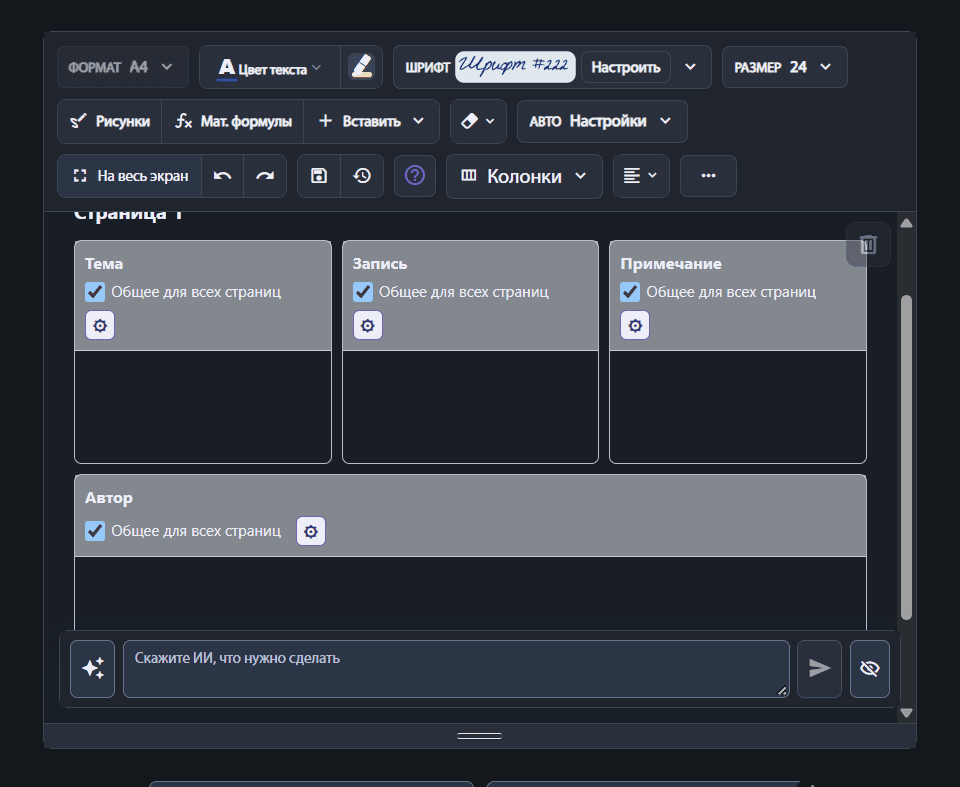
После применения шаблона его поля появятся в текстовом редакторе Tiptap. У каждого будет свой блок с названием: например, «Тема», «Запись», «Примечание» и «Автор». Вводите текст сразу в нужный блок — в PDF он попадёт в соответствующую область бланка.
Это особенно удобно, если полей несколько: они собраны в одном месте, и для заполнения не нужно постоянно возвращаться к разметке. Для повторяющихся значений можно включить «Общее для всех страниц».
Межстрочный интервал и верхний отступ — автоматически
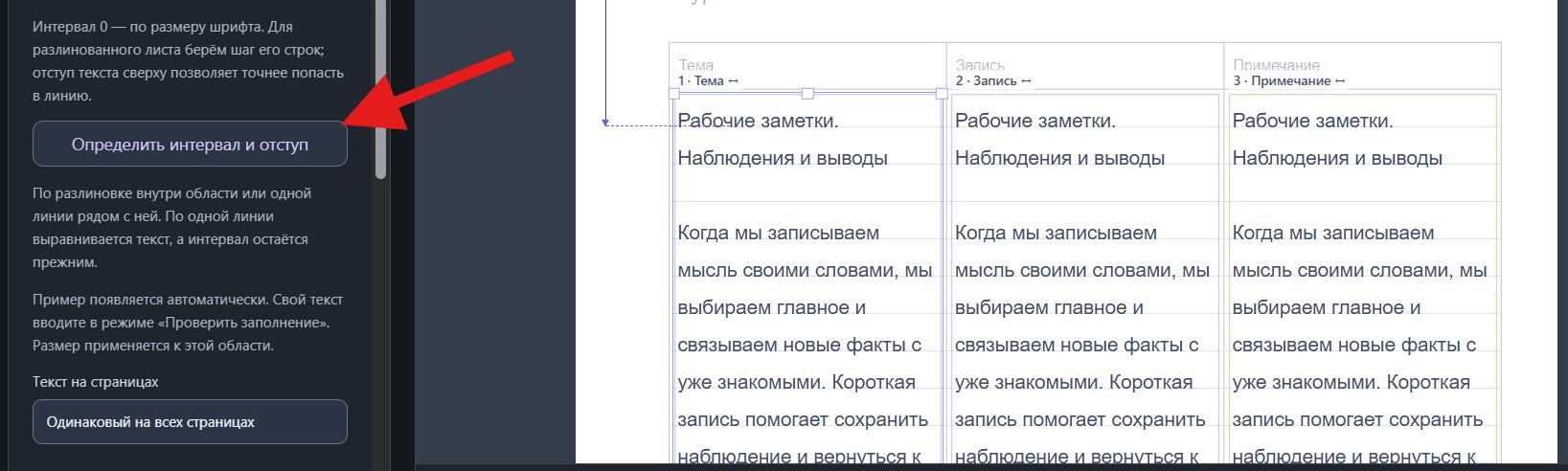
Выберите область и нажмите «Определить интервал и отступ». Сервис проанализирует разлиновку, подберёт расстояние между строками и положение первой строки текста. Это помогает совместить текст с линиями шаблона без долгой ручной настройки.
Результат сразу виден на примере. При необходимости значения можно поправить вручную; если найдена только одна линия, по ней выравнивается текст, а межстрочный интервал остаётся прежним.
Загружайте шаблоны картинкой или PDF
Теперь можно загрузить собственный шаблон в формате PNG, JPG или PDF. Подойдёт изображение листа, скан анкеты, рабочий бланк или готовый PDF-документ, который нужно заполнить.
При загрузке сервис автоматически ищет доступные поля и колонки для текста, добавляет найденные области в редактор и подбирает отступы. Если на бланке есть распознаваемая разлиновка, она также помогает определить межстрочный интервал.
Проверьте найденные области на предпросмотре: их можно переместить, изменить или дополнить своими. После этого заполните поля в Tiptap и создайте PDF под загруженный шаблон.
Добавили тёмную тему
Теперь на сайте можно переключиться на тёмное оформление: панели, меню и инструменты редактора используют спокойные тёмные оттенки. Такой режим удобно включить вечером или при работе в комнате с приглушённым светом.
Нажмите кнопку с луной, чтобы включить тёмную тему, и с солнцем — чтобы вернуться к светлой. Сайт запоминает ваш выбор. На скриншотах этой статьи новый редактор уже показан в тёмном режиме.
Тема меняет оформление интерфейса. Цвета самого шаблона и готового PDF сохраняются, поэтому можно работать в тёмном режиме и готовить документ для печати на белой бумаге.