


Otras instrucciones:
Guía para crear una foto del resumen
Guía para crear tu propia fuente
Guía para crear un resumen con una impresora

Preguntas frecuentes
Не качается файл/картинка
Лишние элементы/Нет текста/Съехали строки/Проблема с цветом
Configuración correcta de todos los márgenes
¿Cómo cambiar el formato?
¿Cómo añadir un pie de foto en los márgenes?
¿Cómo desactivar la división de palabras?
¿Cómo añadir tu propia fuente?
¿Cómo añadir numeración de páginas?
¿Cómo cambiar el espacio entre líneas?
¿Cómo cambiar el margen izquierdo de una nueva línea?
¿Cómo añadir una tabla\imagen al texto?
¿Cómo cambiar el color del texto?
¿Cómo modificar la configuración de la tabla?
¿Cómo hacer que un texto sea más grande que otro?
El texto es demasiado pequeño\grande, ¿cómo cambiar su tamaño?
Я купил(а) подписку и она не появилась
Не качается файл/картинка
Si tienes problemas para descargar imágenes, sigue estos pasos en el navegador Chrome:
- Abre el navegador Chrome en tu computadora.
- En la esquina superior derecha de la ventana, haz clic en el icono de tres puntos (Más), luego selecciona 'Configuración'.
- Selecciona 'Privacidad y seguridad', luego 'Configuraciones de sitios web'.
- Haz clic en 'Permisos adicionales', luego en 'Descargas automáticas'.
- Activa la opción 'Preguntar siempre antes de descargar archivos'.
- Si la imagen aún no se descarga, puedes hacer clic en 'Guardar de todos modos'. Si estás usando un teléfono, mantén presionado el dedo sobre la imagen que aparece y guárdala en archivos o fotos.
Si usas una PC, haz clic derecho sobre la imagen y selecciona 'Guardar como'.
Лишние элементы/Нет текста/Съехали строки/Проблема с цветом
Если у вас ошибка в цвете/подчеркивании/не правильно расположены строки, то выделите этот текст и нажмите для сброса дизайна. Если это не помогло сбросьте и сохраните настройки!
Configuración correcta de todos los márgenes
En el campo de entrada, cada párrafo es una nueva línea. Por lo tanto, después de cada párrafo habrá un salto de línea en el resumen (sangría).
Cada línea vacía (salto entre líneas) añade un espacio entre líneas en el resumen creado (la distancia se puede ajustar en "Configuraciones adicionales")
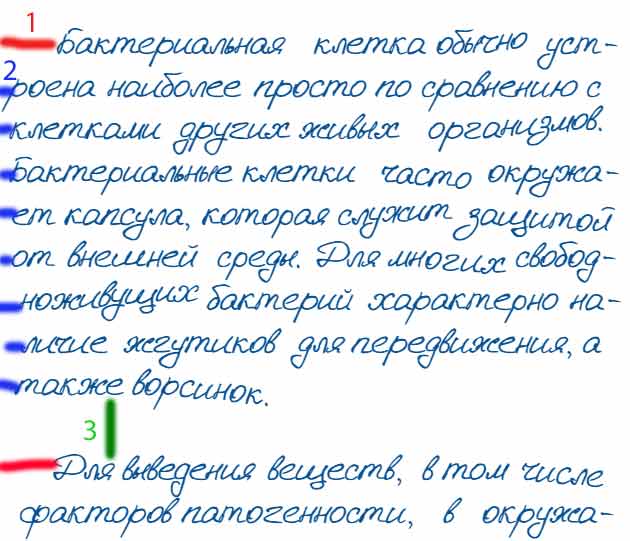
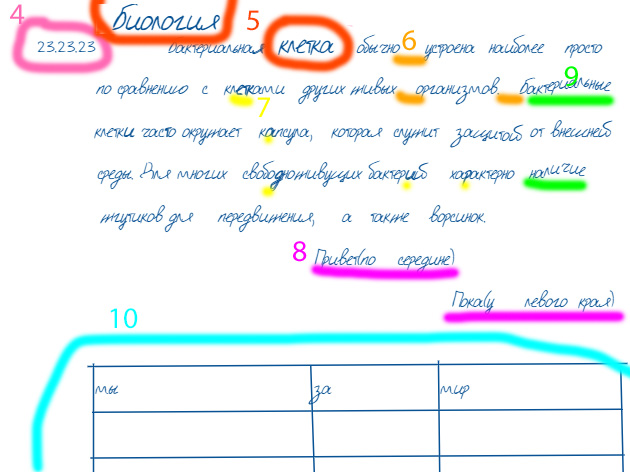
1 Ajustar la sangría en la primera línea del párrafo: Configuraciones adicionales: -> Varios -> Añadir sangría a la nueva línea
2 Ajustar la sangría izquierda de cada línea: Configuraciones adicionales: -> Varios -> Añadir espacio a la izquierda antes de cada línea (al final). Para eliminar el espacio, marca la casilla y pon 0. Para eliminar el espacio, marca la casilla y pon 0
3 Configuración de espacio entre líneas: Configuraciones adicionales: -> Varios -> Espacio entre párrafos
4 Para añadir cualquier texto adicional, ve a Resaltes -> Añadir contenido adicional (Ajusta las sangrías, si no necesitas sangría a la izquierda, desmarca "Incluir sangrías", Desmarca "Incluir sangrías")
5 Para aumentar cualquier letra en el texto: selecciona las letras necesarias y en la barra de herramientas, haz clic en 
6 Configuración de espacio entre palabras: Configuraciones adicionales: -> Añadir diferentes espacios entre palabras
7 Para añadir resaltes (contorno de letras), ve a: Resaltes -> Habilitar el contorno de letras
8 Para alinear el texto a la izquierda\derecha\centro, haz clic en en la barra de herramientas, donde introduces el texto
9 Cambiar la posición de las letras (aquí se muestra un zigzag hacia arriba): (Zigzag hacia arriba): Modificadores de fuente -> Zigzag hacia arriba
10 Para crear una tabla, haz clic en en la barra de herramientas, donde introduces el texto
Para configurar la tabla, haz clic en la tabla y en la ventana emergente, haz clic en el ícono de configuraciones, en la barra de herramientas, donde introduces el texto, ícono de configuraciones
Transición del texto a una nueva página - Puedes cambiar el tamaño de la fuente del texto seleccionado, seleccionando el texto y haciendo clic en el botón de tamaño de fuente en la barra de herramientas.
- Si tu texto copiado no coincide con el texto en el resumen creado (faltan párrafos o hay párrafos adicionales), si hay estilos innecesarios para el texto (resaltado en color, subrayado, tachado, tamaño de fuente, etc.)
Para poner superíndices o subíndices para el texto seleccionado
- Espacio adicional entre líneas.
- Alineación de párrafo y añadir sangría izquierda o derecha.
Tamaño - El tamaño de fuente estándar es 16, adecuado para la mayoría de las fuentes.
Formato - El formato estándar es A5, adecuado para una hoja de cuaderno normal. El formato A4 es una hoja de álbum. - Orientación de la página, por defecto - vertical.
- Número de columnas para el resumen, por defecto - una.
Para configuraciones más detalladas, puedes leer haciendo clic en 
Más información en la pestaña de Instrucciones en la parte superior del sitio.
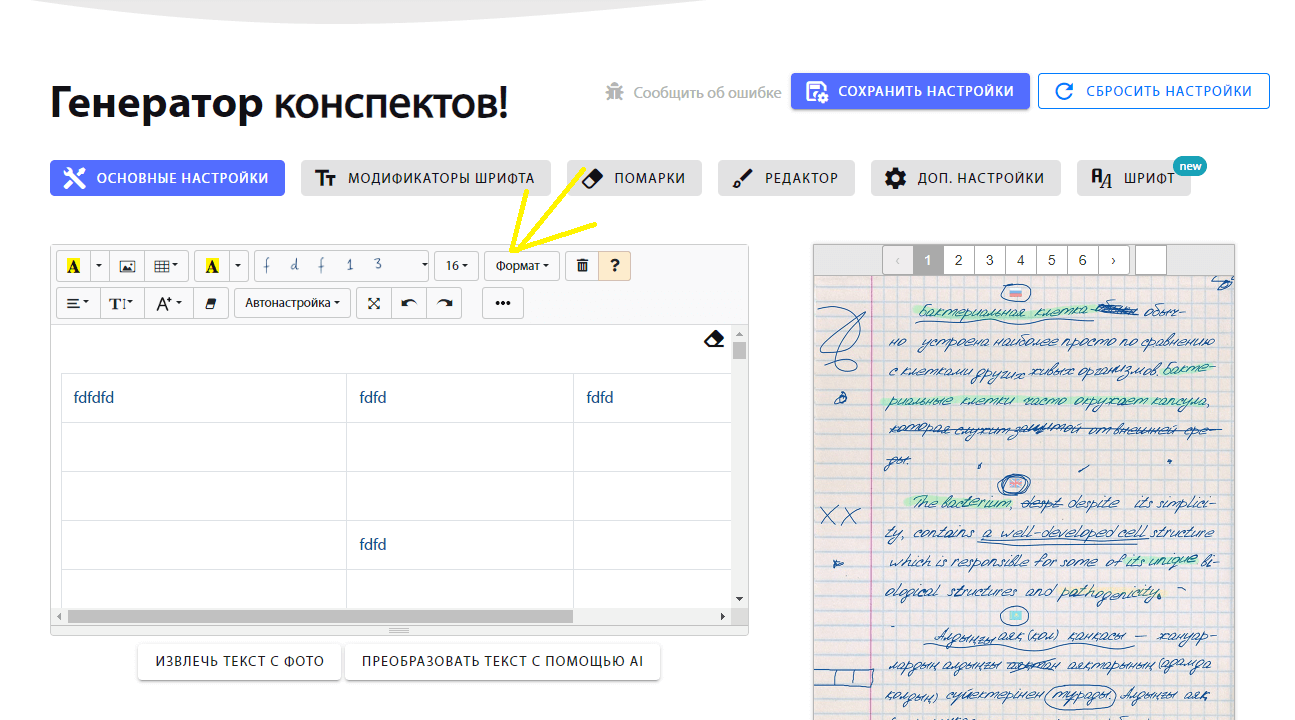
¿Cómo cambiar el formato?
Para cambiar el formato, haz clic en 'Formato' en el panel donde insertas el texto. Si tu formato no está ahí, haz clic en 'Crear formato' en el menú desplegable.
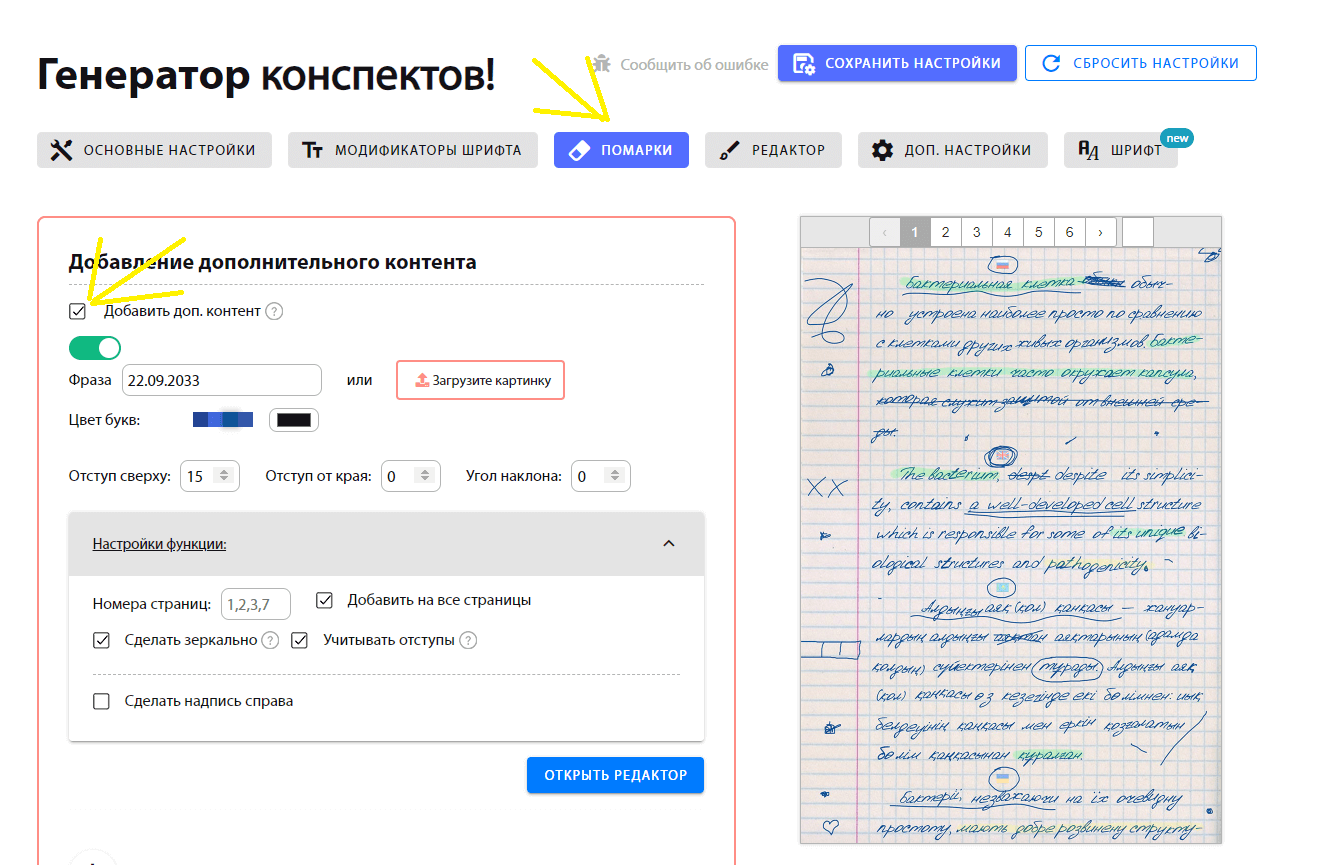
¿Cómo añadir un pie de foto en los márgenes?
Para añadir un pie de foto en cualquier parte del texto, ve a 'Notas', luego 'Añadir contenido adicional'. Escribe el texto o carga una foto y ajusta los márgenes. Es mejor usar el editor para mayor comodidad.
¿Cómo desactivar la división de palabras?
Para desactivar la división automática de palabras (guión de separación de palabras), ve a 'Varios', haz clic en 'Configuraciones avanzadas' y desactiva 'Añadir separación automática de palabras'.
¿Cómo añadir tu propia fuente?
Si ya tienes una fuente lista, ve a 'Fuentes' y haz clic en 'Añadir fuente existente'.
Si deseas crear tu propia fuente en el sitio, haz clic en 'Crear fuente personalizada'. Aprende más: Как создать свой шрифт?
¿Cómo añadir numeración de páginas?
Para añadir numeración de páginas, ve a 'Configuraciones avanzadas', encuentra 'Configuraciones de numeración' y activa esta función.
¿Cómo cambiar el espacio entre líneas?
Para cambiar el espacio entre párrafos, ve a 'Configuraciones avanzadas', encuentra 'Varios' y ajusta 'Espacio entre párrafos (mm):'
¿Cómo cambiar el margen izquierdo de una nueva línea?
Para cambiar el margen izquierdo de un párrafo en la página, ve a 'Configuraciones avanzadas', encuentra 'Varios' y ajusta 'Configuraciones de margen'.
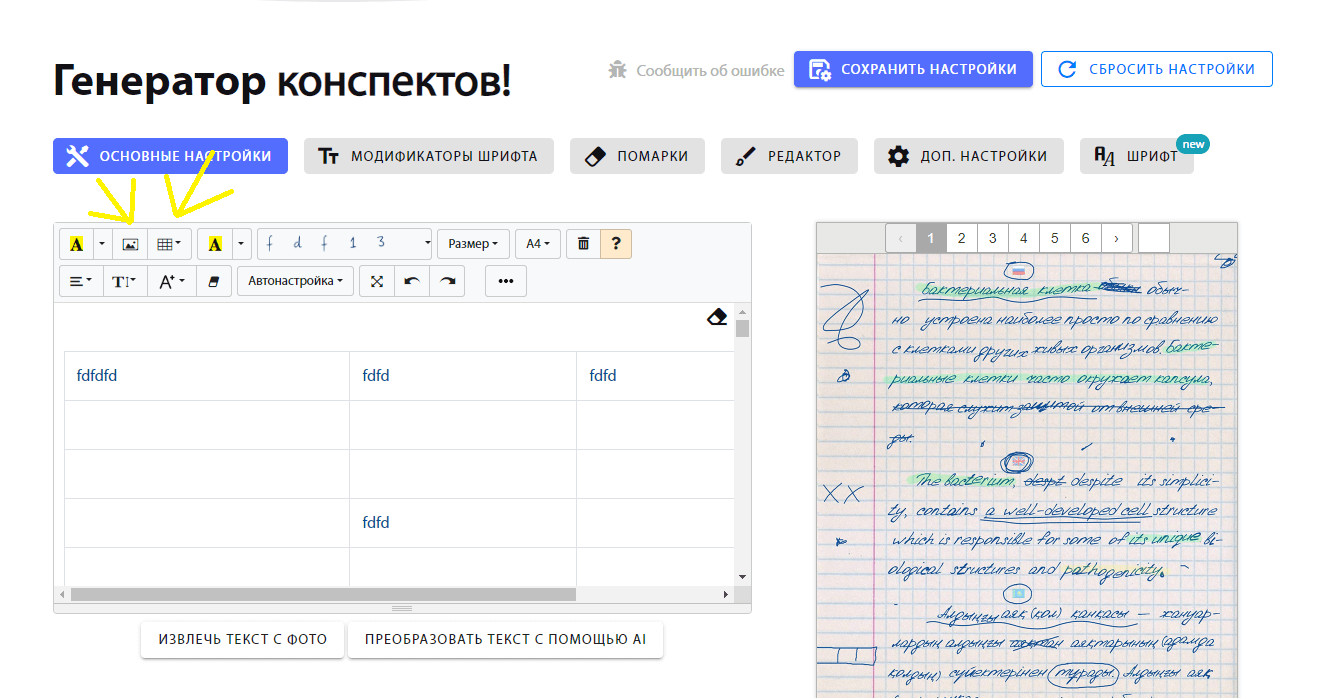
¿Cómo añadir una tabla\imagen al texto?
Haz clic en la tabla o imagen en el panel donde insertas el texto.
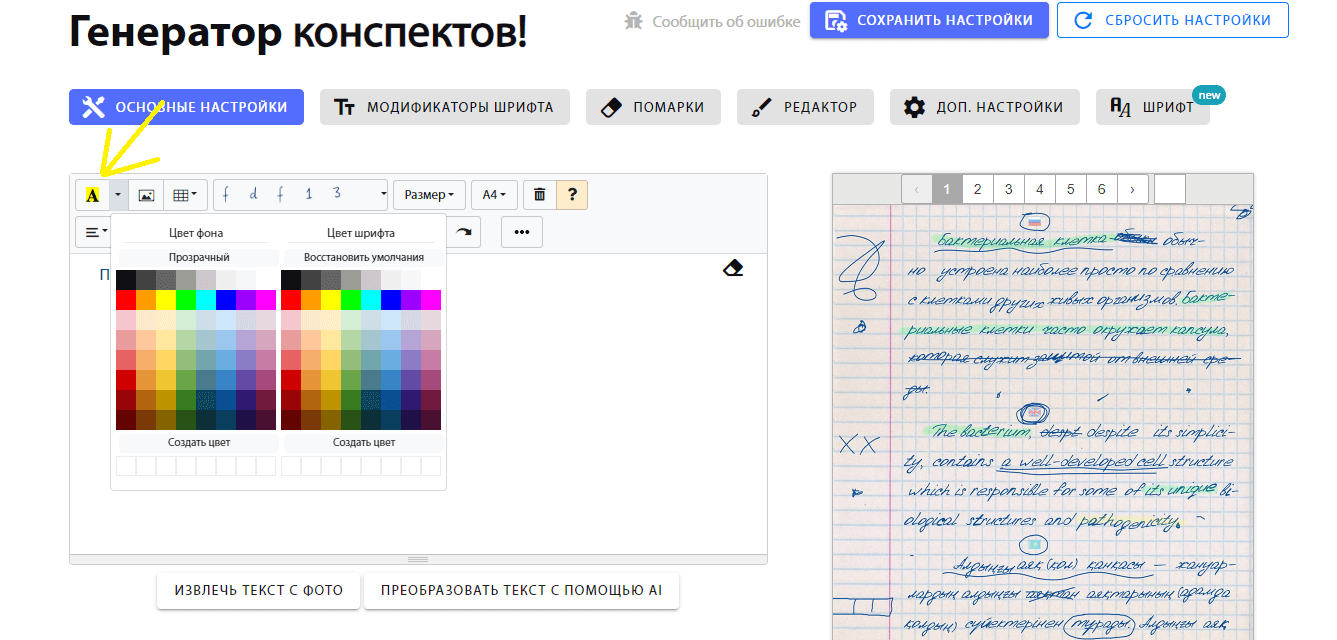
¿Cómo cambiar el color del texto?
Para cambiar el color del texto, selecciona el texto y haz clic en 'Color del texto' en el panel de inserción de texto.
¿Cómo modificar la configuración de la tabla?
Para modificar la configuración de la tabla, haz clic en la tabla creada. Aparecerá un menú donde puedes hacer clic en 'Configuración de la tabla'. Ahí puedes ajustar la curvatura, color, márgenes y ancho.
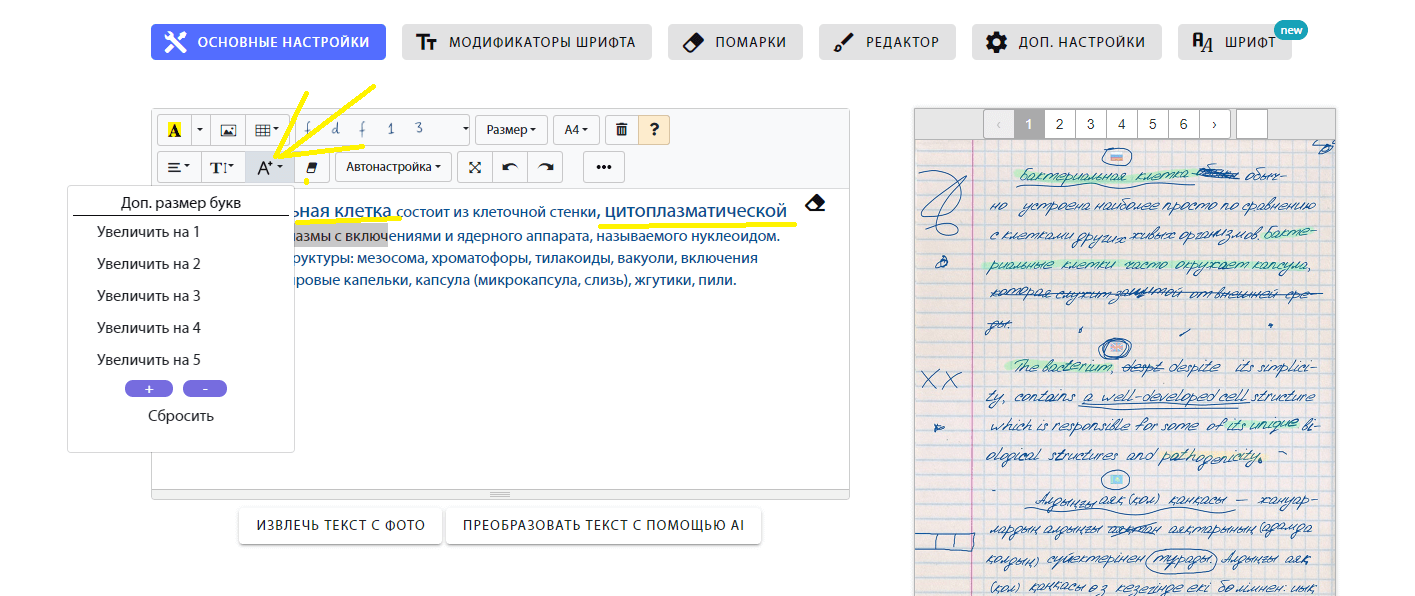
¿Cómo hacer que un texto sea más grande que otro?
Para cambiar el tamaño del texto, selecciona el texto que deseas cambiar y haz clic en 'Tamaño de fuente'.
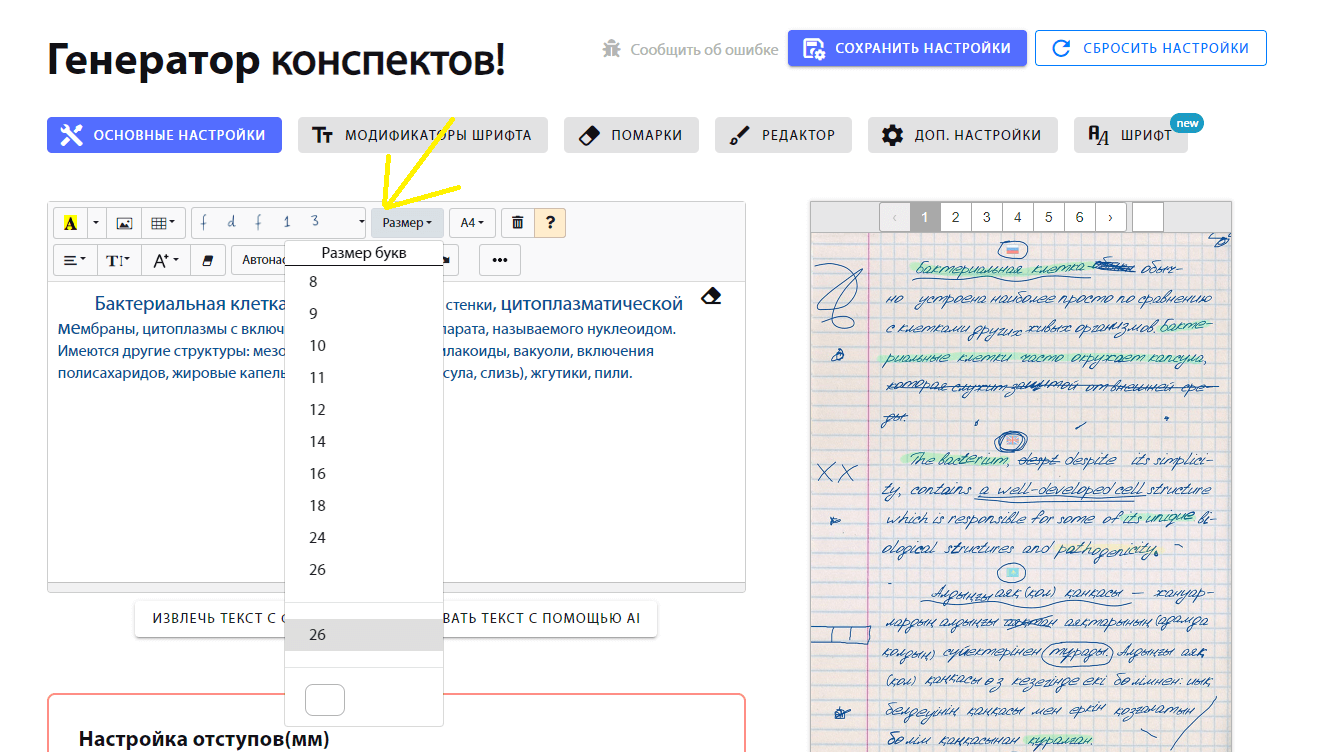
El texto es demasiado pequeño\grande, ¿cómo cambiar su tamaño?
Para cambiar el tamaño del texto, haz clic en 'Tamaño' en el panel donde insertas el texto y ajústalo.
Я купил(а) подписку и она не появилась
Попробуйте перезайти в аккаунт. Если это не помогло, почистите cookies и снова зайдите в аккаунт. Так же не забудьте проверить дошла ли оплата. Если не один из способов не сработал, напишите мне:


