Все инструкции
ПОШАГОВАЯ ИНСТРУКЦИЯ

Как создать фото-конспект онлайн

Подготовьте текст, выберите шрифт и фон тетради, а затем скачайте готовый конспект изображениями или одним PDF-файлом.

Обычно занимает несколько минут
Можно скачать JPG или PDF
Работает на компьютере и телефоне
ВАРИАНТ 1 · ПРОЩЕ

Выбрать готовый фон на сайте

Самый простой вариант: выберите один из готовых фонов тетради, и сервис автоматически применит подходящие настройки.

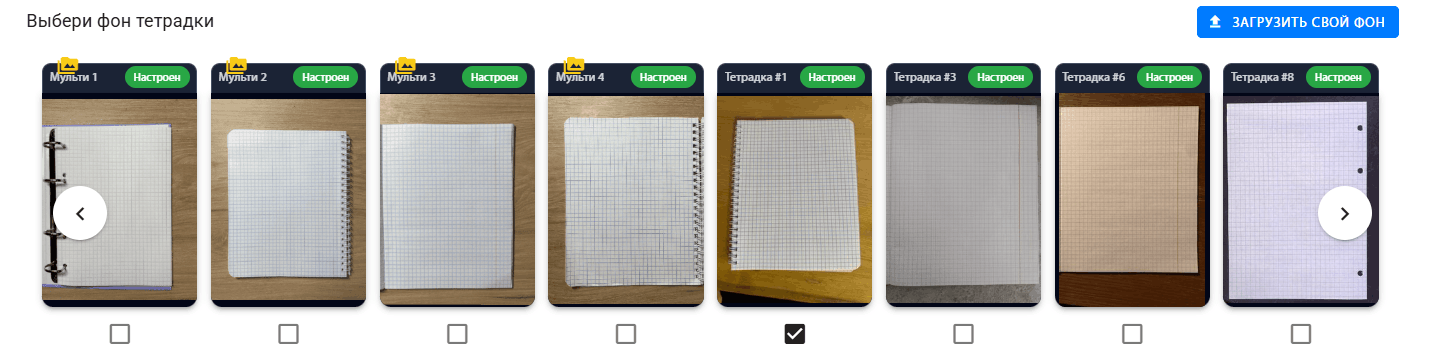
Готовые фоны тетради на сайте
01
ШАГ 01

Добавьте текст и выберите шрифт

Вставьте текст в редактор, выберите рукописный шрифт, размер и проверьте предварительный просмотр.

  • Сначала подготовьте текст, а затем переходите к выбору фона.
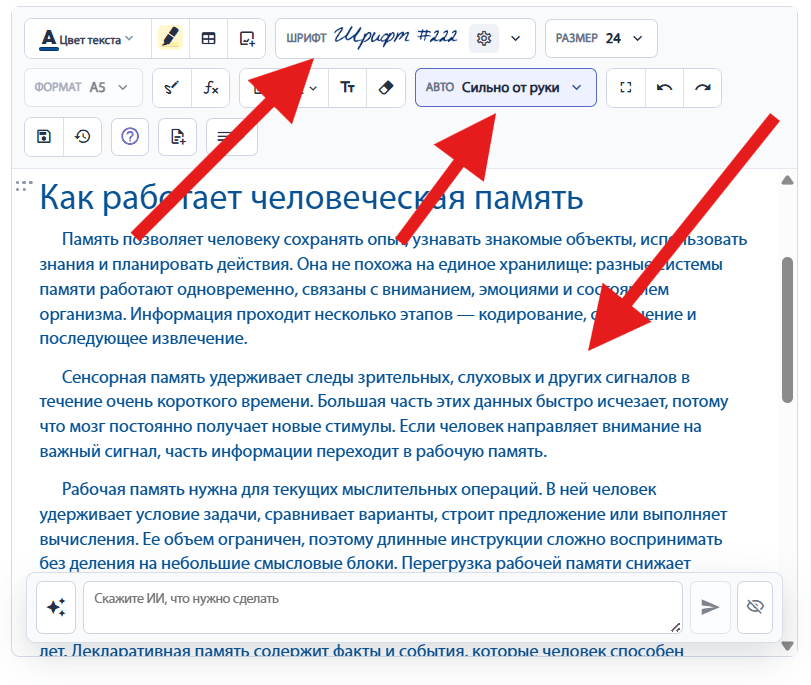
Текст и предварительный просмотр фото-конспекта
02
ШАГ 02

Выберите фон из библиотеки

Откройте настройки заднего фона, включите «Добавить фон листа» и отметьте подходящий вариант из списка.

  • Оставьте включённой автоматическую настройку параметров для фона.
Выбор готового фона тетради на сайте
03
ШАГ 03

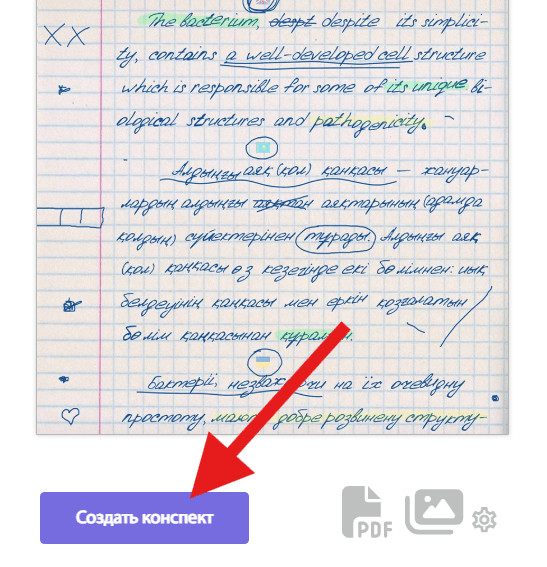
Создайте конспект

Проверьте расположение текста и нажмите «Создать конспект». После обработки скачайте изображение или PDF.

  • Если текст смещён, вернитесь к настройкам фона и поправьте отступы.
Создание конспекта с выбранным фоном
ИЛИ
ВАРИАНТ 2 · СВОЁ ФОТО

Добавить собственный фон

Загрузите фотографию своего листа или тетради и настройте её размер самостоятельно.

Загрузка собственного фона листа
01
ШАГ 01

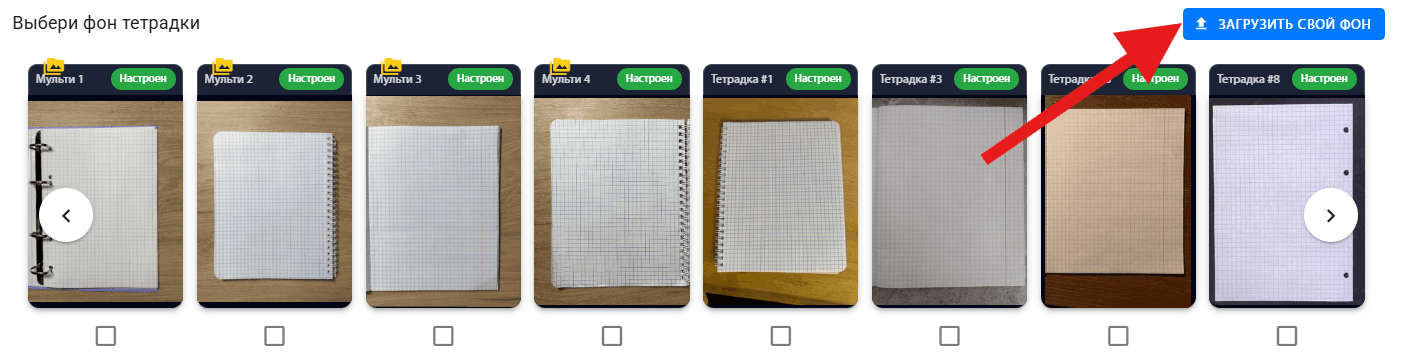
Откройте загрузку своего фона

Перейдите в настройки заднего фона и нажмите «Загрузить свой фон». Откроются параметры для добавления собственных страниц тетради.

  • Для начала включите добавление фона листа, как показано на изображении.
Переход к загрузке собственного фона листа
02
ШАГ 02

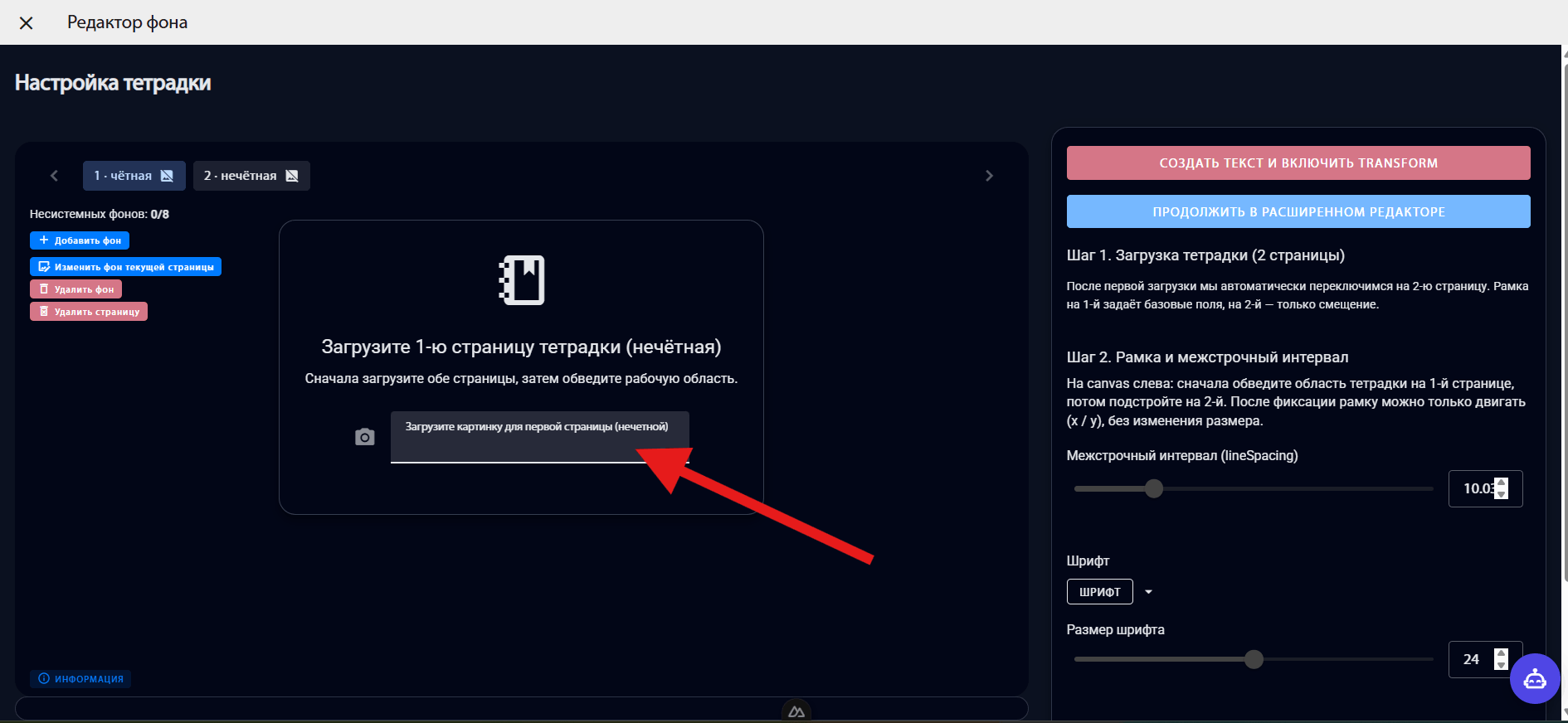
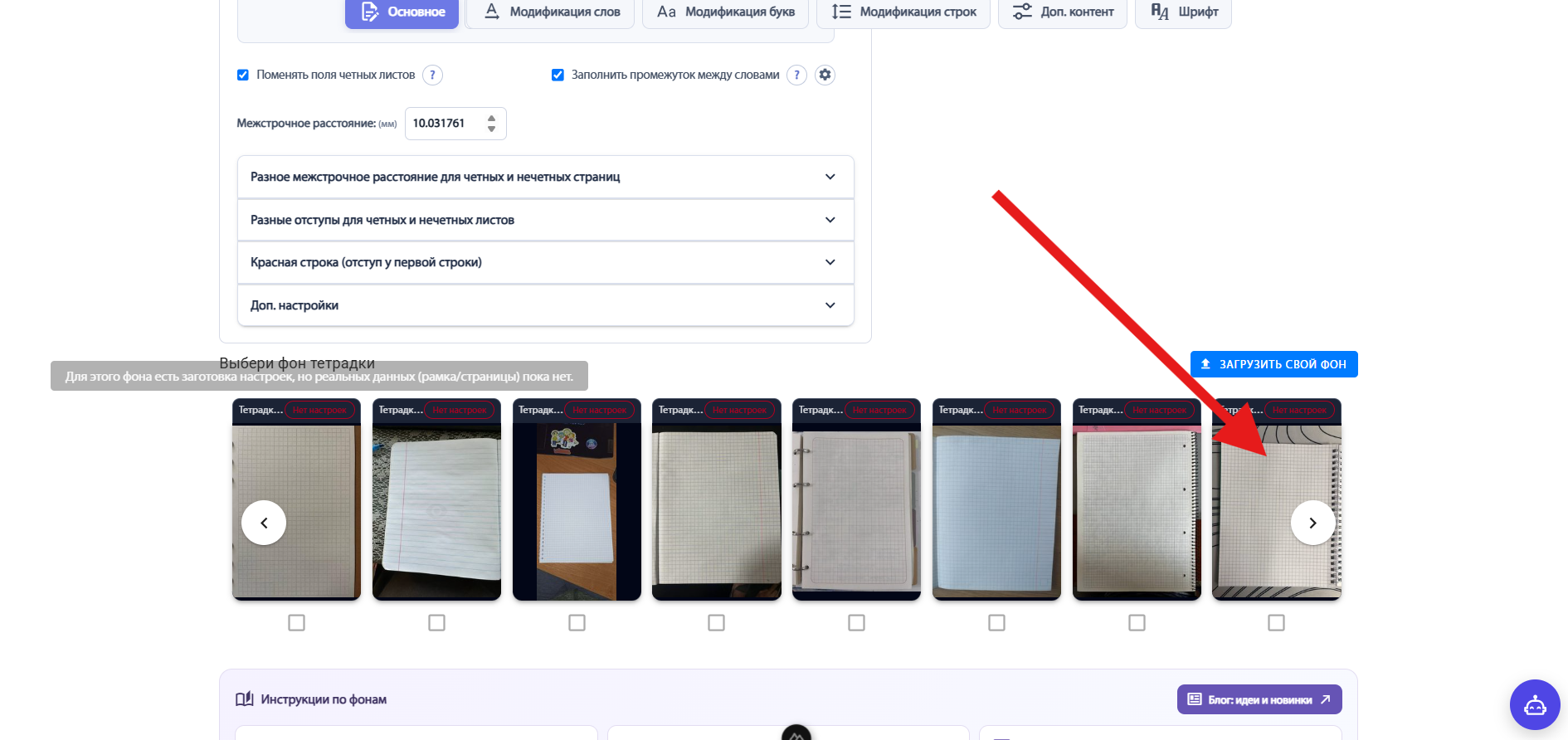
Загрузите страницы тетради

Загрузите изображения в отмеченные поля для нечётных и чётных страниц. Если отдельный фон нужен только на конкретной странице, выберите её номер и добавьте изображение для неё.

  • Можно использовать один фон для всех страниц или разные фоны для нечётных, чётных и отдельных страниц.
Загрузка фонов для нечётных и чётных страниц
03
ШАГ 03

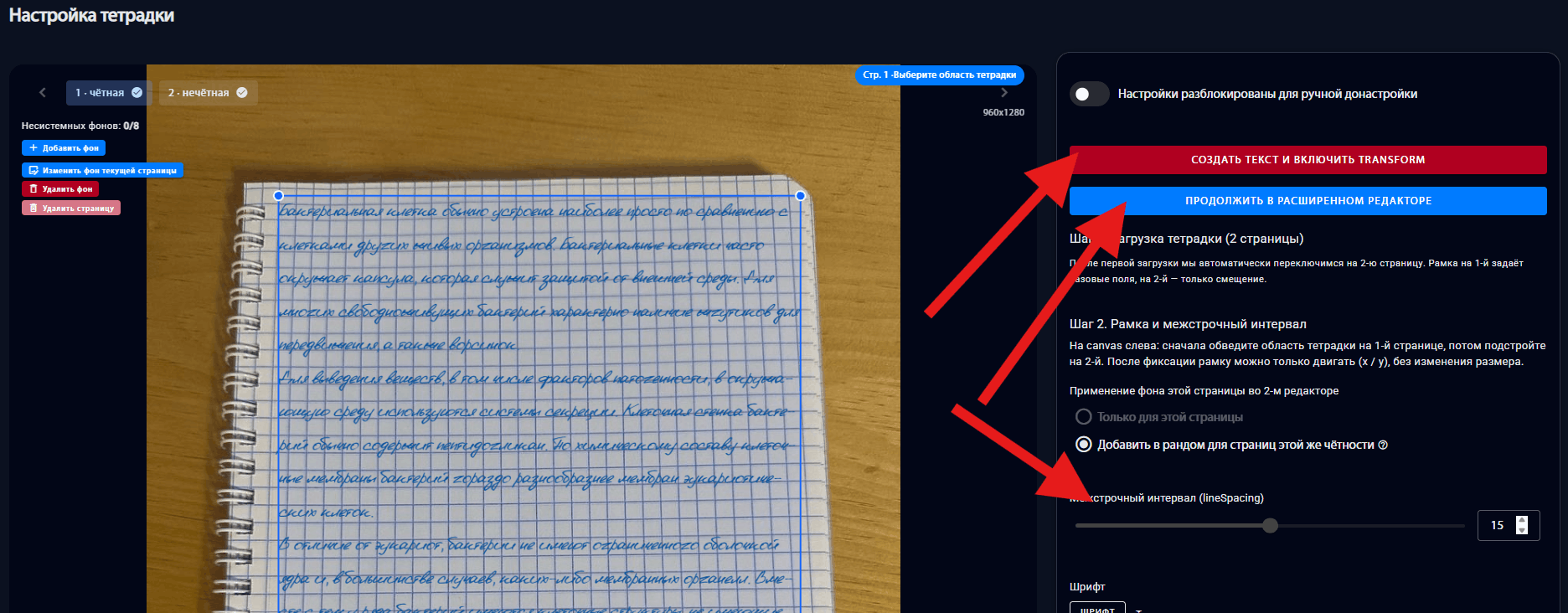
Укажите область текста и настройте интервал

Укажите область страницы, в которой должен располагаться текст. Затем подберите межстрочное расстояние и нажмите «Создать текст и включить трансформ». Когда интервал будет выглядеть нормально, нажмите «Продолжить в расширенном редакторе».

  • Межстрочное расстояние — важная первоначальная настройка: постарайтесь примерно совместить строки с клетками или линиями.
  • Идеальное совпадение пока не обязательно — дальше положение текста можно точно настроить с помощью сетки Mesh.
Выбор области текста и настройка межстрочного расстояния
04
ШАГ 04

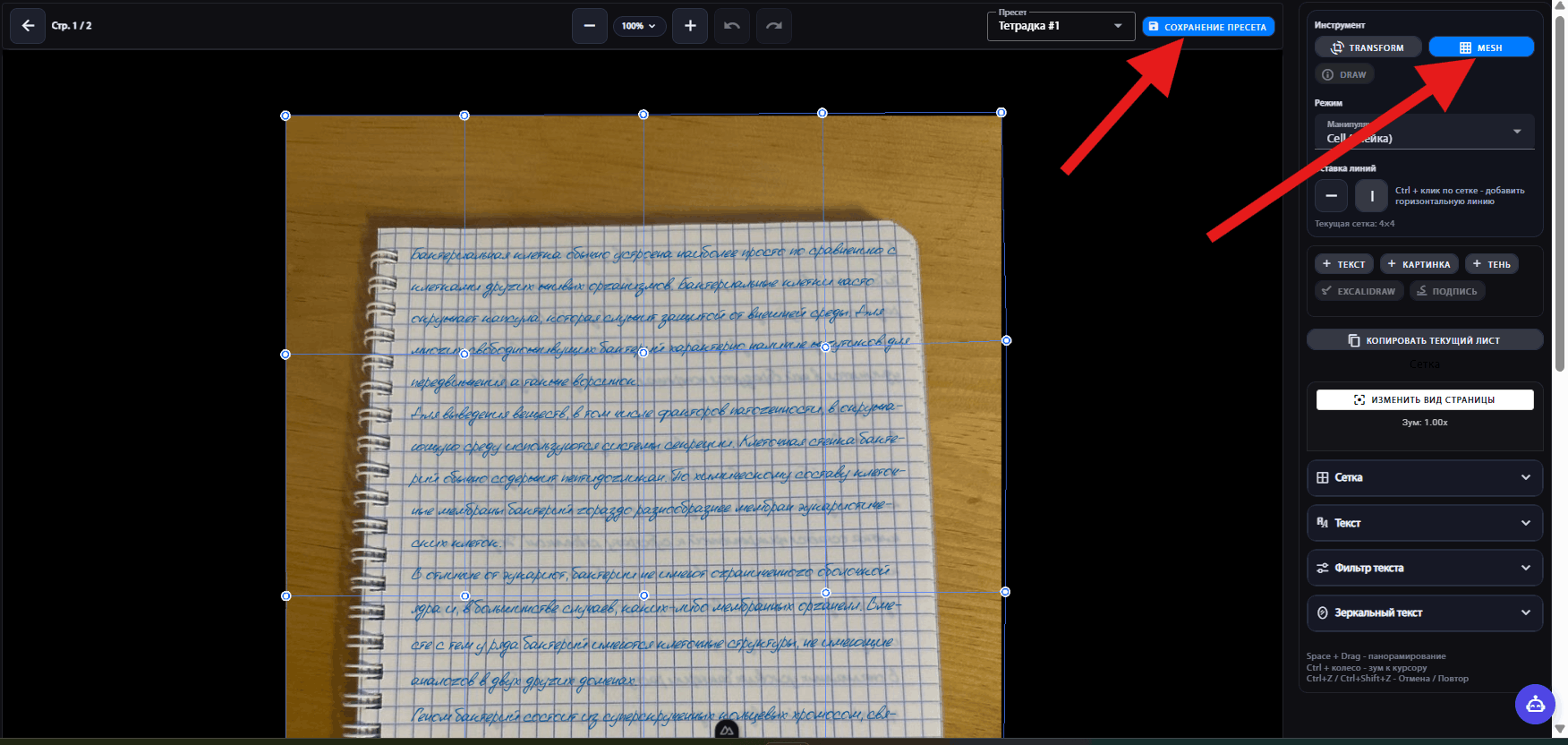
Выровняйте текст с помощью Mesh

В расширенном редакторе настройте сетку Mesh так, чтобы строки текста ровно попадали в клетки или линии фона. Когда результат вас устроит, нажмите «Сохранить пресет».

  • Перед сохранением проверьте расположение текста на нечётной и чётной страницах.
Настройка сетки Mesh и сохранение пресета

Готовый конспект сохранён

Откройте скачанный файл и проверьте фон, расположение текста и качество. Если что-то выглядит не так, вернитесь в редактор, измените настройки и создайте файл повторно.

Если изображение получилось нечётким

Увеличить чёткость готового конспекта можно одним из двух способов.

СПОСОБ 1

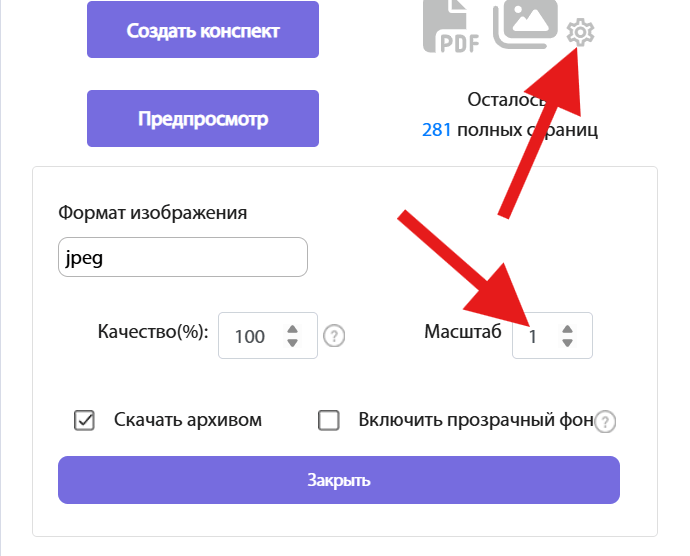
Увеличьте качество при скачивании

В настройках скачивания выберите JPG и увеличьте качество или масштаб. Чем выше значение, тем чётче результат, но тем больше размер файла.

Переход к настройкам скачивания конспекта
ИЛИ
СПОСОБ 2

Выберите масштаб в Mesh Editor

01

Откройте Mesh Editor

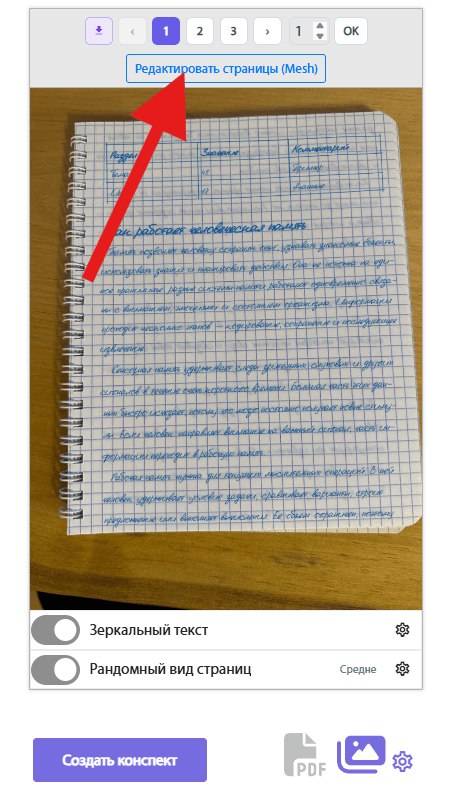
После создания конспекта нажмите «Продолжить в расширенном редакторе».

Кнопка перехода в расширенный редактор
02

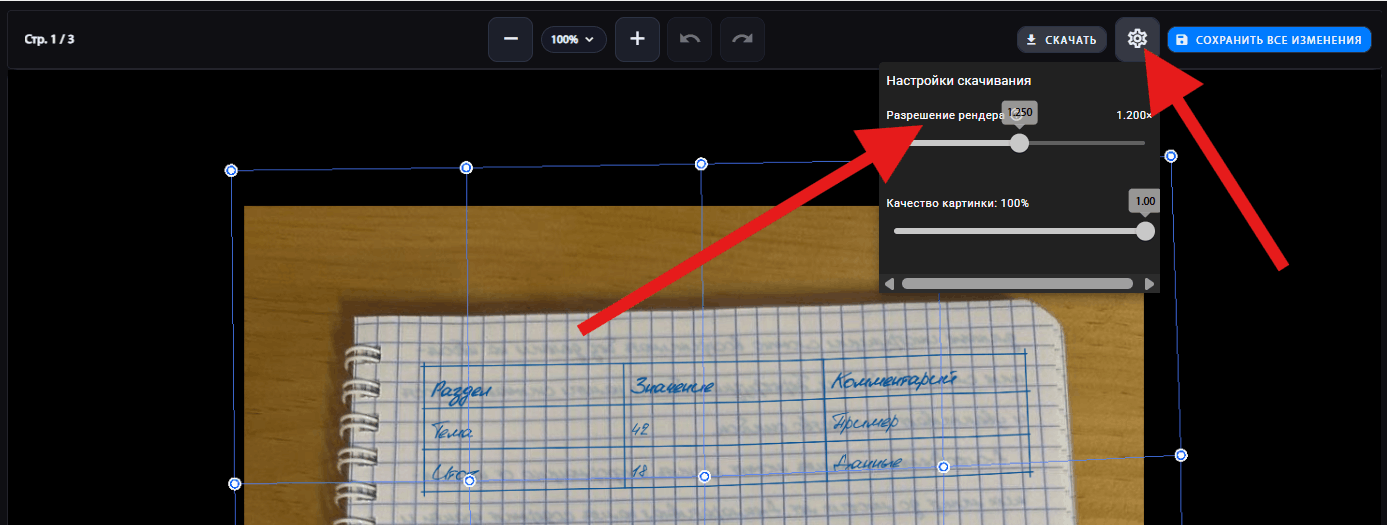
Выберите разрешение рендера

В Mesh Editor нажмите кнопку с шестерёнками и в пункте «Разрешение рендера» выберите нужный масштаб.

Настройки разрешения рендера в Mesh Editor
© 2019-2026 Todos los derechos reservados
«handwrittner.com»
tiktok--v1instagram-newvk-com