


Другие инструкции:
Инструкция по созданию фото конспекта
Инструкция по созданию своего шрифта
Инструкция по созданию конспекта с помощью принтера

Часто задаваемые вопросы
Не качается файл/картинка
Лишние элементы/Нет текста/Съехали строки/Проблема с цветом
Правильная настройка всех отступов
Как изменить формат?
Как сделать надпись на полях?
Как убрать перенос слов?
Как добавить свой шрифт?
Как добавить нумерацию на страницы?
Как изменить расстояние между строк?
Как изменить расстояние отступа слева у новой строки?
Как добавить таблицу\изображение в текст?
Как изменить цвет текста?
Как изменить настройки таблицы?
Как сделать определенный текст больше чем другой?
Текст слишком маленький\большой, как изменить его размер?
Я купил(а) подписку и она не появилась
Не качается файл/картинка
Если у вас возникли проблемы с загрузкой изображений, выполните следующие шаги в браузере Chrome:
- Откройте браузер Chrome на вашем компьютере.
- В правом верхнем углу окна нажмите на значок с тремя точками (Ещё), затем выберите 'Настройки'.
- Выберите 'Конфиденциальность и безопасность,' затем 'Настройки сайтов.'
- Нажмите 'Дополнительные разрешения,' затем 'Автоматическое скачивание.'
- Включите параметр 'Всегда спрашивать перед загрузкой файлов.'
- Если изображение по-прежнему не загружается, вы можете нажать 'Все равно сохранить.' Если вы используете телефон, нажмите и удерживайте палец на появившемся изображении и сохраните его в файлы или фото.
Если вы используете ПК, щелкните правой кнопкой мыши по изображению и выберите 'Сохранить как.'
Лишние элементы/Нет текста/Съехали строки/Проблема с цветом
Если у вас ошибка в цвете/подчеркивании/не правильно расположены строки, то выделите этот текст и нажмите для сброса дизайна. Если это не помогло сбросьте и сохраните настройки!
Правильная настройка всех отступов
В поле ввода , каждый абзац это новая строка. Следовательно, после каждого абзаца будет перенос в конспекте(Красная строка).
Каждая пустая строка(пропуск между строками) добавляет промежуток между строками в созданном конспекте(расстояние можно настроить в "Доп. настройки")
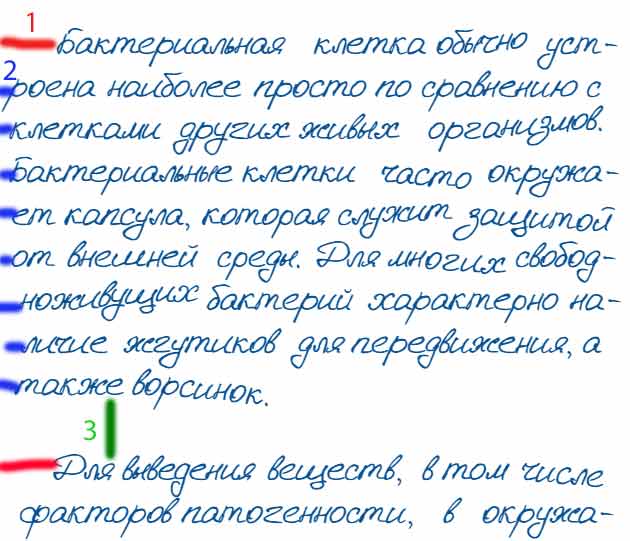
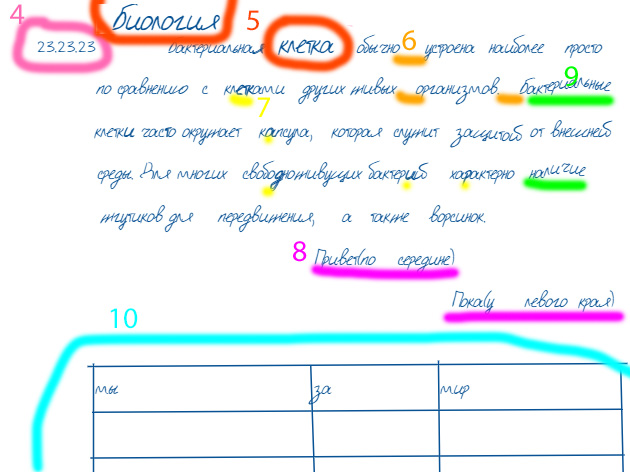
1 Настроить отступ у первой строки абзаца: Дополнительные настройки: -> Разное -> Добавить отступ к новой строке
2 Настроить отступ слева у каждой строки: Дополнительные настройки: -> Разное -> Добавить расстояние слева перед каждой строкой(в самом низу). Чтобы убрать расстояние поставьте галочку и цифры 0. Чтобы убрать расстояние поставьте галочку и цифры 0
3 Настройка промежутка между строк: Дополнительные настройки: -> Разное -> Промежуток между абзацами
4 Чтобы добавить любой дополнительный текст перейдите в Помарки -> Добавление дополнительного контента (Настройте отступы, если не нужен отсуп слева уберите галочку "Учитывать отсупы", Уберите галочку "Учитывать отсупы")
5 Чтобы увеличить любые буквы в тексте: выделите нужные буквы и на панеле нажмите 
6 Настройка отступа между слов: Дополнительные настройки: -> Добавить разное расстояние между словами
7 Чтобы добавить помарки(обводку букв) перейдите: Помарки -> Включить обводку букв
8 Чтобы сделать текст слева\справа\посередине нажмите на панеле, где вставляете текст
9 Изменение положения букв(тут показан зигзаг вверх): (Зиг заг вверх): Модификаторы шрифта -> Зиг заг вверх
10 Чтобы создать таблицу нажмите на панеле, где вставляете текст
Чтобы настроить таблицу, нажмите на саму таблицу и в сплывающем окне нажмите значок настроек, на панеле, где вставляете текст, значек настроек
Переход текста на новую страницу - Вы можете изменить размер шрифта выделенного текста, выделив текст и нажав на кнопку размера шрифта на панели инструментов.
- Если ваш скопированный текст не совпадает с текстом в созданном конспекте (не достает абзацев или есть лишние абзацы), если есть ненужные стили для текста (выделение цветом, подчеркивание, зачеркивание, размер шрифта и т. д.)
Чтобы поставить верхний регистр (степень) или нижний регистр для выделенного текста
- Дополнительный интервал между строками.
- Выравнивание параграфа и добавление отступа слева или справа.
Размер - Стандартный размер шрифта - 16, подходит для большинства шрифтов.
Формат - Стандартный формат - A5, подходит для обычного листа тетради. Формат A4 - альбомный лист. - Ориентация страницы, по умолчанию - книжная.
- Количество колонок для конспекта, по умолчанию - одна.
Для более подробных настроек, вы можете прочитать, нажав на 
Больше информации во вкладке Инструкция сверху на сайте.
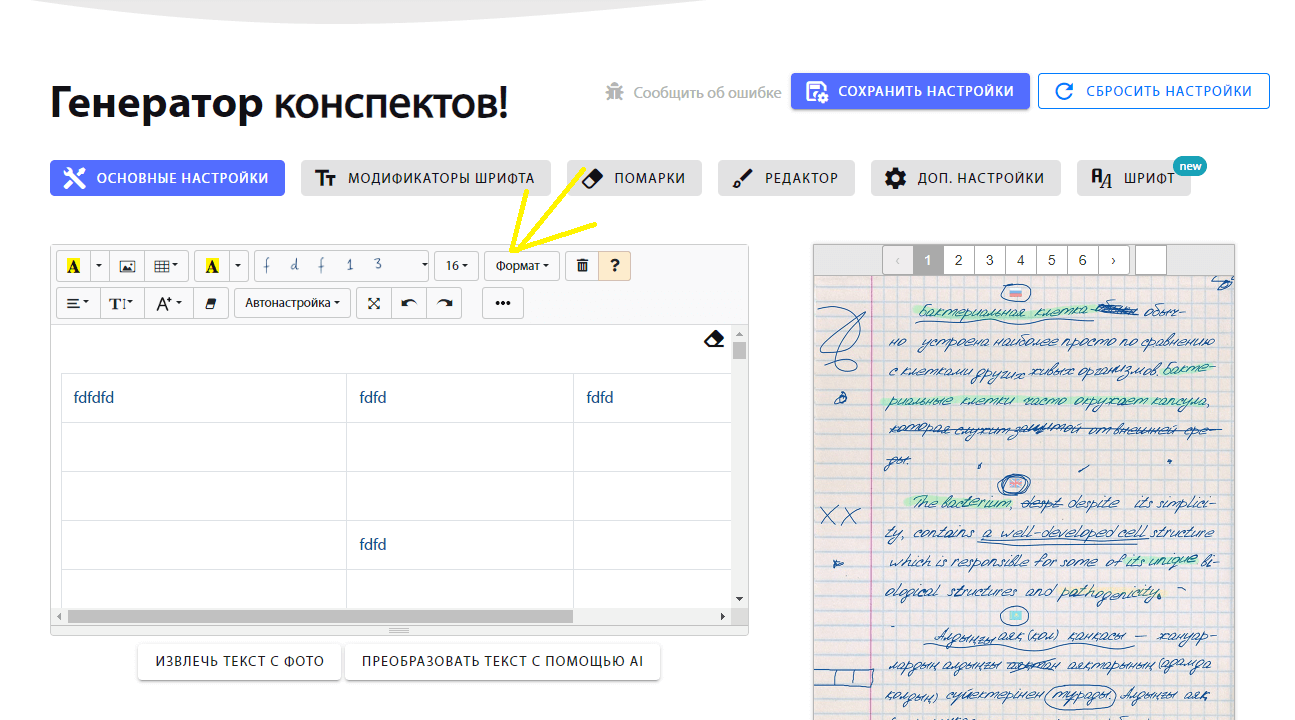
Как изменить формат?
Чтобы изменить формат, нажмите 'Формат' на панели, где вы вставляете текст. Если вашего формата там нет, нажмите 'Создать формат' в выпадающем меню.
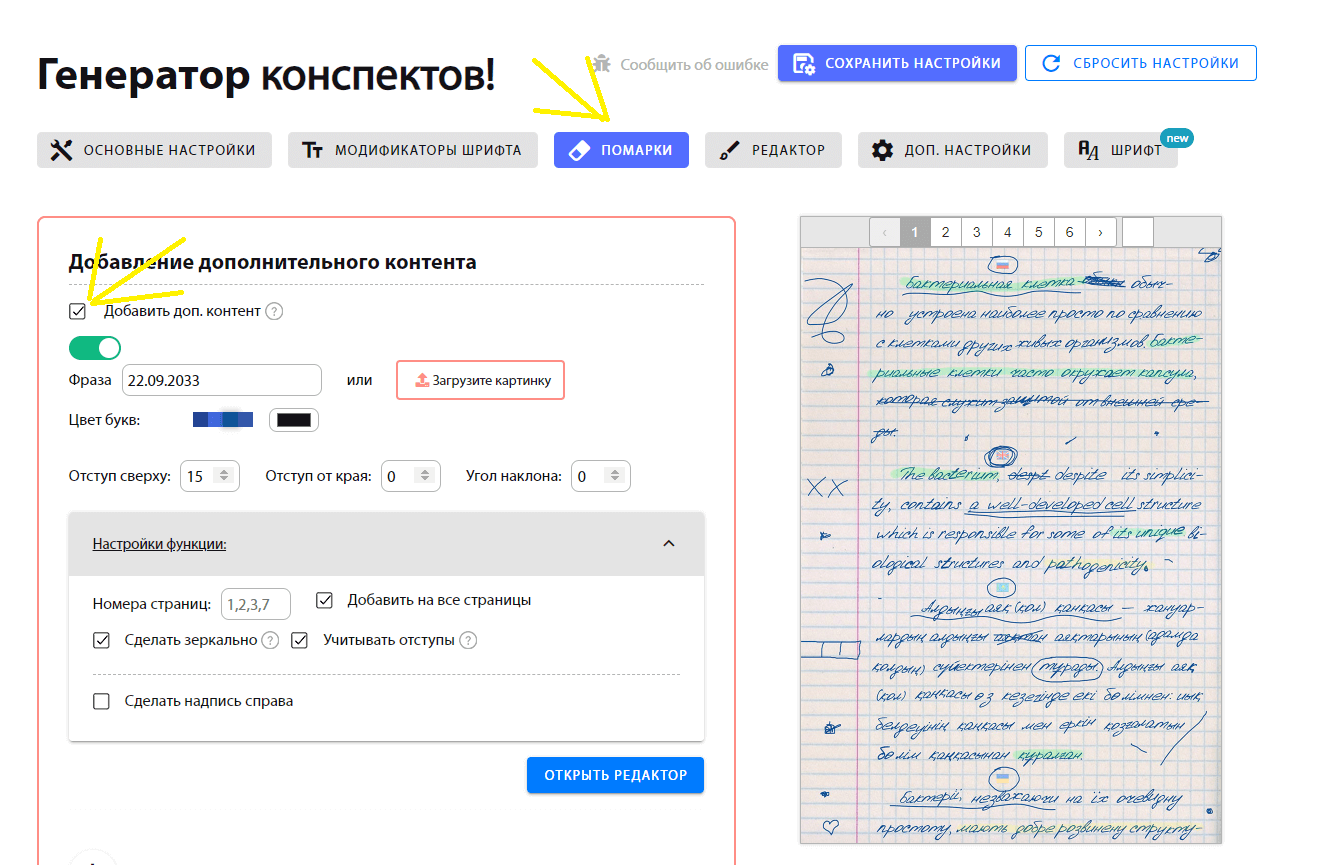
Как сделать надпись на полях?
Чтобы добавить надпись в любом месте текста, перейдите в 'Пометки,' затем 'Добавление дополнительного контента.' Введите текст или загрузите фото и настройте отступы. Лучше использовать редактор для большего удобства.
Как убрать перенос слов?
Чтобы отключить автоматический перенос слов (дефис при переносе слова), перейдите в раздел 'Разное,' нажмите 'Дополнительные настройки' и отключите 'Добавить автоматический перенос слов.'
Как добавить свой шрифт?
Если у вас есть готовый шрифт, перейдите в 'Шрифты' и нажмите 'Добавить готовый шрифт.'
Если вы хотите создать собственный шрифт на сайте, нажмите 'Создать собственный шрифт.' Узнайте больше: Как создать свой шрифт?
Как добавить нумерацию на страницы?
Чтобы добавить нумерацию страниц, перейдите в 'Дополнительные настройки,' найдите 'Настройки нумерации' и включите эту функцию.
Как изменить расстояние между строк?
Чтобы изменить расстояние между абзацами, перейдите в 'Дополнительные настройки,' найдите 'Разное' и измените 'Промежуток между абзацами (мм):'
Как изменить расстояние отступа слева у новой строки?
Чтобы изменить отступ слева для параграфа на странице, перейдите в 'Дополнительные настройки,' найдите 'Разное' и настройте 'Настройки отступа.'
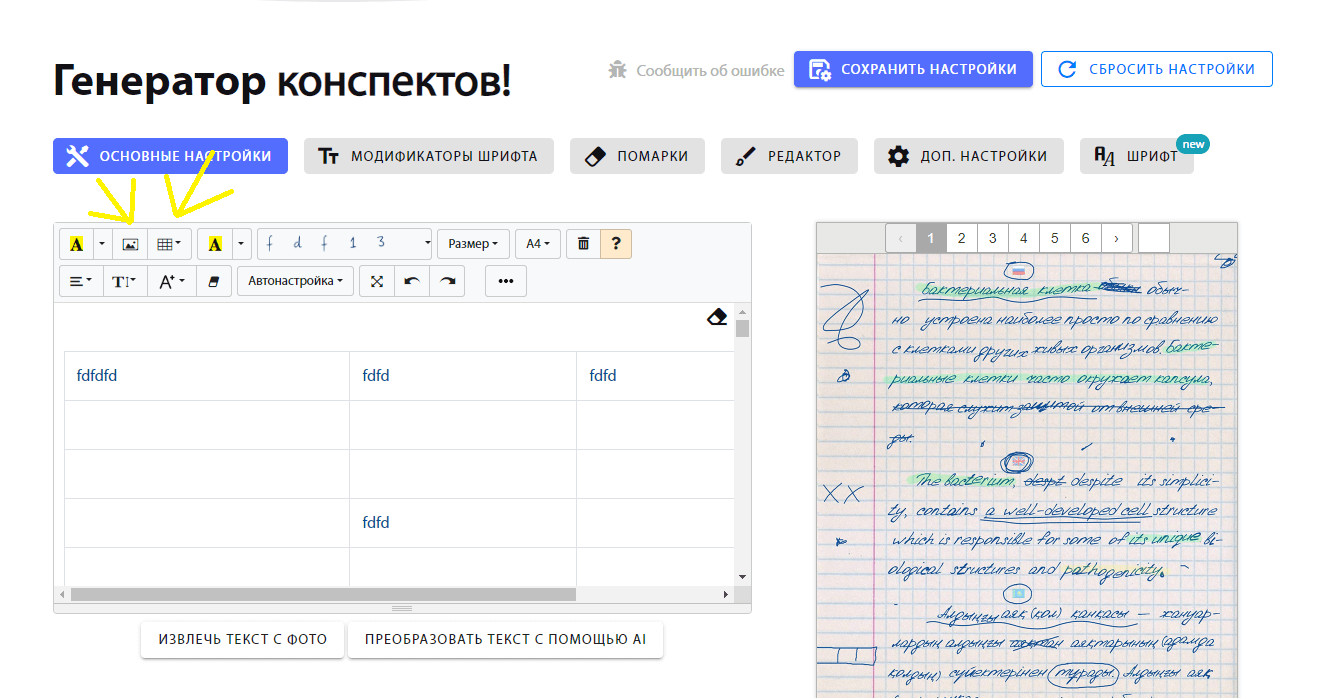
Как добавить таблицу\изображение в текст?
Кликните на таблицу или изображение на панели, где вы вставляете текст.
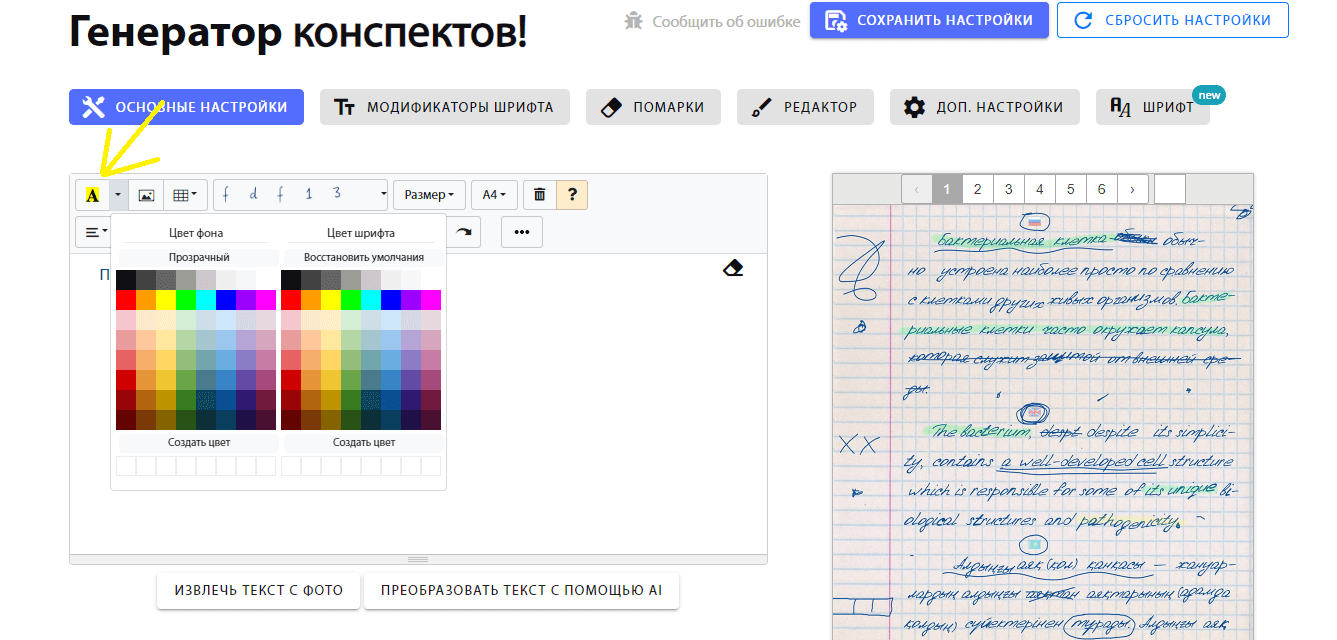
Как изменить цвет текста?
Чтобы изменить цвет текста, выделите текст и нажмите на 'Цвет текста' на панели вставки текста.
Как изменить настройки таблицы?
Чтобы изменить настройки таблицы, кликните на созданную таблицу. Появится меню, где вы можете нажать 'Настройки таблицы.' Там можно настроить кривизну, цвет, отступы и ширину.
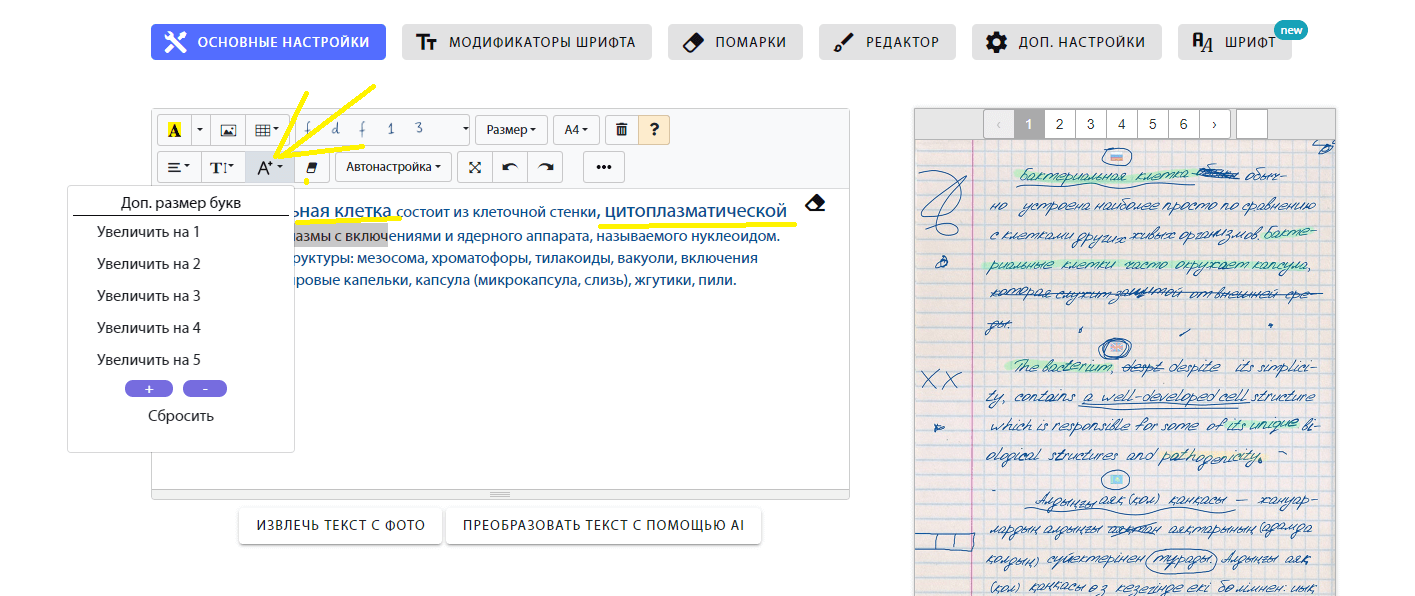
Как сделать определенный текст больше чем другой?
Чтобы изменить размер текста, выделите текст, который вы хотите изменить, и нажмите 'Размер шрифта'.
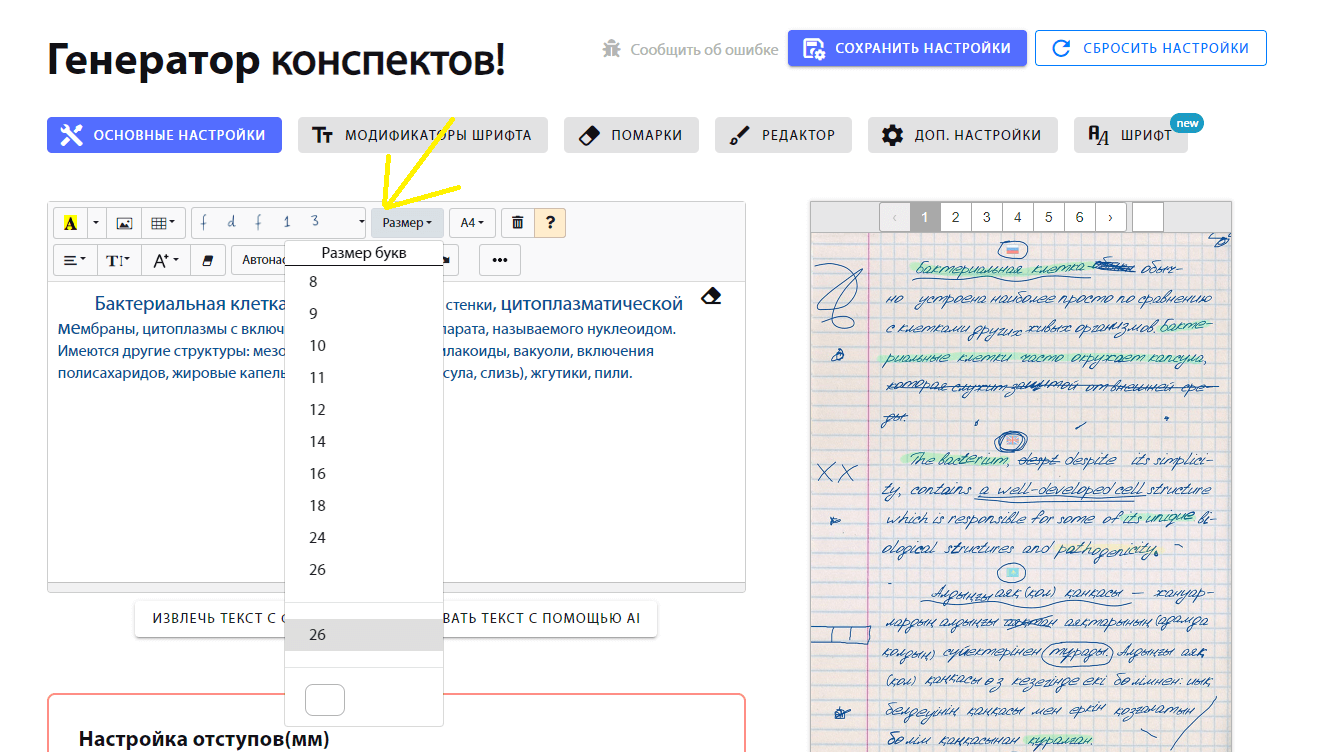
Текст слишком маленький\большой, как изменить его размер?
Чтобы изменить размер текста, нажмите 'Размер' на панели, где вы вставляете текст, и отрегулируйте его.
Я купил(а) подписку и она не появилась
Попробуйте перезайти в аккаунт. Если это не помогло, почистите cookies и снова зайдите в аккаунт. Так же не забудьте проверить дошла ли оплата. Если не один из способов не сработал, напишите мне:


