1. Подготовьте набор букв
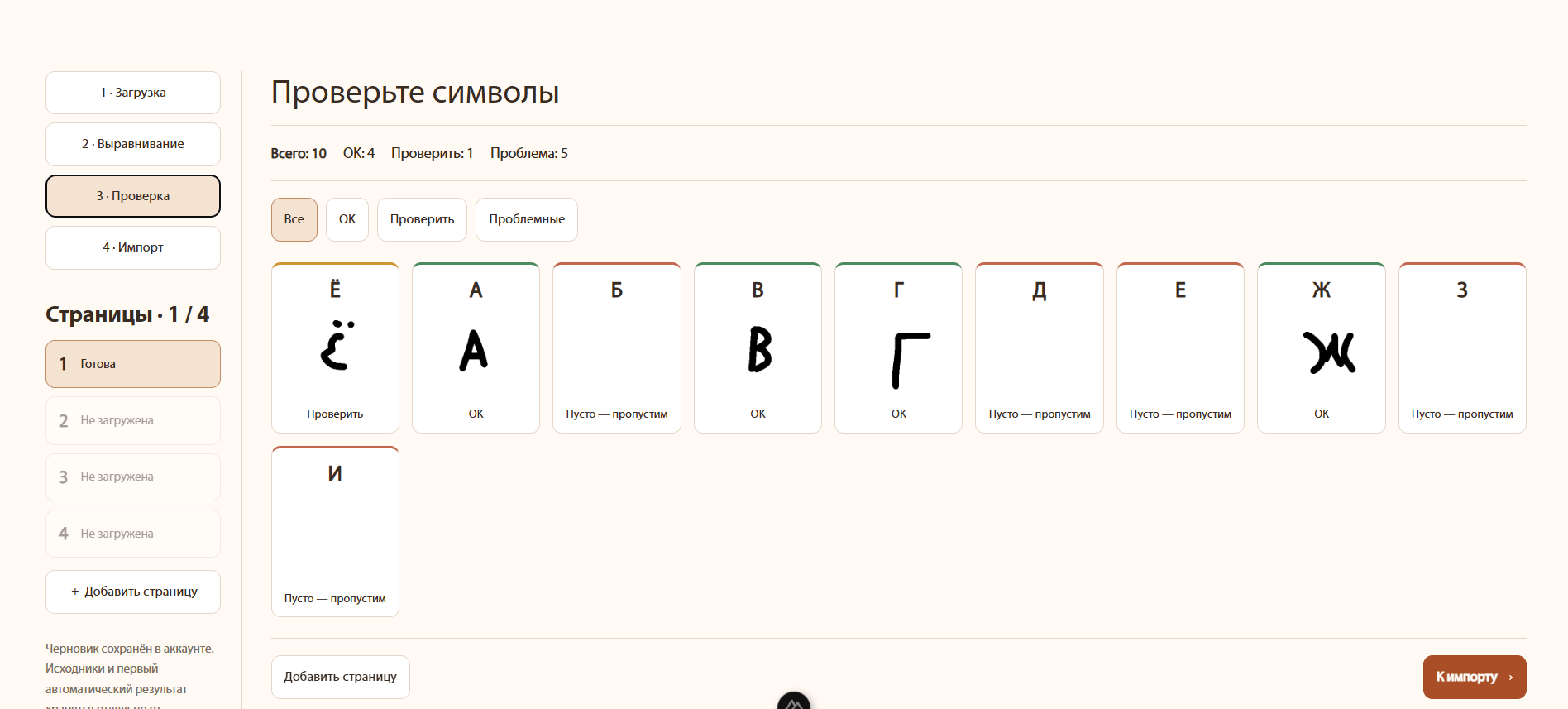
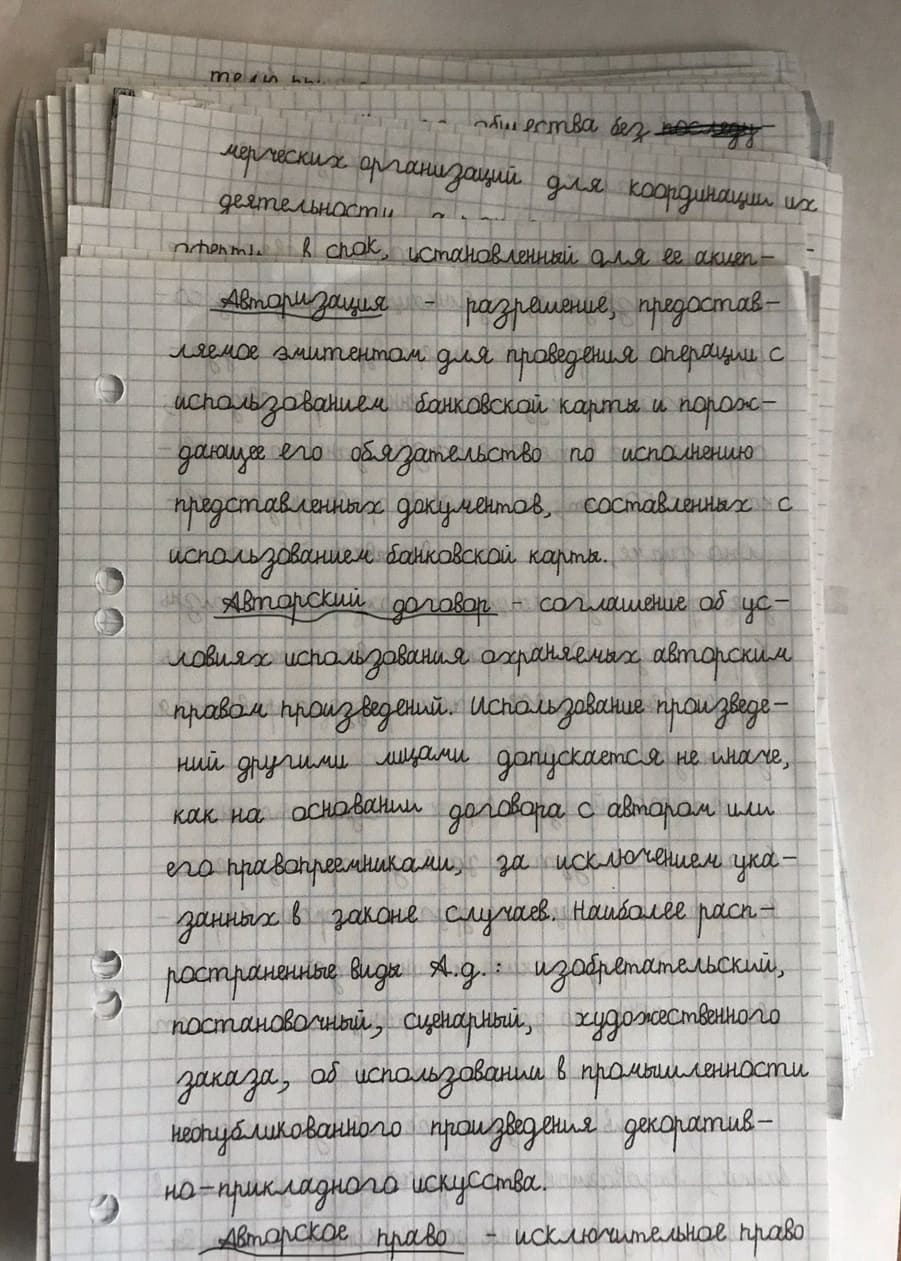
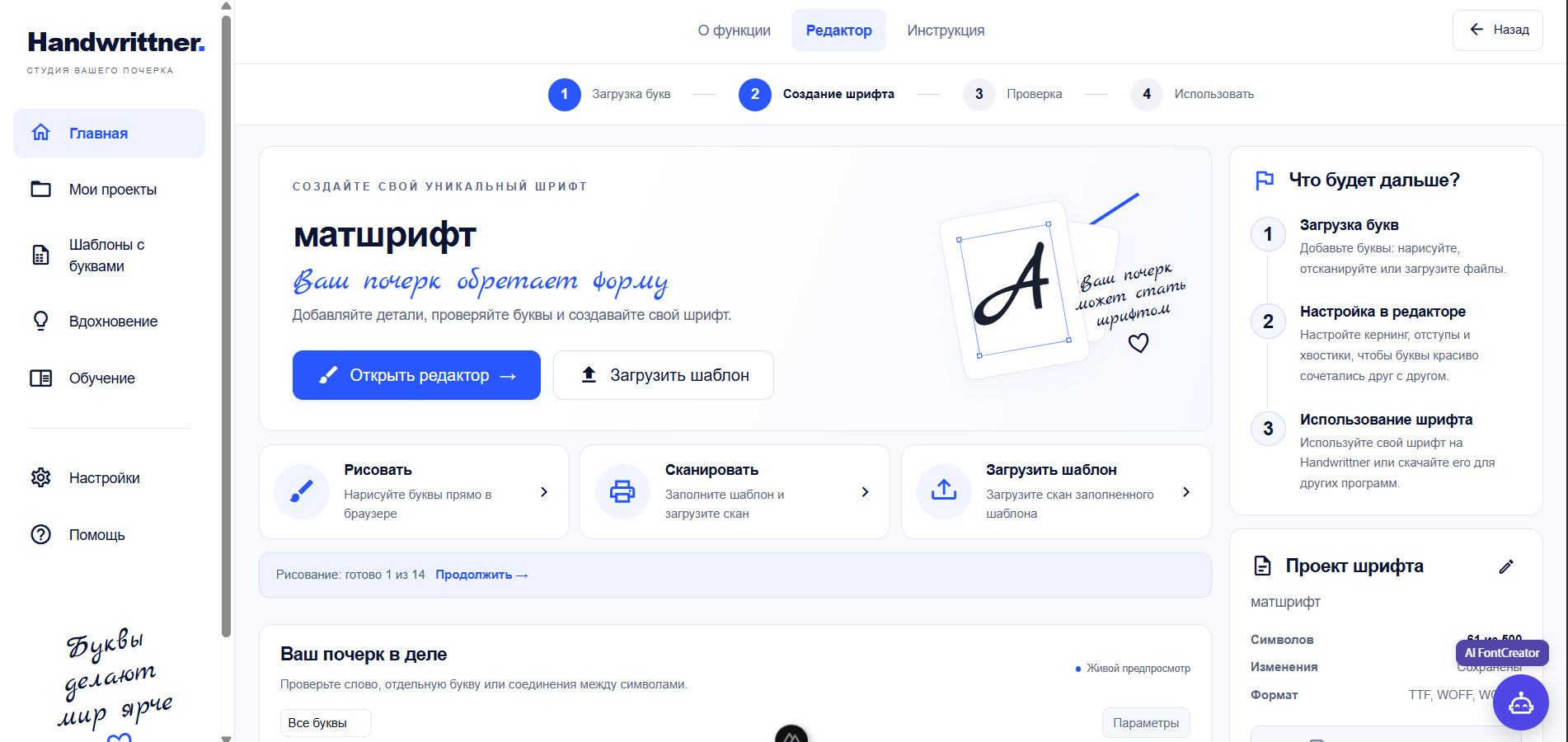
Откройте FontCreator. Выберите удобный способ: нарисуйте буквы прямо в редакторе или заполните предлагаемый шаблон и загрузите его изображение.
- Выберите нужный набор символов.
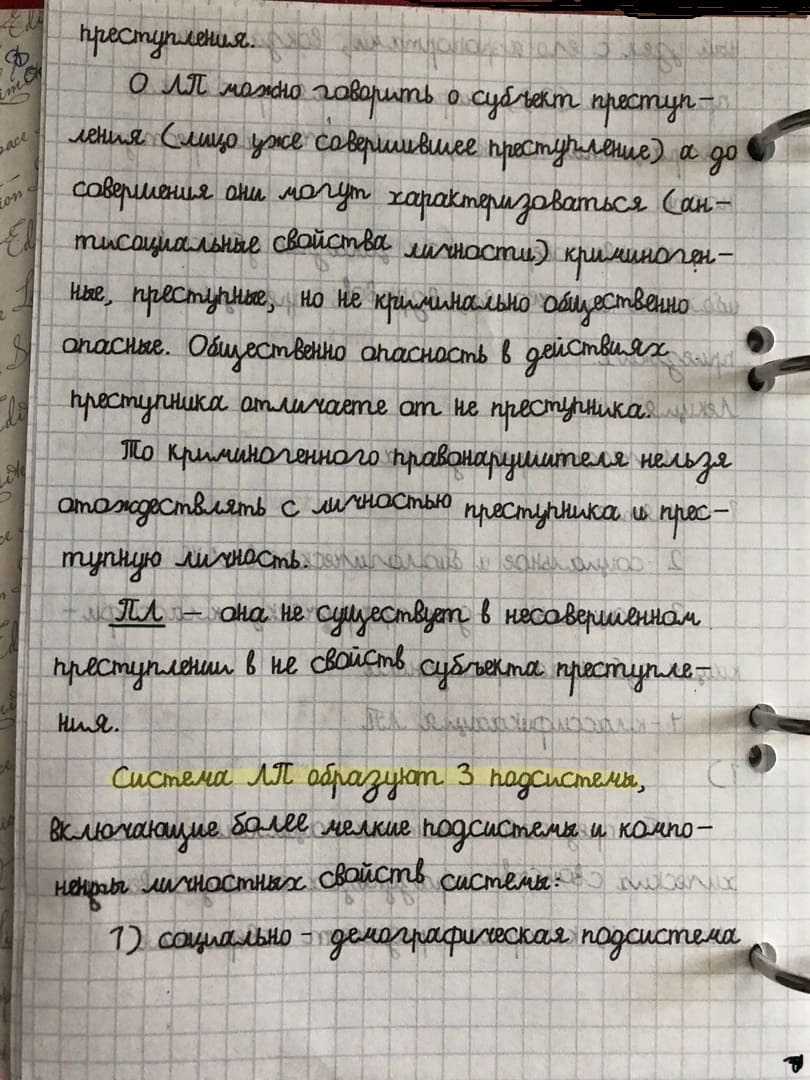
- Пишите буквы разборчиво и не выводите штрихи за предназначенную область шаблона.
- Если фотографируете бумагу, проверьте резкость, освещение и видимость всего шаблона.
- После загрузки просмотрите каждую букву и исправьте неудачные символы.
2. Проверьте строку и расстояния
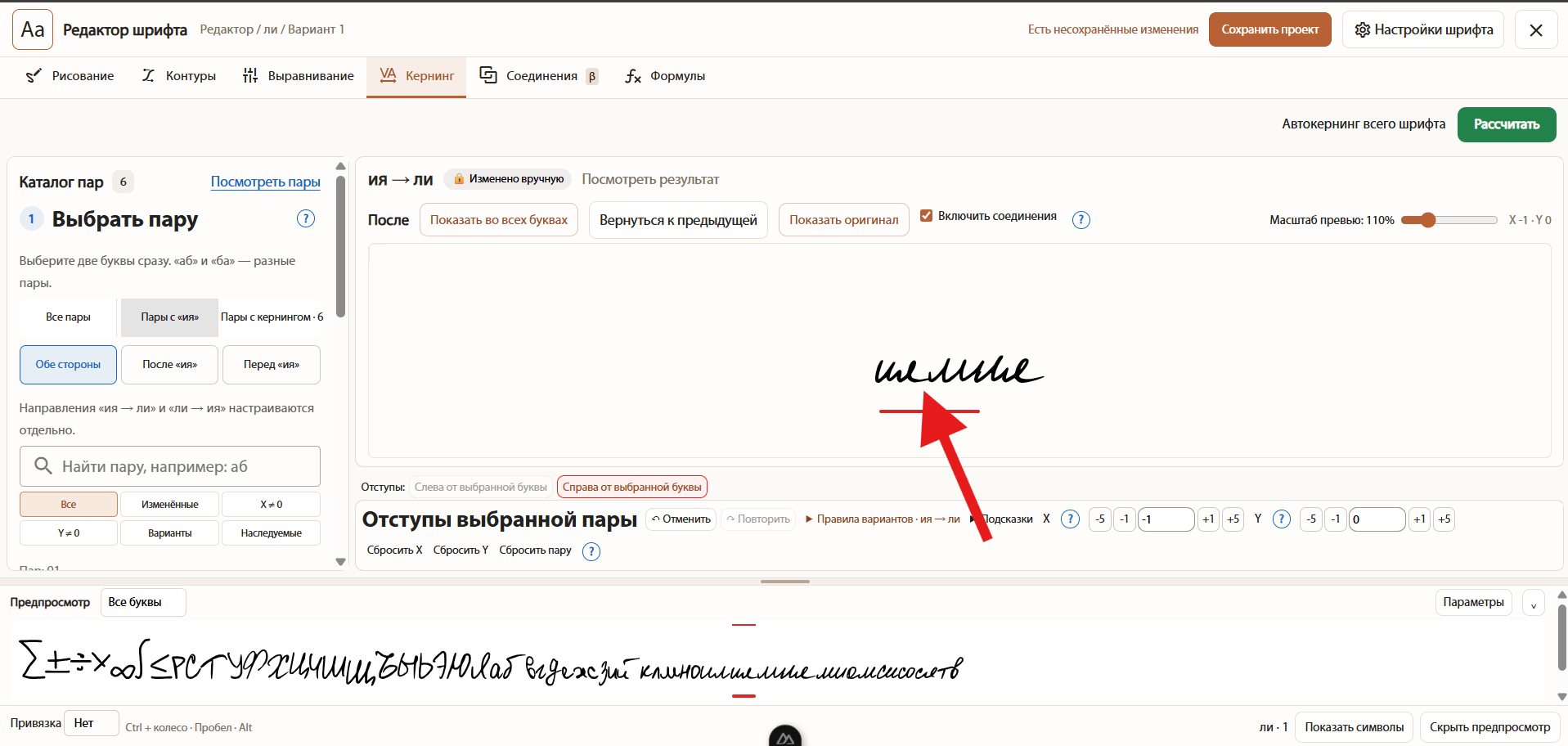
Сравните высоту и положение букв. Если отдельный контур получился неровным, исправьте его в редакторе. Кернинг помогает настроить расстояния между парами символов.
- Смотрите на короткие слова и на целый абзац.
- Не пытайтесь скрыть ошибку одной буквы изменением размера всего шрифта.
- Варианты начертаний и лигатуры добавляйте после проверки основного набора.
3. Испытайте шрифт на одном абзаце
Соберите шрифт и выберите его в редакторе текста. Используйте короткий пример с разными символами. Если символ отсутствует, добавьте его в FontCreator или выберите подходящий шрифт.
- Проверьте ё, й, ъ, цифры и кавычки.
- Убедитесь, что знаки не обрезаны и не слипаются.
- Проверьте переносы и последнюю строку страницы.
Мой почерк: ёж, чай, съёмка.
Цена — 125,50; дата: 09.11.2026.
«Получилось?» — Да!
4. Используйте проверенный почерк
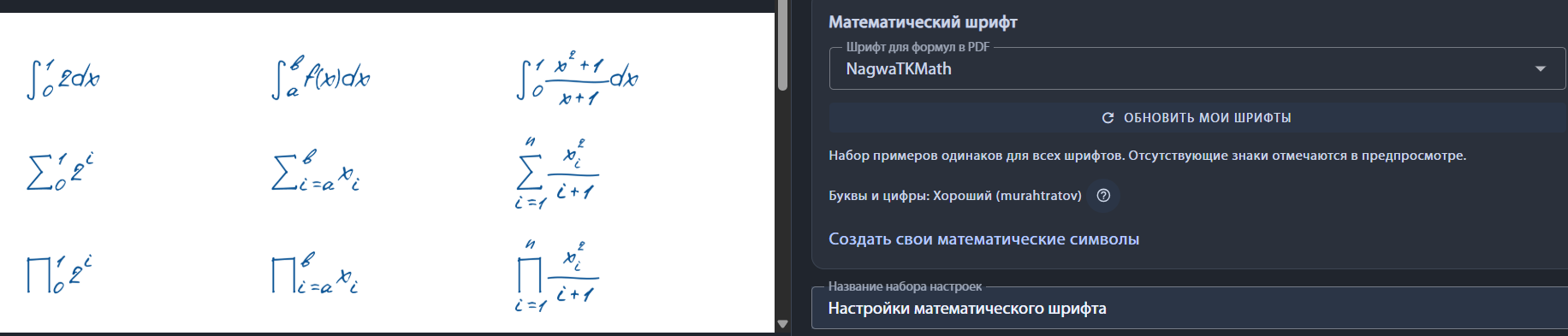
После исправлений обновите шрифт в текстовом редакторе и заново проверьте результат. Для печати подготовьте пробный PDF. Математические знаки требуют отдельной проверки: для формул в проекте предусмотрены настройки математического шрифта.
Вопросы и ответы
Обязательно ли фотографировать бумагу?
Нет. Буквы можно рисовать прямо в редакторе FontCreator.
Почему в одном слове не хватает символа?
Проверьте, входит ли нужный символ в ваш шрифт. Поддержка языка зависит от конкретного набора начертаний.
Нужны ли лигатуры для первого шрифта?
Сначала проверьте основной набор и интервалы. Варианты букв и лигатуры можно добавить после этого.