
Live-режим Handwrittner: редактируйте готовый конспект
Создайте конспект один раз и доведите его до нужного вида прямо в предпросмотре. Меняйте почерк, фон и поля, добавляйте подписи, графики и рисунки на готовые страницы.
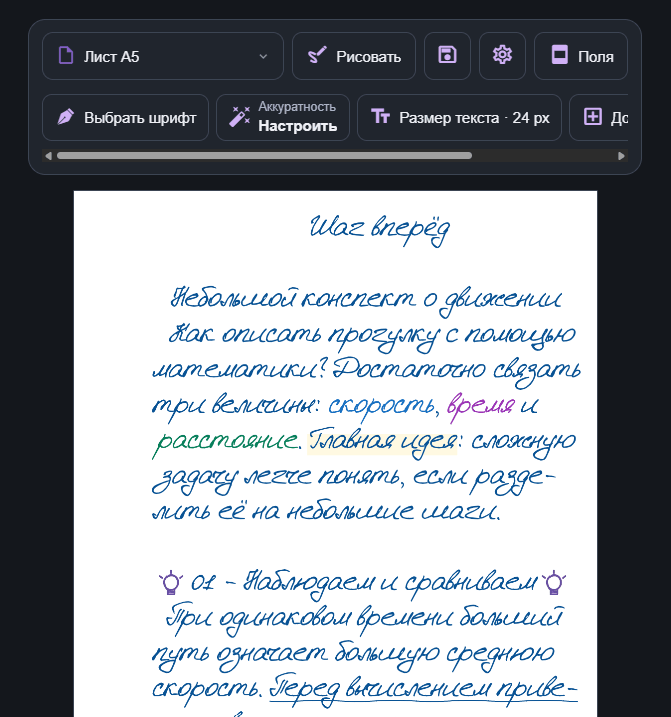
Создайте конспект один раз и меняйте настройки по ходу работы
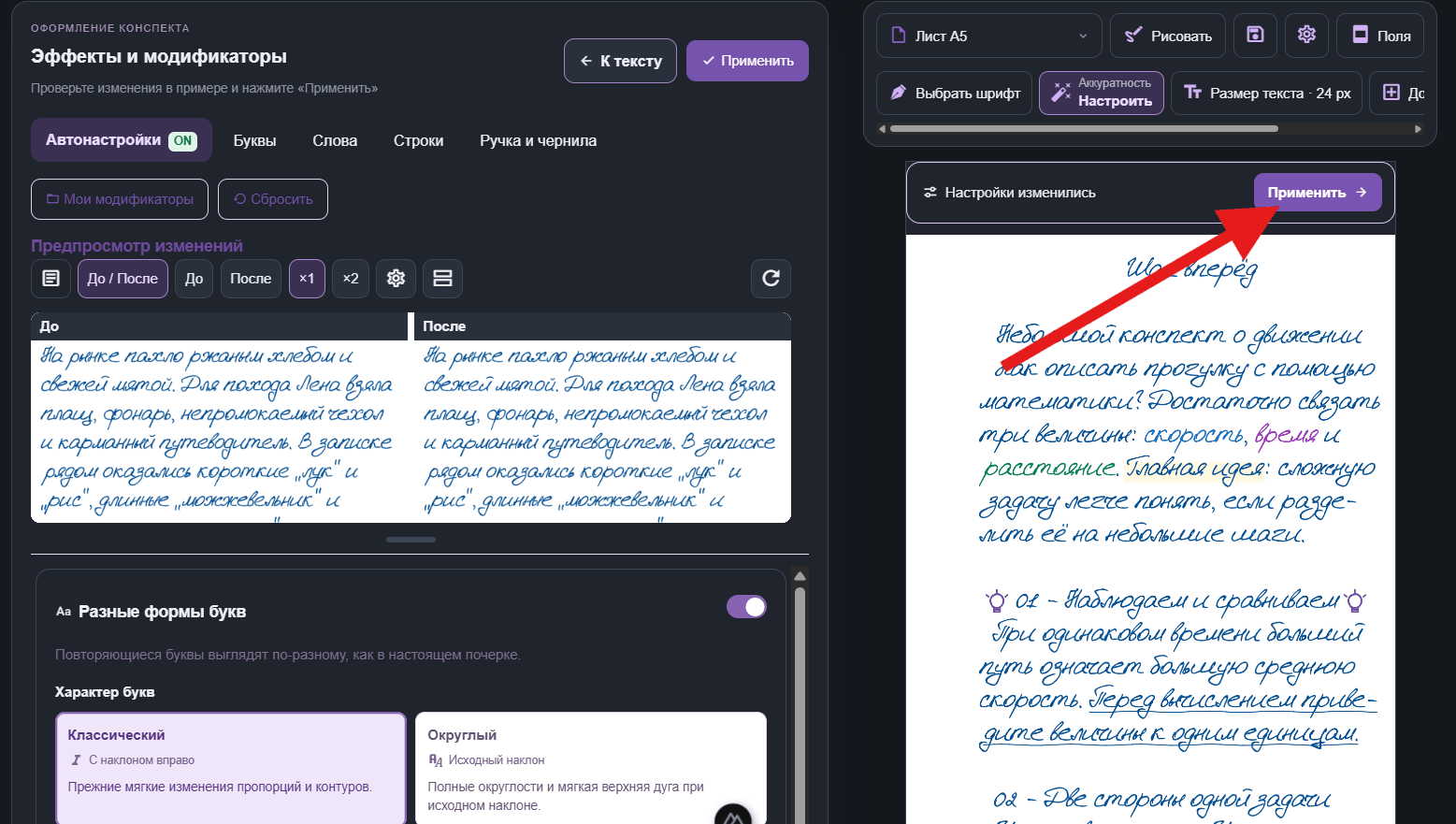
После первого нажатия «Создать конспект» готовые страницы остаются перед вами. Хотите попробовать другой почерк или изменить оформление листа? Выберите нужные настройки и нажмите «Применить» над предпросмотром. Конспект обновится с новыми параметрами, и вы сможете сразу оценить результат на своих страницах.
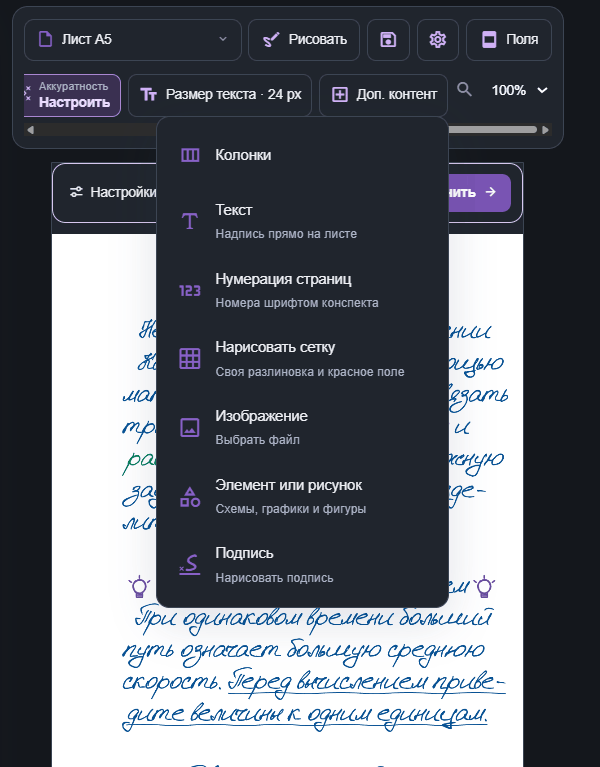
Добавляйте детали на готовый лист
Откройте «Доп. контент» над страницей, чтобы поставить подпись, добавить надпись, пронумеровать листы или вставить иллюстрацию. В том же меню можно настроить колонки и разлиновку.
Формулы
Дроби, индексы и другие математические записи можно набрать в редакторе формул Tiptap. Чтобы разместить готовую формулу отдельно поверх страницы, загрузите её через «Доп. контент» → «Изображение».
Изображения
Загрузите фотографию, иллюстрацию или схему с устройства. Перетащите её в нужное место на листе, подберите размер и угол поворота прямо в предпросмотре.
Графики
Откройте «Элемент или рисунок» и перейдите к графикам. Задайте функцию, диапазоны по осям и при необходимости включите сетку и подписи. Готовый график можно разместить рядом с объяснением на странице.
Подбирайте модификаторы с предпросмотром
Сравнивайте варианты «До / После», чтобы увидеть, как меняются буквы, слова и строки. Когда почерк выглядит так, как вы хотите, нажмите «Применить». Выбранные эффекты появятся в уже созданном конспекте.
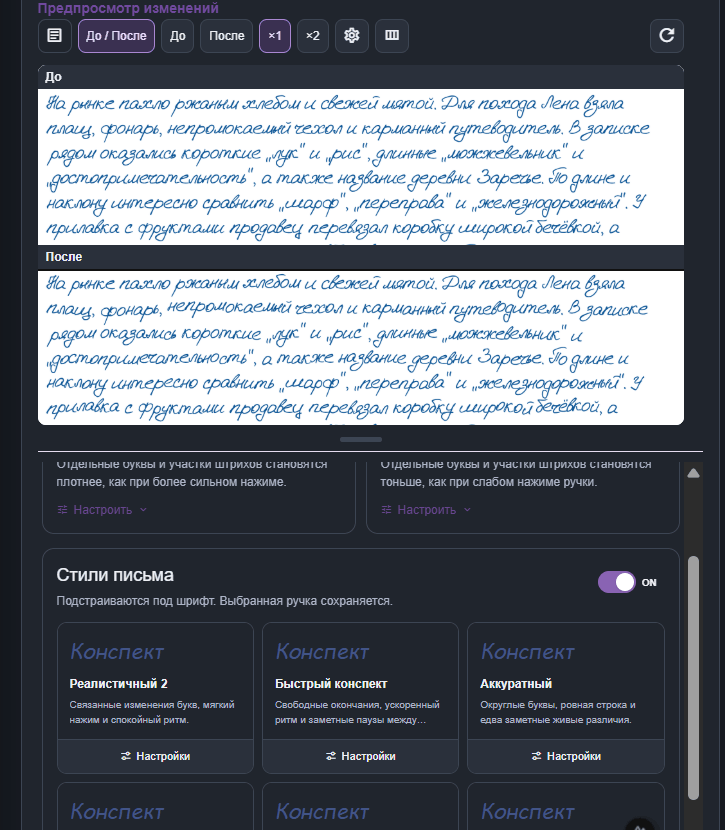
Аккуратность
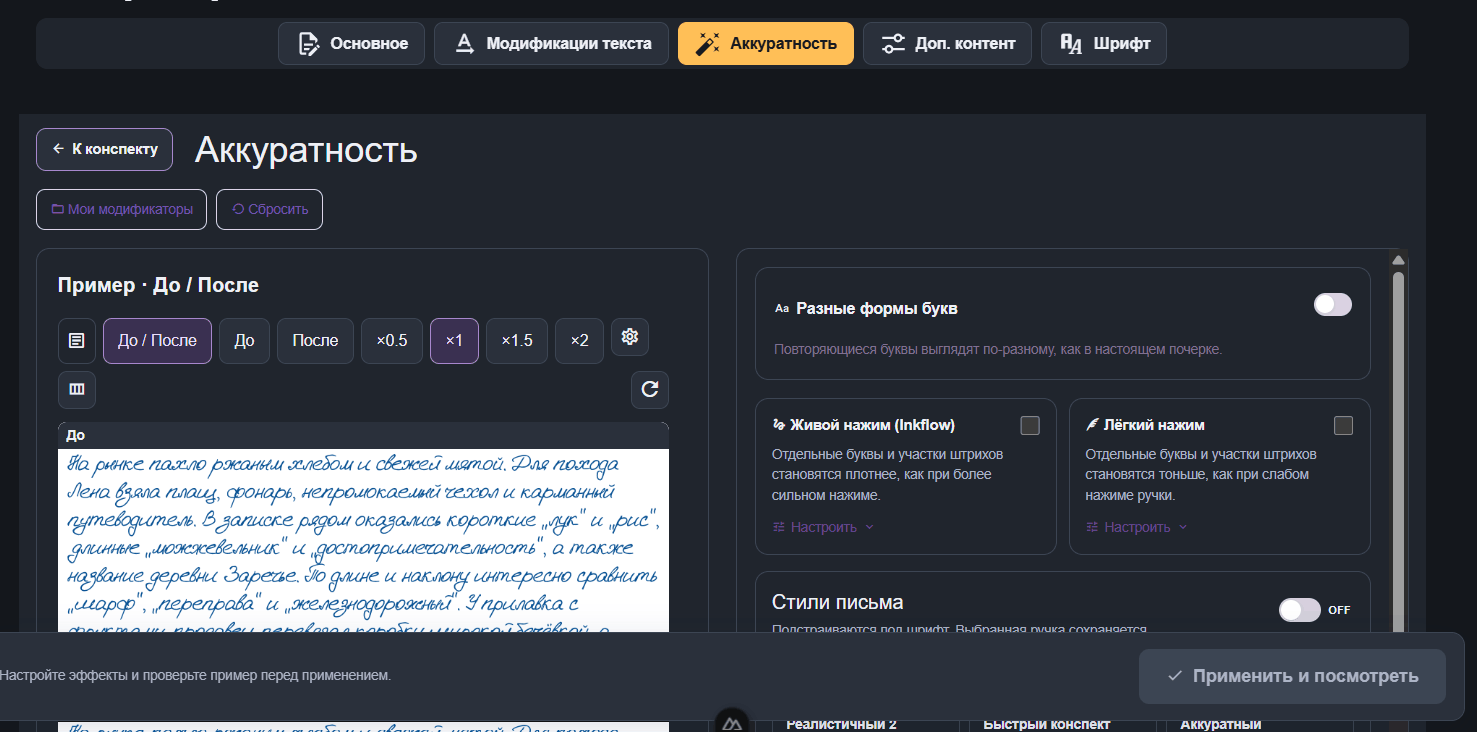
В новой категории «Аккуратность» можно быстро подобрать характер почерка. Включите разные формы повторяющихся букв и попробуйте один из готовых стилей письма. Сравните результат на примере, затем примените его к конспекту прямо из панели.
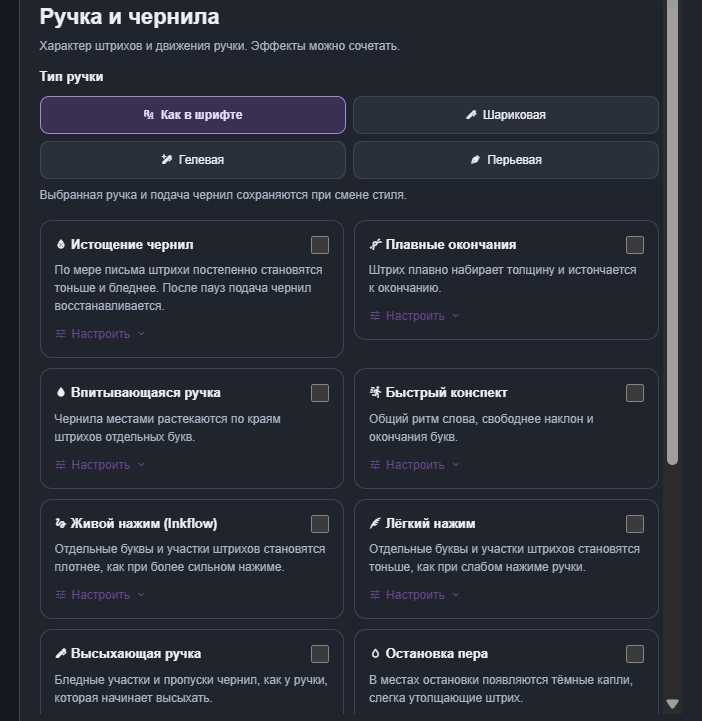
Ручка и чернила
Выберите шариковую, гелевую или перьевую ручку либо сохраните штрих исходного шрифта. Эффекты можно сочетать, чтобы передать особенности письма.
- Подача чернил. «Истощение чернил» постепенно ослабляет штрих и восстанавливает подачу после пауз. «Высыхающая ручка» добавляет бледные участки и небольшие пропуски.
- Нажим и окончания. «Живой нажим» делает отдельные участки плотнее. «Лёгкий нажим» истончает штрихи, а «Плавные окончания» меняют толщину от начала штриха к его концу.
- След на бумаге. «Впитывающаяся ручка» слегка размывает края штрихов. «Остановка пера» добавляет маленькие тёмные капли. «Быстрый конспект» делает наклон и окончания букв свободнее.
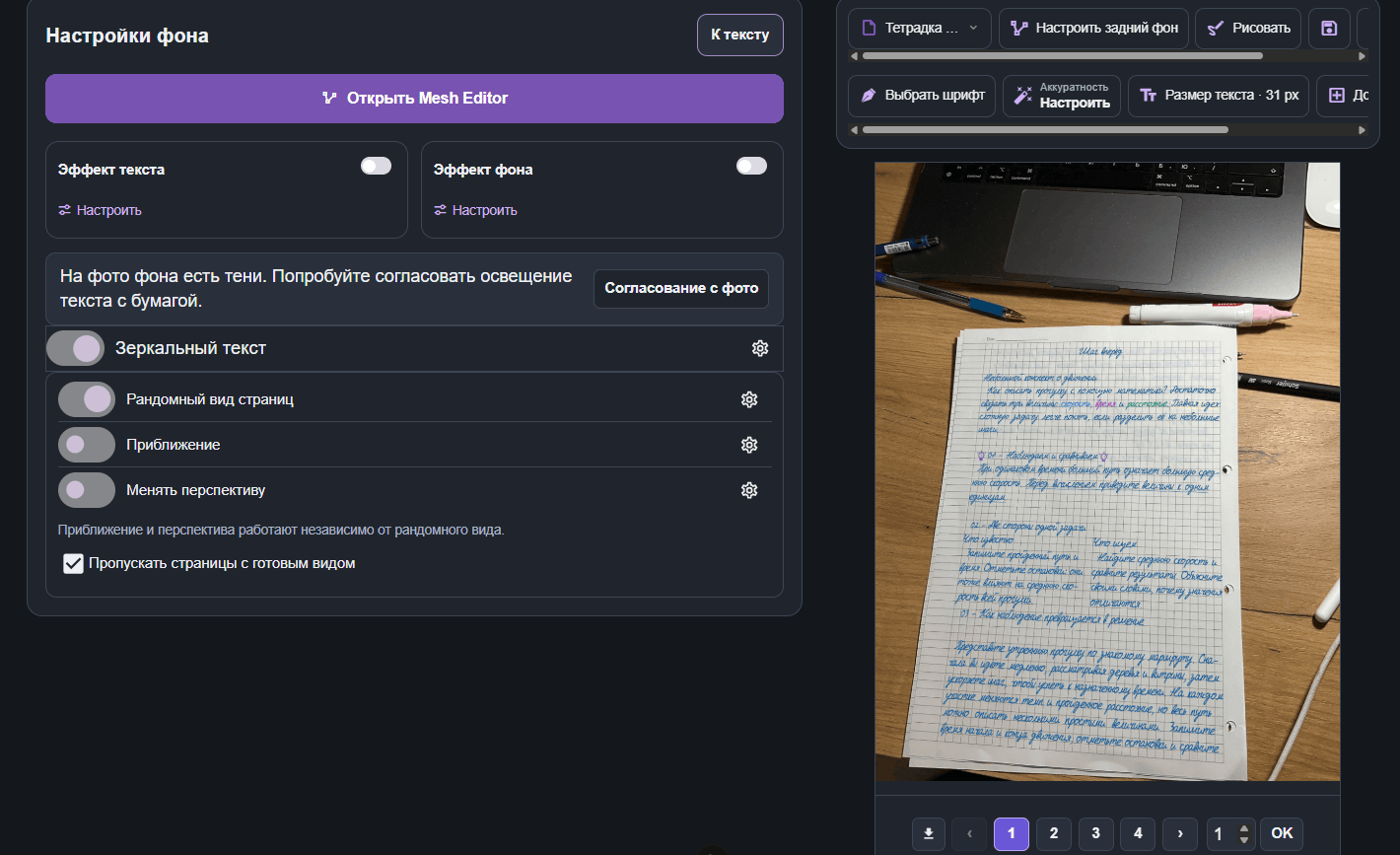
Настраивайте выбранный шаблон на месте
Выберите шаблон тетради над предпросмотром и откройте «Настроить задний фон». У готового конспекта можно менять эффекты текста и фона, приблизить лист, подправить перспективу или согласовать освещение текста с фотографией. Для точной подгонки текста под лист откройте Mesh Editor из той же панели.
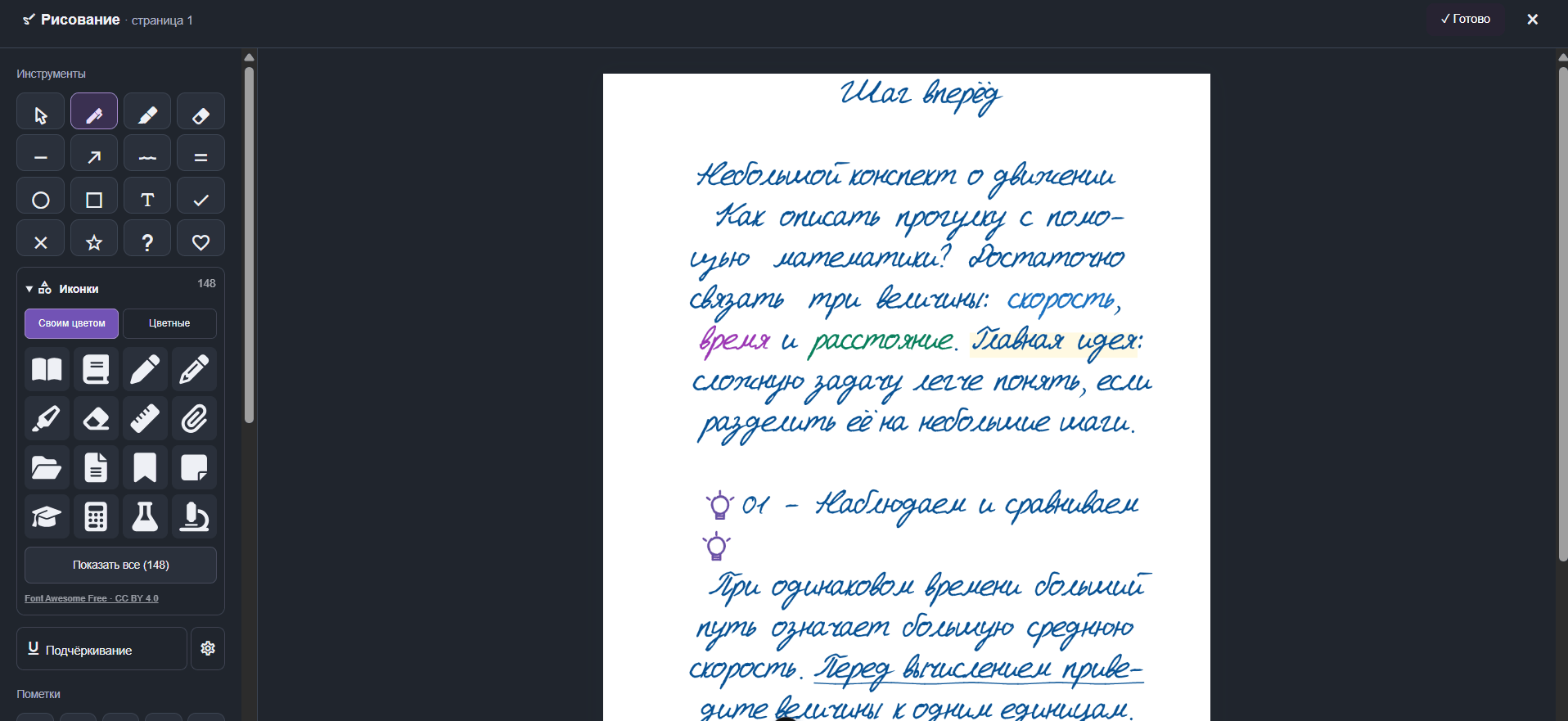
Рисуйте прямо на страницах PDF
Откройте «Рисовать», чтобы подчеркнуть вывод, соединить идеи стрелками или обвести важный фрагмент. В панели есть ручка, маркер, ластик, линии, фигуры, надписи и библиотека иконок. Выберите цвет и толщину штриха, а по окончании нажмите «Готово», чтобы вернуться к конспекту с рисунком.
Выбирайте разлиновку для готового конспекта
В библиотеке есть чистый лист, клетка 5, 10 и 12 мм, варианты с красным полем, школьная линейка, узкая и широкая американская линейка и европейские форматы, например Lineatur 25. Откройте «Доп. контент» → «Нарисовать сетку», выберите вариант и нажмите «Применить сетку». Разлиновка появится на готовых страницах без повторного создания конспекта.
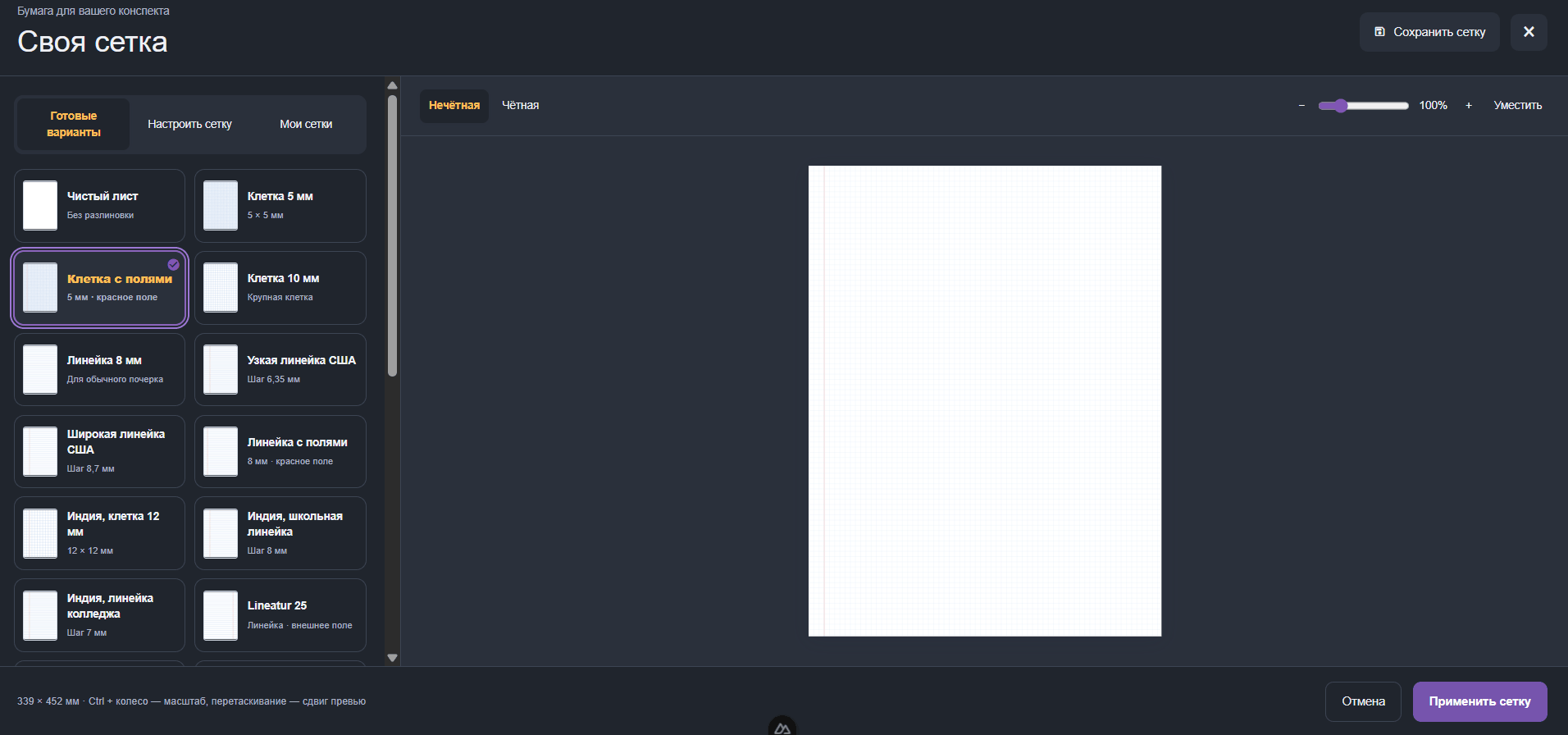
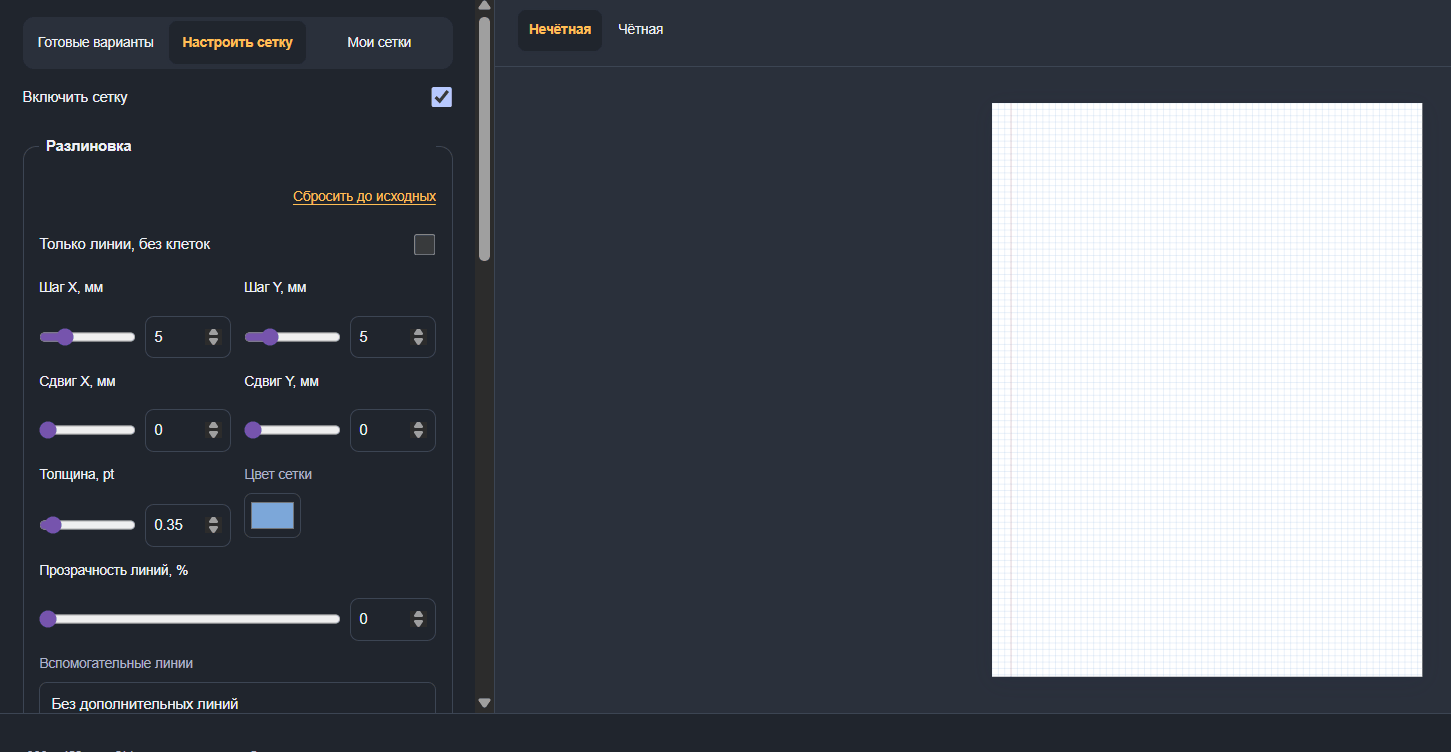
Редактор своей сетки
Во вкладке «Настроить сетку» задайте шаг линий по горизонтали и вертикали, настройте их цвет, толщину и прозрачность. Можно добавить линии полей и проверить, как выглядит разлиновка на чётных и нечётных страницах. Примените её к текущему конспекту или сохраните в «Мои сетки», чтобы использовать снова.
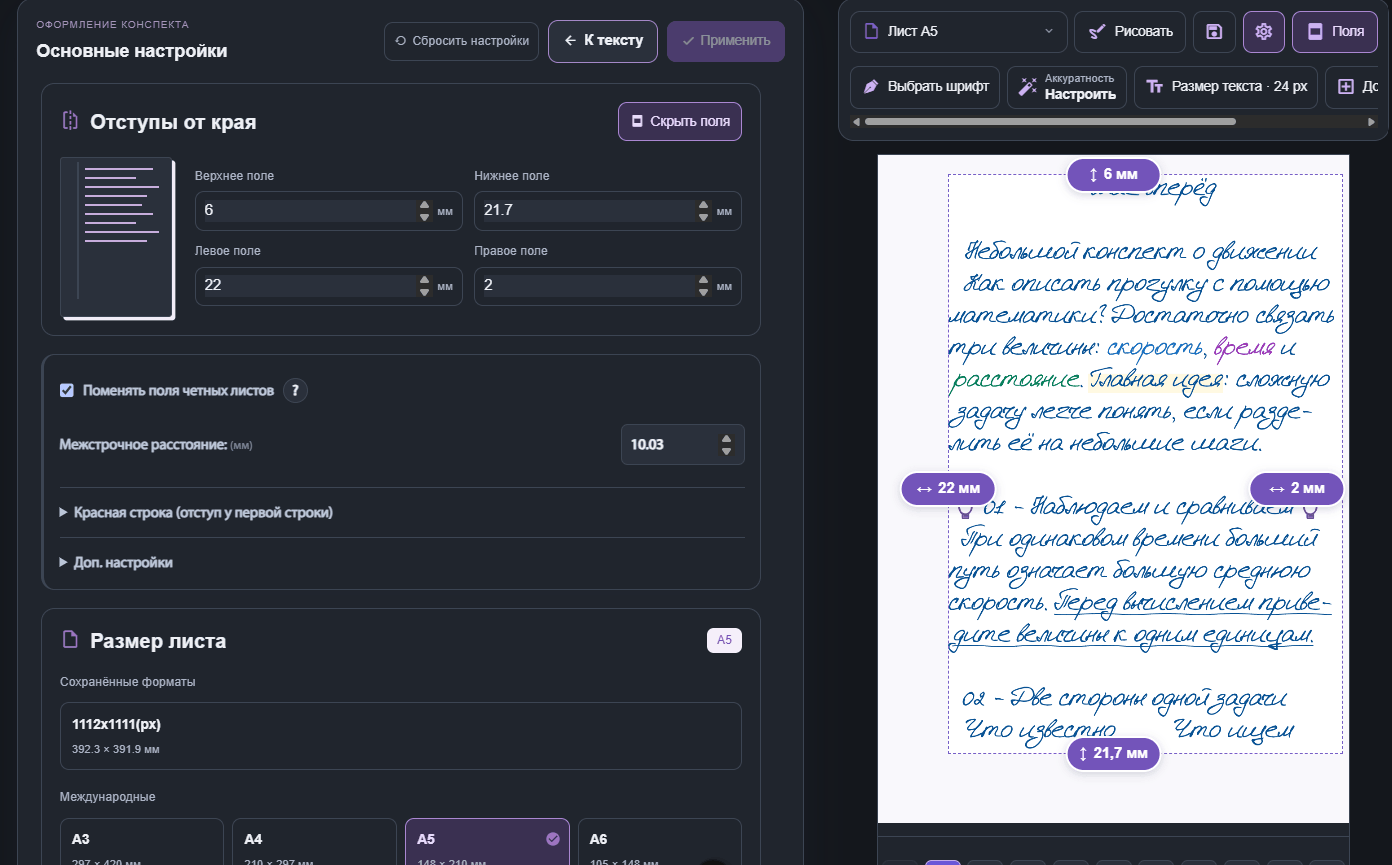
Меняйте поля прямо в предпросмотре
Нажмите «Поля» над готовым листом. Направляющие покажут границы текста и отступы в миллиметрах. Перетащите нужную границу на странице или введите точное значение в основных настройках. Проверьте отступы на листе и нажмите «Применить», чтобы обновить конспект.
Выделяйте важное с помощью «Пометок» в Tiptap
Выделите фрагмент или поставьте курсор в слово, затем откройте меню «Пометки» в текстовом редакторе. Можно обвести слово, взять строку в рамку, подчеркнуть фразу волнистой, двойной или пунктирной линией, зачеркнуть её или выделить цветом. Пометки удобно использовать для определений, ключевых формул и мест, к которым хочется вернуться.