


Создание математических формул
Редактор формул помогает добавлять в конспект дроби, корни, степени, интегралы и другие выражения. Выберите готовый пример или запишите формулу в LaTeX, затем настройте её рукописный вид.
В формуле сочетаются два шрифта: обычный шрифт для букв и цифр, выбранный в основных настройках редактора текста, и математический — для специальных знаков, например ∫ и ∑. Математический шрифт можно выбрать из готовых или создать свой в FontCreator.
Для выбранной пары шрифтов можно настроить размеры, толщину и отступы, проверить результат на примерах и сохранить профиль. Эти настройки определяют вид формул при создании конспекта.
Откройте редактор формул
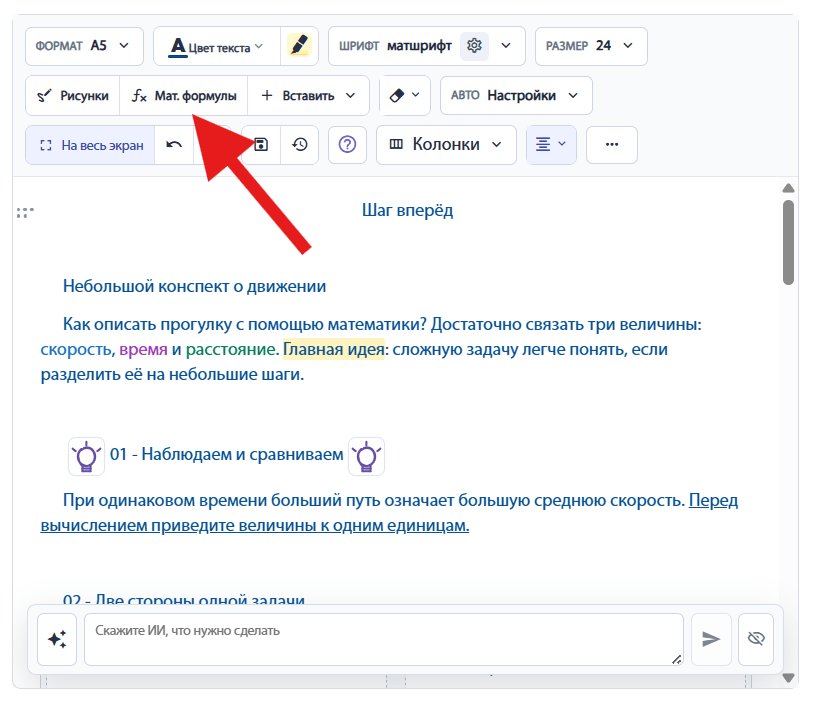
Установите курсор в нужное место конспекта и нажмите «Мат. формулы» на панели редактора.
Для вставки и редактирования формул нужен доступ, указанный в окне. Просмотр инструкции доступен всем.
Выберите пример или введите LaTeX
На вкладке «Основное» найдите выражение в библиотеке по категории или поиску. Готовый пример добавляется в поле формулы; на телефоне окно прокрутится к результату.
LaTeX — текстовая запись математических выражений. Например, команда \frac задаёт дробь, \sqrt — корень, ^ — степень, а _ — нижний индекс. Содержимое фигурных скобок относится к одной команде. Скопируйте нужный пример ниже целиком в поле формулы.
Палитра символов помогает дополнять формулу при ручном вводе. Для работы с клавиатурой коснитесь самого поля. Можно также описать формулу ИИ; эта операция расходует отдельные AI-кредиты.
\frac{a+b}{c}
\sqrt{x^2+y^2}
x_{1} = \frac{-b+\sqrt{b^2-4ac}}{2a}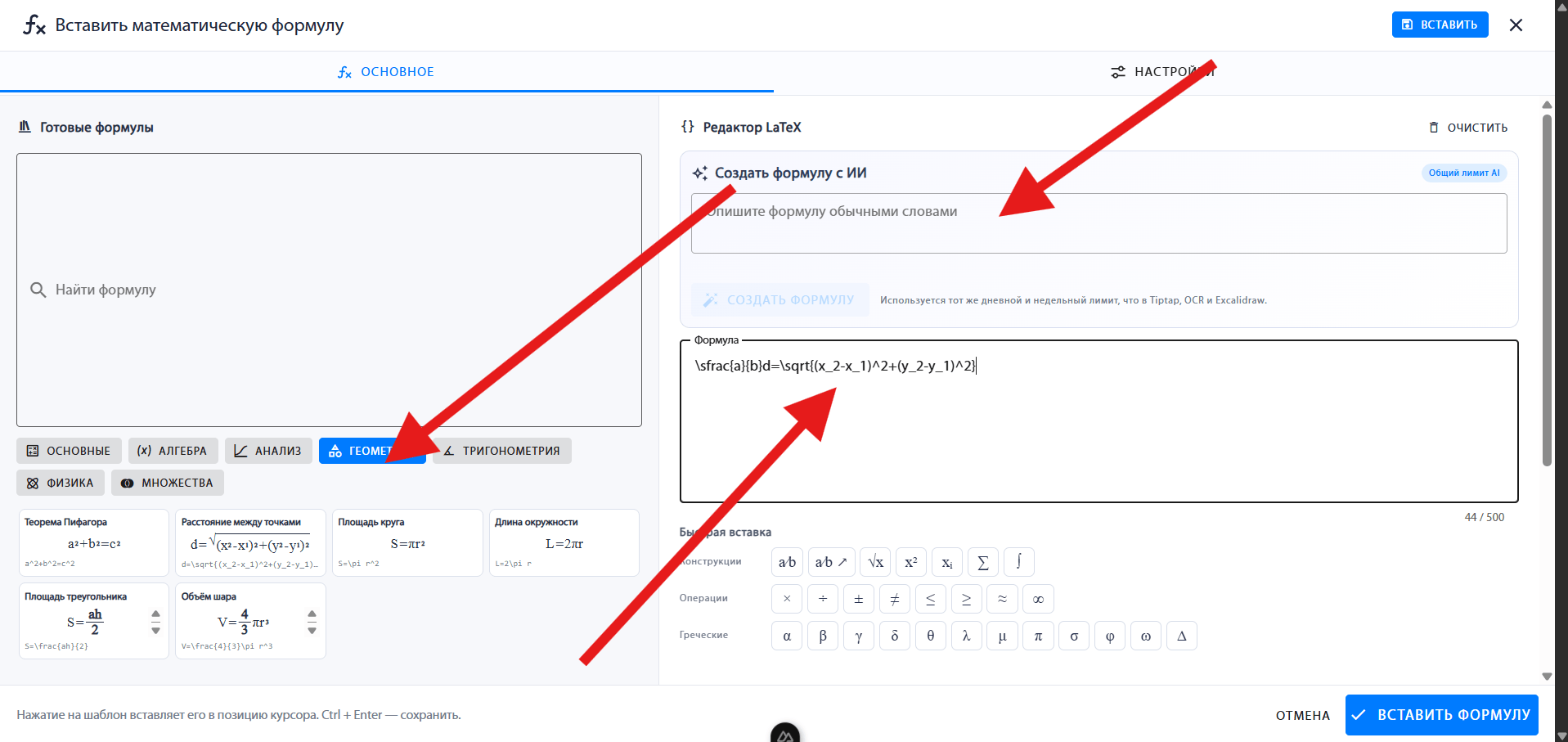
Настройте математический шрифт
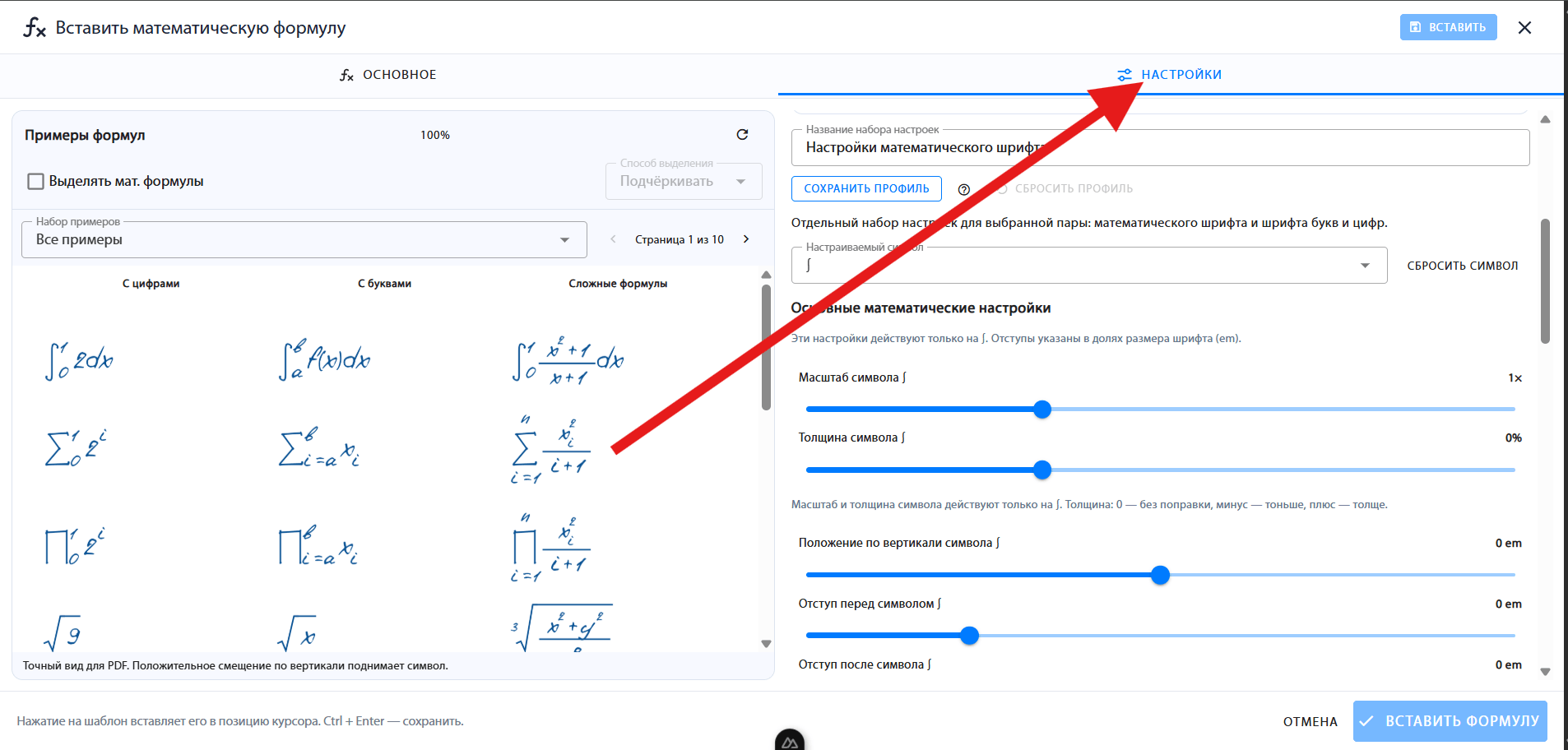
На вкладке «Настройки» выберите математический шрифт и подберите параметры. Шрифт букв и цифр берётся из основных настроек редактора текста. Обновите предпросмотр, чтобы увидеть, как формулы будут выглядеть в готовом конспекте.
Нажмите на изображение результата, чтобы увеличить его. Текстовые примеры скрыты в разделе «Показать, как выглядит LaTeX»: их можно выделить, скопировать и вставить на вкладке «Основное». Если показано предупреждение об отсутствующих символах, проверьте начертание или выберите другой шрифт.
Что можно настроить?
- Общие настройки формул — размер всей формулы, масштаб и толщина букв и цифр, размер скобок и расстояния между элементами.
- Математический шрифт и отдельные символы — масштаб, толщина и положение математических знаков. Можно изменить весь математический шрифт или отдельно подогнать выбранный символ и отступы вокруг него.
- Индексы, степени и пределы — отступы верхних и нижних индексов, расположение пределов у сумм и интегралов: сбоку или над и под знаком.
- Дроби и корни — расстояния от числителя и знаменателя до черты, длина и толщина черты дроби, высота корня и толщина его линии.
- Рукописный эффект — лёгкая неровность линий и случайные отступы индексов и элементов дробей, чтобы формулы выглядели естественнее.
- Предпросмотр — набор примеров и масштаб просмотра. Математические символы можно подчеркнуть или выделить цветом, чтобы отличить их от букв и цифр; это выделение служит только для проверки.
Проверяйте изменения на примерах и нажимайте «Сохранить профиль», чтобы использовать настройки при создании конспекта. «Сбросить профиль» возвращает стандартные значения.
Проверьте результат
Вернитесь на вкладку «Основное» и проверьте своё выражение в предпросмотре. Если часть формулы выглядит неверно, проверьте пары фигурных скобок и названия команд.
Сравните размер букв и математических знаков, расположение индексов, дробей и корней. Точный вид с выбранными шрифтами проверяйте в примерах на вкладке «Настройки» и в готовом конспекте.
Вставьте формулу и проверьте страницу
Нажмите «Вставить» или «Сохранить», затем проверьте итоговую страницу конспекта. Касание формулы в тексте открывает её контекстную панель; там можно изменить параметры или удалить формулу.
LaTeX хранит выражение, а размер, начертание и положение задаются настройками. После изменения этих параметров заново проверьте предпросмотр страницы.